基本調整/設定
本產品可以讓使用者根據個人喜好或使用環境變更亮度,並降低功耗以節能省電。
本章節說明可透過按下顯示器正面的開關來調整和設定的基本功能。
有關使用「設定」選單進行進階調整和設定的程序,請參見 進階調整/設定。
操作開關的方法
- 按下任意開關(
 除外)。
- 螢幕上會顯示操作指南。
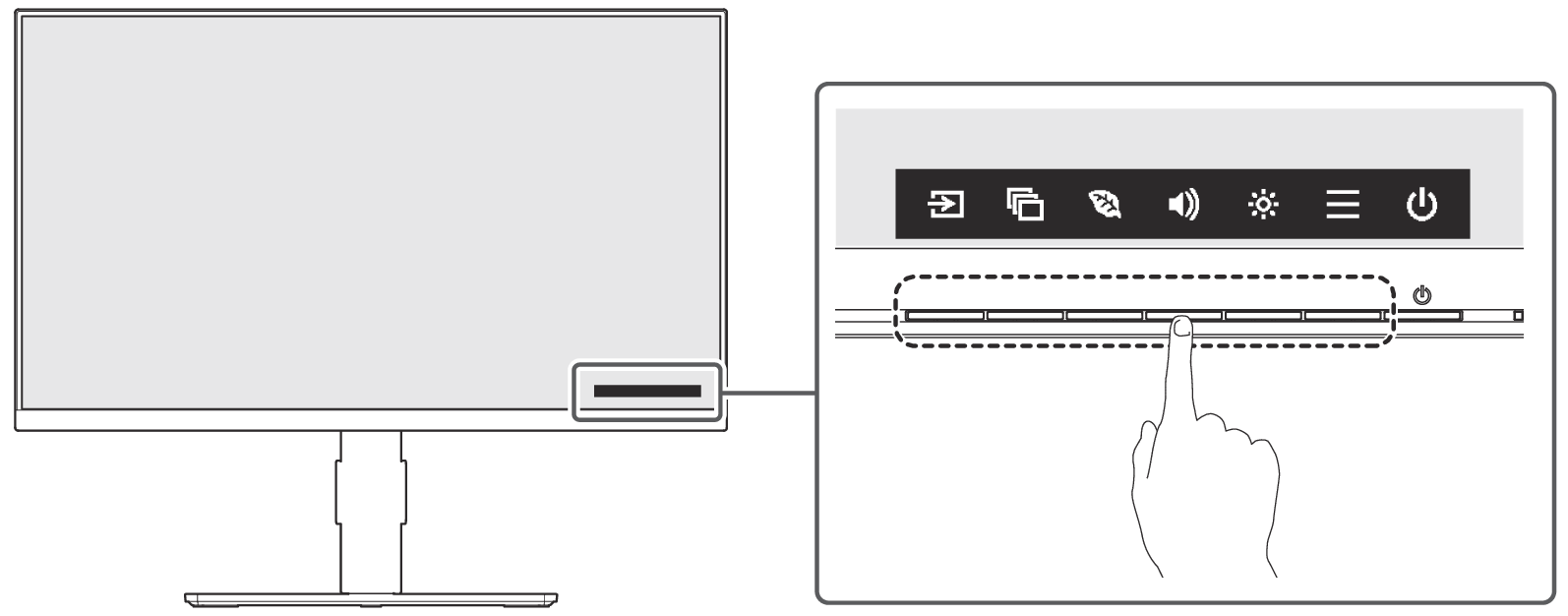
- 按下開關即可進行調整/設定。
- 隨即顯示「調整/設定」選單。
(也可能會顯示子選單。在這種情況下,請使用
 選擇調整/設定項目,然後選擇
 。)
- 使用開關進行調整/設定,然後選擇 接受變更。
- 選擇
 ,退出選單。

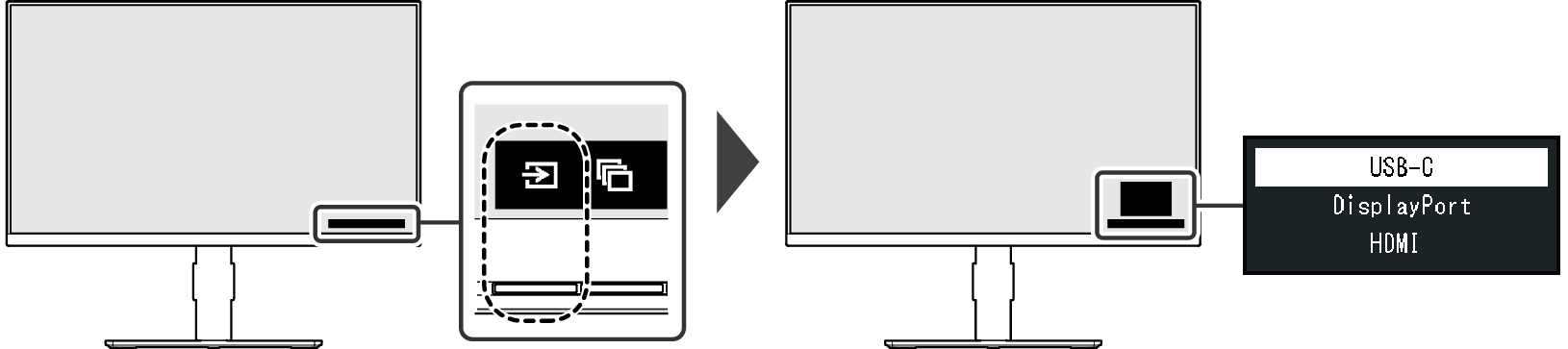
切換輸入訊號
當顯示器有多種訊號輸入時,可以切換螢幕上顯示的訊號。
附註
- 「Screen InStyle」可讓您使用鍵盤上的快速鍵切換輸入訊號。
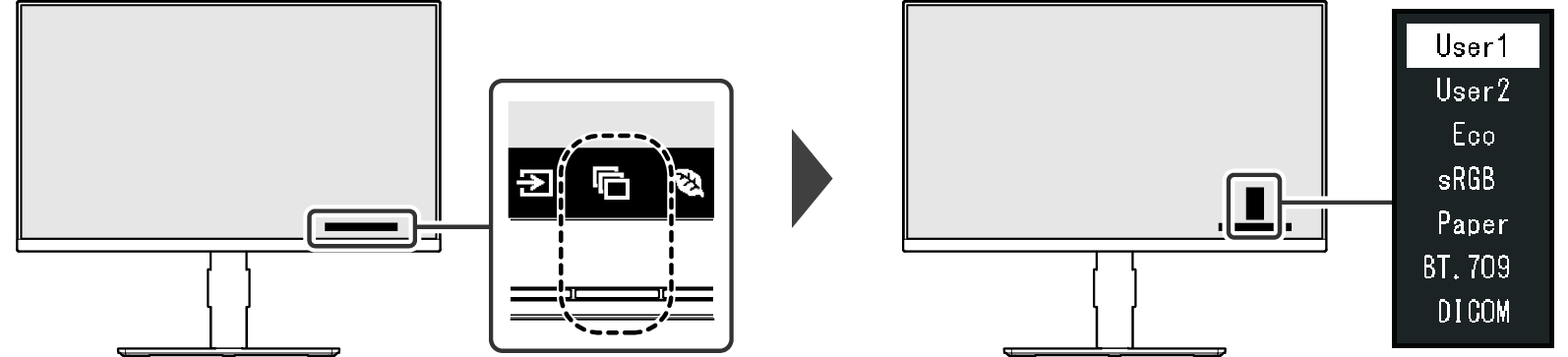
切換顯示模式(色彩模式)
本產品預先安裝有針對各種顯示用途的色彩模式。
根據顯示的目的和內容切換模式,可以合適的方式顯示影像。
色彩模式
色彩模式 | 用途 |
|---|---|
User1 | 請從這些模式中選擇一種以設定為使用者定義的顯示器模式。 |
User2 | 請從這些模式中選擇一種以設定為使用者定義的顯示器模式。 |
Eco | 選擇您想要在何時透過降低亮度來降低功耗。 |
sRGB | 此模式適合用來顯示支援 sRGB 色彩重現的周邊設備,例如列印以數位相機拍攝的照片。 |
Paper | 此模式使用與紙張相似的色調和對比度,再現列印紙效果。適合顯示資料類型的書籍或是文件檔等媒體的影像。 |
BT.709 | 此色彩模式適合重現符合 ITU-R BT.709 標準的色域和伽瑪。 |
DICOM | 選擇此模式可根據 DICOM® Part 14 直接顯示醫療數位影像。「EcoView 設定」與「色彩調整」將變為無效,且無法進行調整或設定。
|
附註
- 如果出現耗電量警告訊息,請選取「確定」以繼續下一個操作(請參見 螢幕上顯示「如果變更此設定, 可能會增加電力消耗。」訊息)。
- 「Screen InStyle」可讓您根據使用的軟體自動選擇色彩模式。
- 在 Paper 模式中,透過改變色調和控制亮度來減少從螢幕發射的藍色光量。
節約能源
本產品配備 EcoView 功能,可在 Eco 模式下使用顯示器,並提供功耗視覺化的功能※1。
如果您選擇 Auto EcoView(EcoView 的其中一個功能),則會根據環境亮度自動調整螢幕亮度。
使用可視化功耗的電力消耗指示燈功能,您可以保持功耗不斷顯示在螢幕上。
- 參考值
最大功耗:137 W(連接到外部負載時),標準功耗:9 W(AC100 V)/ 8 W(AC200 V)(USB 裝置未連接,外部負載未連接,全白顯示幕,僅 1920 x 1080@60Hz DisplayPort 輸入,120 cd/m2,預設設定)
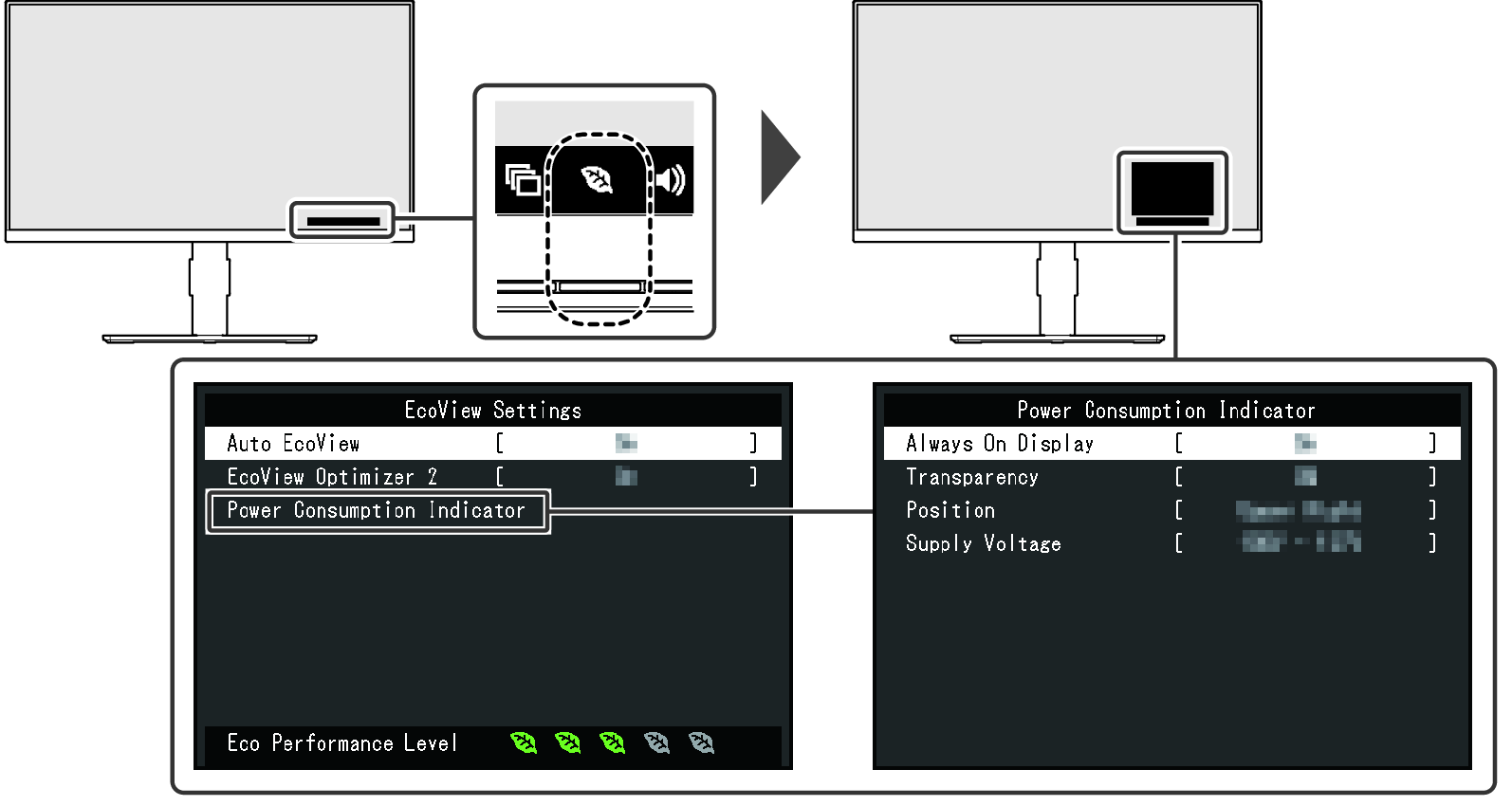
Auto EcoView
設定:「開」/「關」
顯示器正面的環境光傳感器可偵測環境亮度,並使用 Auto EcoView 自動調整到舒適的螢幕亮度。
透過亮度調整到合適的等級,可以減少背光的功耗。
此功能還可舒緩因螢幕太亮或太暗導致的眼部痠痛和疲勞。
附註
- 如果出現耗電量警告訊息,請選取「確定」以繼續下一個操作(請參見 螢幕上顯示「如果變更此設定, 可能會增加電力消耗。」訊息)。
- 使用 Auto EcoView 時,請注意不要擋住顯示器底部的環境光感應器。
- 即使當 Auto EcoView 設為「開」,您仍可使用顯示器正面的操作開關(
 ),或於色彩調整設定處更改顯示器的亮度。Auto EcoView 功能變更亮度的方式取決於您的設定值。
- 色彩模式選擇為「Eco」時,Auto EcoView 設定為「開」。
- 色彩模式選擇為「DICOM」時,Auto EcoView 設定為「關」。
EcoView Optimizer 2
設定:「開」/「關」
EcoView Optimizer 2 透過偵測影像的特性並適應其亮度和黑暗的變化來自動調整顯示器的亮度,藉此降低功耗。
附註
- 如果出現耗電量警告訊息,請選取「確定」以繼續下一個操作(請參見 螢幕上顯示「如果變更此設定, 可能會增加電力消耗。」訊息)。
- 設定為「開」時,色彩可能會略有不同。若此對您造成困擾,可將此功能設定為「關」。
- 色彩模式選擇為「Eco」時,EcoView Optimizer 2 設定為「開」。
- 色彩模式選擇為「BT.709」或「DICOM」時,EcoView Optimizer 2 設定為「關」。
電力消耗指示 - 永遠顯示
設定:「開」/「關」
您可以設定當不顯示功能表時顯示功耗(顯示功能表時,即使此設定設定為 「關」,也會顯示功耗)。
附註
- 此功能顯⽰的功耗僅是估計,在最大功耗下時,與實際功耗可能有最⾼ 10% 的差異。
- 如果功耗為 1.0 W 或以下,則會顯示「-.-W」。
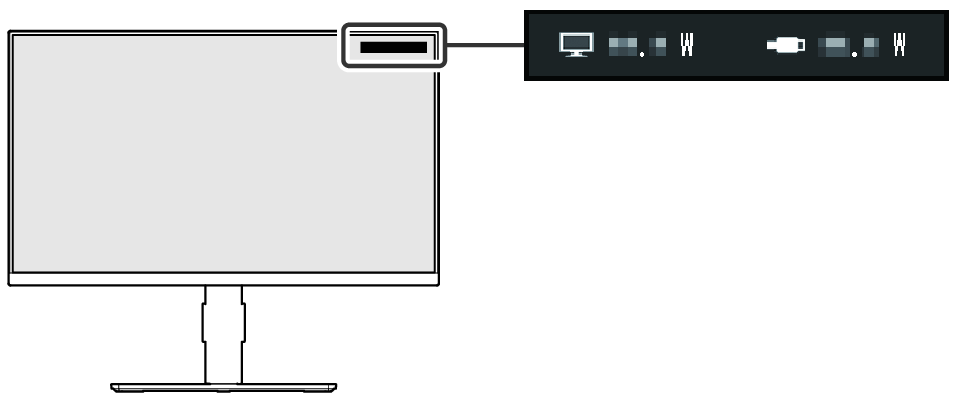
:顯示器本身的功耗
:所連接 USB 設備的功耗
電力消耗指示 - 透明度
設定:「0%」/「20%」/「40%」/「60%」/「80%」
設定電力消耗指示的透明度等級。
電力消耗指示 - 位置
設定:「右上方」/「左上方」/「右下方」※1/「左下方」
- 僅當「選單旋轉」為「90°」或「270°」時可用
設定顯示功耗的位置。
電力消耗指示 - 供電電壓
設定:「100V - 127V」/「200V - 240V」
設定電源供應器的電壓。
附註
- 電源電壓設定僅用於計算所顯示的功耗。如果設定與實際操作的電壓不同,則顯示的功耗錯誤將增加,但不會影響顯示器的操作。
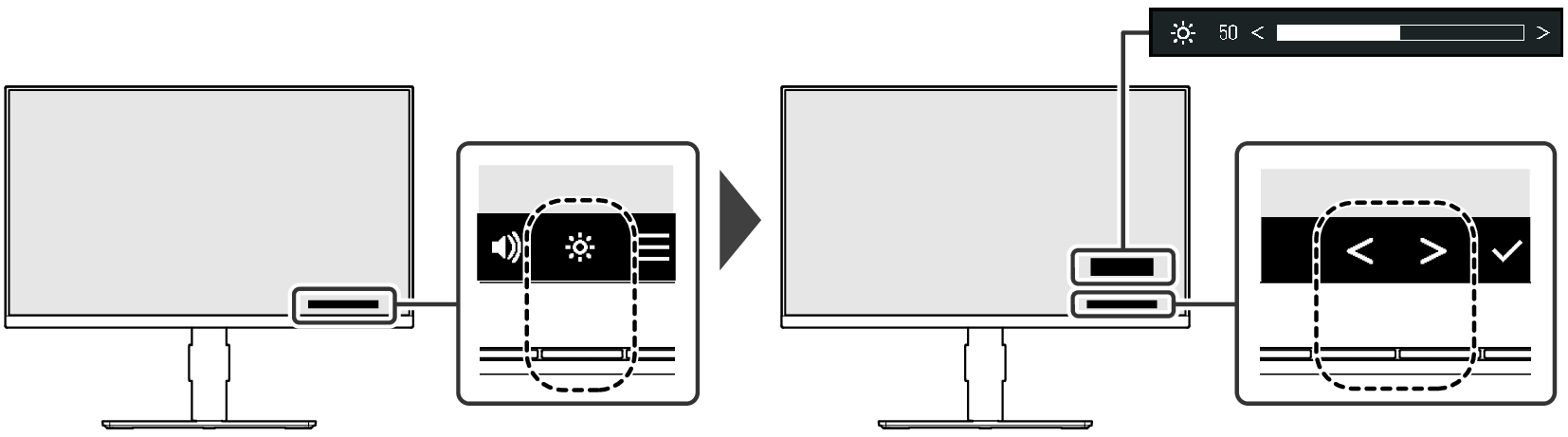
調整亮度
設定:「0」~「100」
可以調整螢幕亮度以適合安裝環境或使用者個人喜好。
變更背光(LCD 背板上的光源)亮度可調整畫面亮度。
附註
- 如果出現耗電量警告訊息,請選取「確定」以繼續下一個操作(請參見 螢幕上顯示「如果變更此設定, 可能會增加電力消耗。」訊息)。
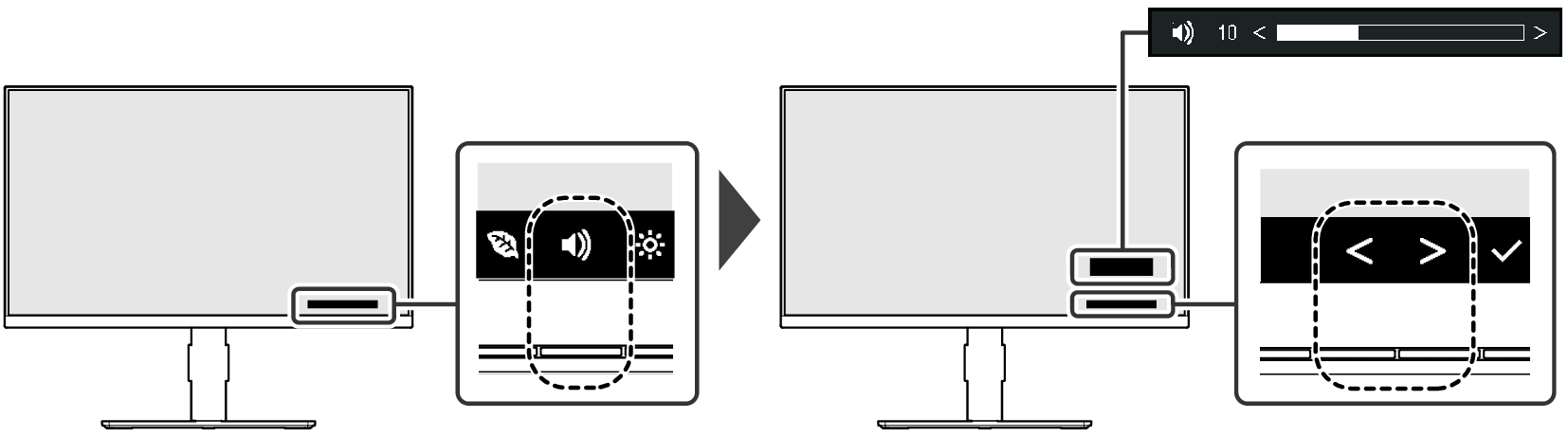
調整音量
設定:「0」~「30」
可設定喇叭音量。
附註
- 如果將此功能設為「關」,則無法調整喇叭或耳機音量。
鎖定操作開關
設定:「Off」/「Menu」/「All」/「All+Power」
為避免設定變更,可以鎖定顯示器正面的操作開關。
- 當顯示器開啟且未顯示操作指南時,按下最左側開關的同時按下電源開關至少兩秒。
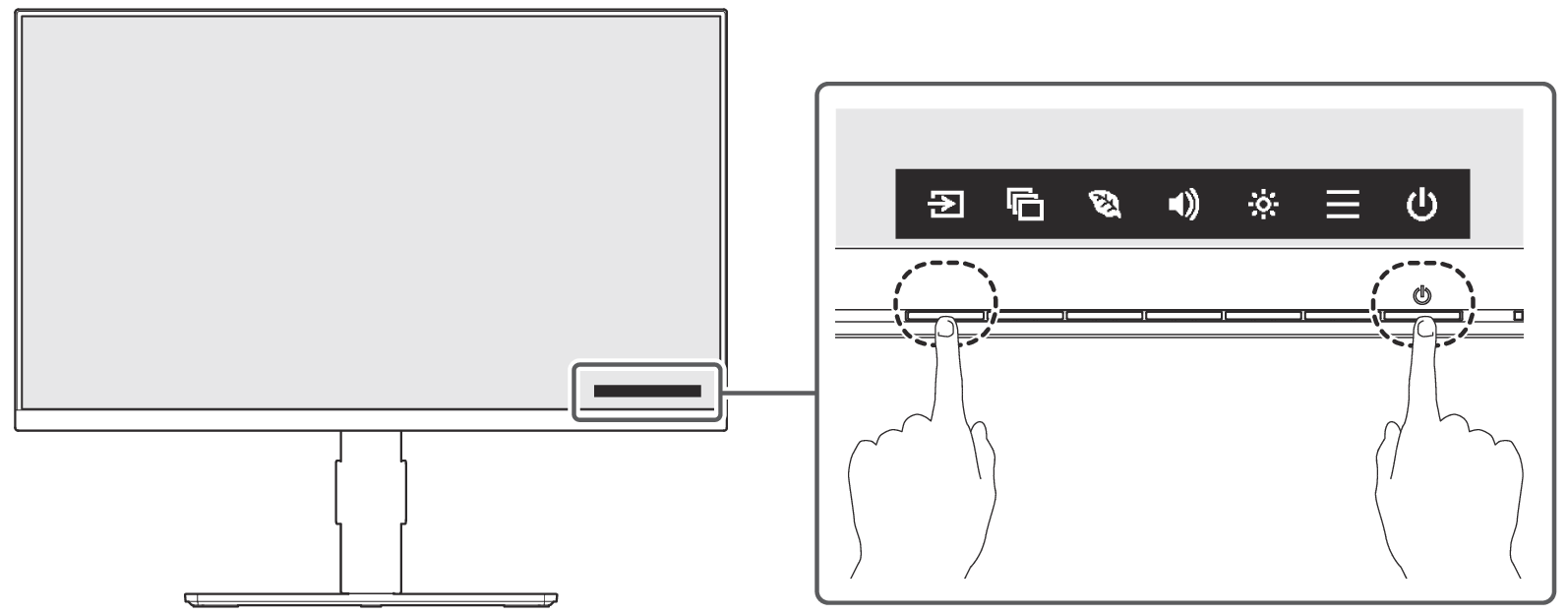
- 隨即顯示「Key Lock」選單。
- 用

 選擇要設定的選項,然後選擇 。
- 「Off」(預設設定)
啟用所有開關。 - 「Menu」
鎖定 開關。
- 「All」
鎖定除電源開關以外的全部開關。 - 「All+Power」
鎖定全部開關,包括電源開關。 - 套用設定,退出「Key Lock」選單。
附註
- 當您要解鎖鑰匙鎖時,請依相同的程序顯示「Key Lock」選單並選擇「Off」。