介绍
感谢您选择EIZO彩色液晶显示器。
功能
曲面显示器
本显示器配备曲面液晶面板,分辨率为3440 × 1440。大屏幕的每个角落都清晰可见,让您可以更轻松地专注于工作。
双窗口显示
本显示器配备了PbyP(画旁画)功能,左右分屏显示,可以同时显示两个输入信号(请参阅“PbyP设定”)。
使用单根USB Type-C®(以下简称USB-C®)线缆支持视频显示和电源供应
本产品配备了USB-C接口,并支持视频信号传输(DisplayPort™交替模式)以及电源供应(USB供电)。
使用外部显示器时,其最多可以为连接的笔记本电脑提供94 W的电源。
注
- 为了显示视频信号,连接的设备必须支持视频信号传输(DisplayPort交替模式)。
- 要使用充电功能,连接的设备必须支持使用USB供电为设备充电。
- 只有使用以下USB线缆时,供电才能最高达到94 W:
- CC150SS81G-5A或CC150SS81GW-5A
- CC100
- 即使显示器处于待机(省电)模式,也能为连接的设备充电。
- 将“兼容性模式”设定为“开启”时,即使显示器电源关闭,也能为连接的设备充电(请参阅高级设定 - 兼容性模式)。
降低功耗
本产品具备自动调节屏幕亮度的功能,可以降低功耗*1。此外,它还具有在屏幕上显示实时功耗的功能,允许您根据工作条件监控用电情况的变化(请参阅节约能源)。
- 参考值
最大功耗:204 W(连接外部负载时),标准功耗:14 W(100 VAC) / 15 W(200 VAC)(亮度为120 cd/m2,USB设备未连接,外部负载未连接,全白显示,仅限DisplayPortTM输入,3440x1440@60Hz,采用默认设定)
使用Screen InStyle实现更便捷的操作
“Screen InStyle”显示器控制实用程序可让您更方便地使用显示器。
- 显示器色彩模式可自动切换,以符合要使用的软件。
- 您可以将桌面划分为自己偏好的布局并自由排列每个画面。
- 您可以使用键盘热键切换色彩模式。
- 安装多个显示器时,您可以同时开启/关闭所有显示器的电源,或者同时更改所有显示器的色彩模式。
注
- Screen InStyle可从本公司网页下载(www.eizoglobal.com )。
扩展坞功能
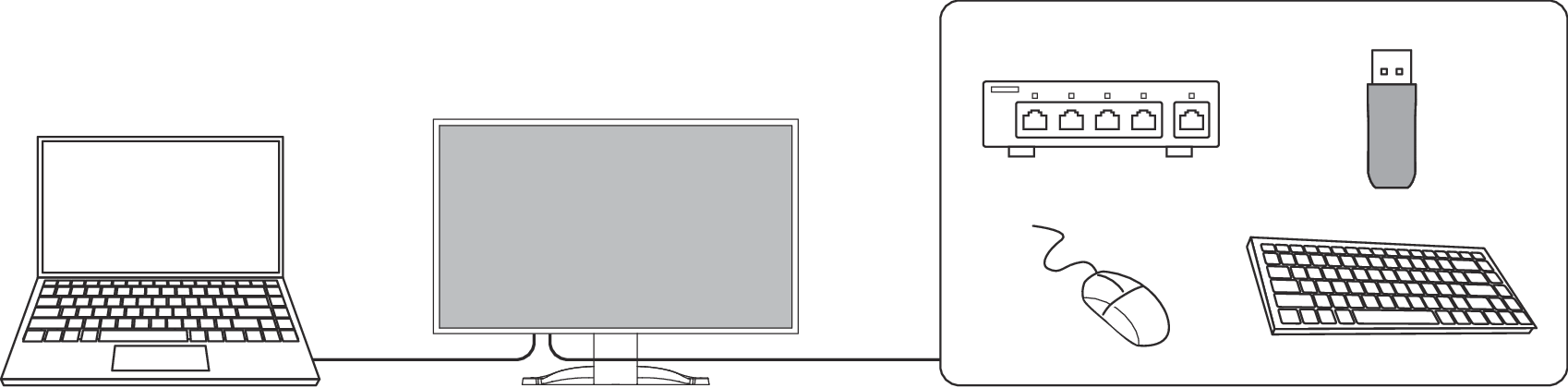
本产品配备LAN端口和USB集线器,可用作扩展坞。通过连接USB-C电缆,即使没有内置LAN端口的笔记本电脑或平板电脑设备也可以使用高达2.5 Gbps(理论值)的高速稳定的网络连接。您还可以使用兼容USB的外设设备并为智能手机充电(请参阅使用扩展坞功能)。
功能切换/调整按键功能
通过配置“SnapSwitch”,您可以使用热键执行以下操作:
- 在PbyP画面上切换与输入信号关联的USB端口。
- 在单画面显示和PbyP显示之间切换。
- 切换色彩模式。
- 调整扬声器和耳机音量。
- 调节屏幕亮度。
MAC Address Pass Through功能
此功能暂时将显示器的MAC地址替换为PC的经身份验证的MAC地址。您无需安装任何专用软件即可使用此功能。
注
- 使用 MAC 地址直通功能时,待连接 PC 需支持该功能。
- 需在 PC 设置中启用 MAC 地址直通。

控件与功能
正面
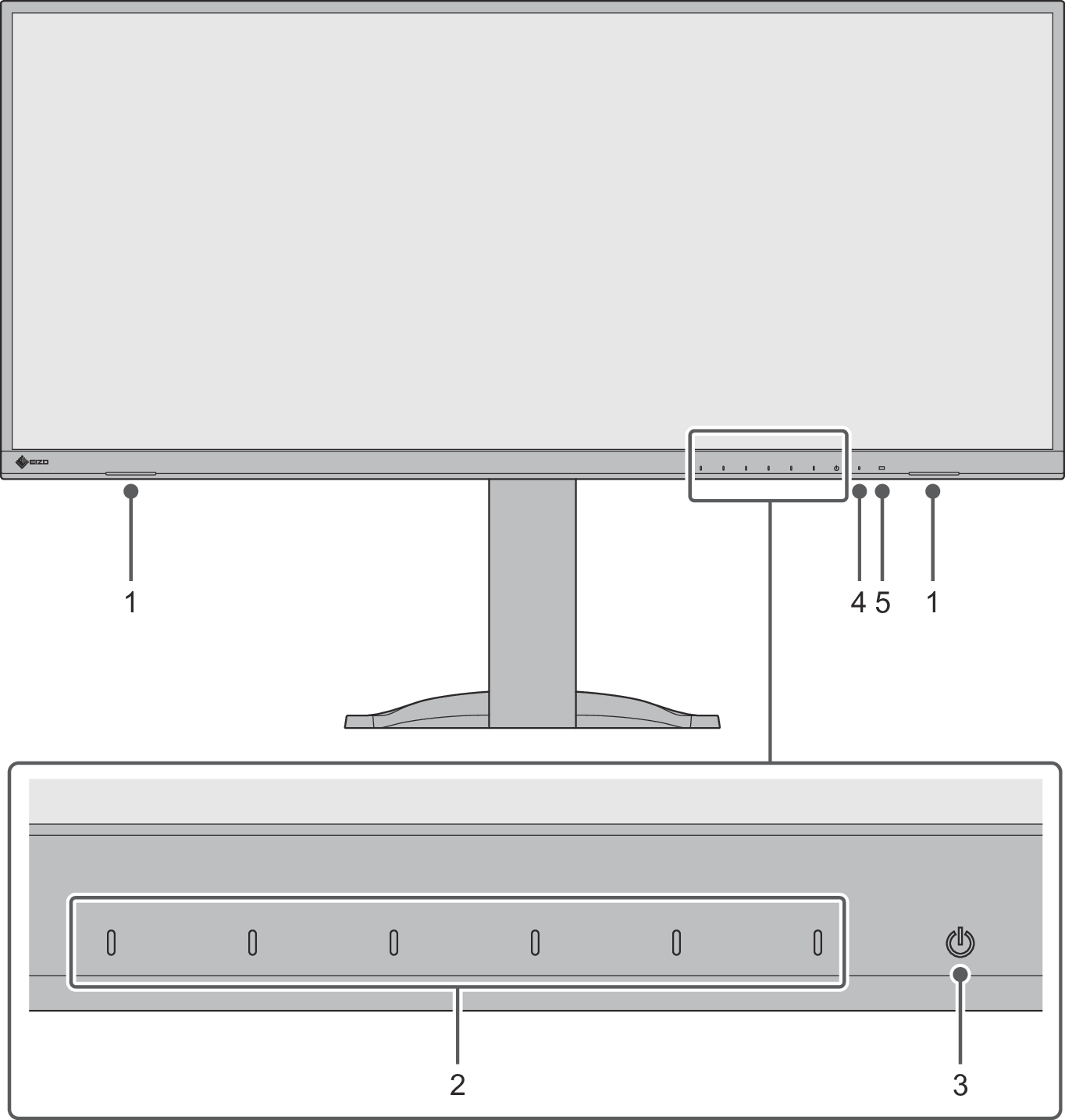
| 输出音频源。 |
| 显示菜单。根据操作指南操作开关(参阅设定菜单的基本操作)。 |
| 开启/关闭电源。 |
| 指示显示器的工作状态。 白色:正常工作模式 橙色:待机(省电)模式 熄灭:主电源/电源关闭 |
| 检测环境亮度。如果使用Auto EcoView,将根据环境亮度自动调节屏幕亮度(参阅Auto EcoView)。 |
背面
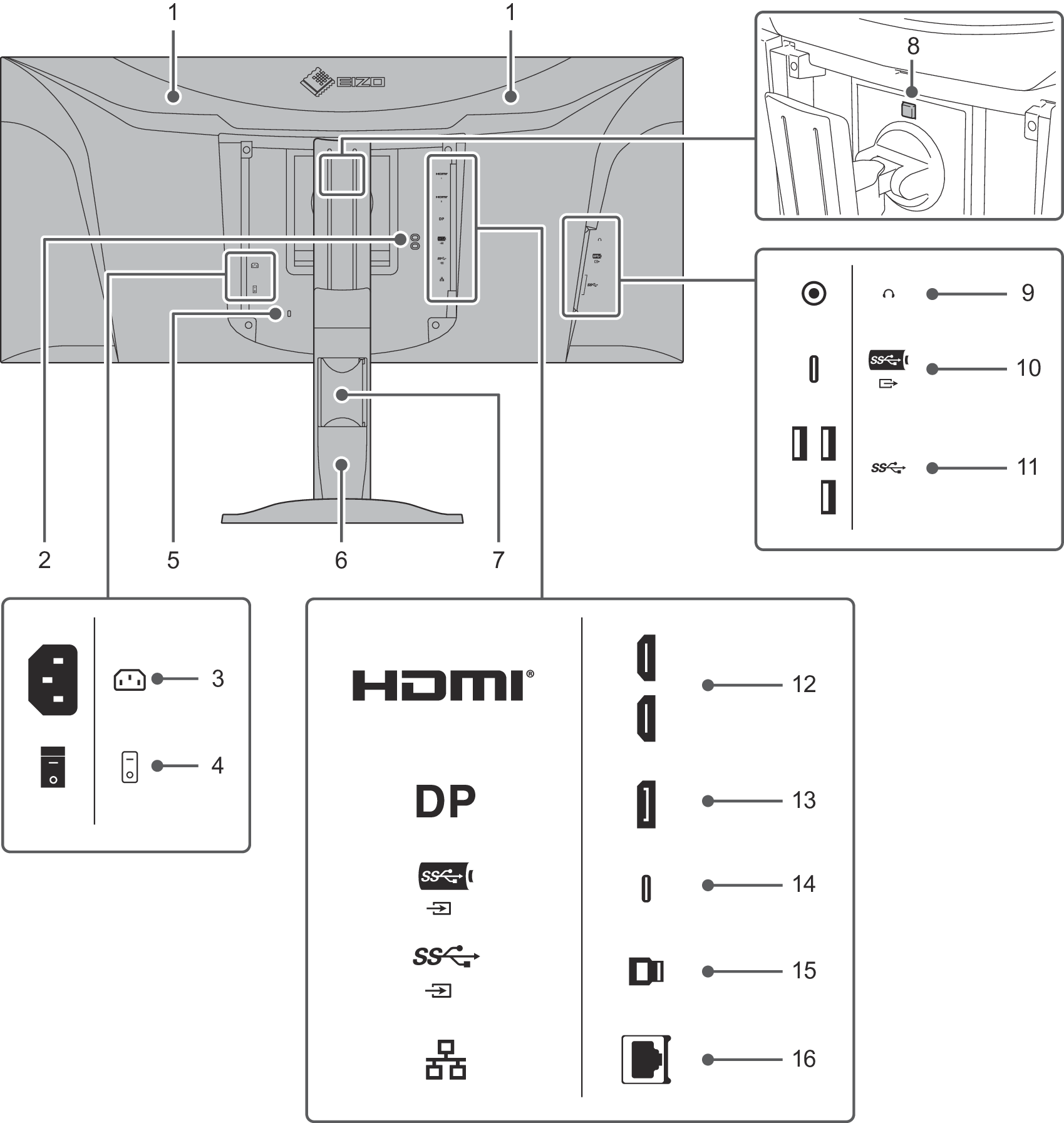
| 搬运产品时使用的把手。 |
| 防止电缆松动。 |
| 连接电源线。 |
| 开启或关闭主电源。
|
| 符合Kensington MicroSaver安全系统。 |
| 调节显示器的高度和角度(俯仰旋转和转动)。 |
| 固定显示器线缆。 |
| 可使用此按钮从底座移除显示器。 |
| 连接耳机。 |
| 连接到外设USB设备(请参照使用扩展坞功能)。 |
| |
| 使用HDMI信号输出连接至PC。 |
| 使用DisplayPort信号输出连接至PC。 |
| 使用USB-C信号输出连接至PC。在使用需要USB连接的软件或扩展坞功能时,这还可用于传输所需的USB信号(请参阅使用扩展坞功能)。 |
| 在使用需要USB连接的软件时,使用USB线缆进行连接。 |
| 使用LAN线缆连接至网络集线器或路由器,以便使用扩展坞功能的网络连接(请参阅使用扩展坞功能)。 |
 :开启,
 :关闭
- 通过拆下底座,可以将单独的底座(或显示器悬挂支架)安装到本产品上。