進階調整/設定
本章節就使用設定選單進行顯示器進階調整和設定的步驟進行說明。
有關基本功能,參見基本調整/設定。
設定選單的基本操作
- 觸碰任何開關(
 除外)。
- 出現操作指南。
- 選擇
 。
- 出現設定選單。
- 用

 選擇要調整/設定的選單,然後選擇
 。
- 顯示子選單。
- 用 選擇要調整/設定的選單,然後選擇 。
- 隨即顯示「調整/設定」選單。
- 用 或

 進行調整/設定,然後選擇 以接受變更。
- 顯示子選單。
- 選擇
 數次將關閉「設定」選單。

設定選單的功能
色彩調整
可根據個人偏好調整色彩模式設定。每個色彩模式都會儲存調整的設定。
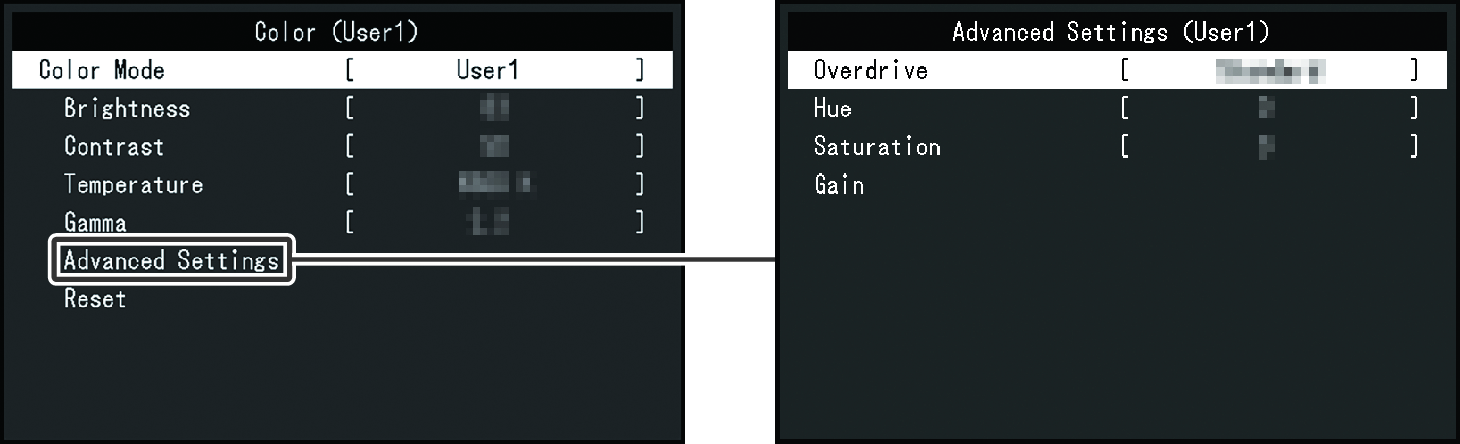
可調整的功能視色彩模式而異。
✓:可調整, -:不可調整
功能 | 色彩模式 | |||||||||
|---|---|---|---|---|---|---|---|---|---|---|
User1 | User2 | Eco | sRGB | Paper | BT.709 | DCI-P3 | Display P3 | DICOM | ||
亮度 | ✓ | ✓ | - | ✓ | ✓ | ✓ | ✓ | ✓ | - | |
對比度 | ✓ | ✓ | ✓ | - | - | - | - | - | - | |
色溫 | ✓ | ✓ | ✓ | - | ✓ | ✓ | ✓ | ✓ | - | |
伽馬 | ✓ | ✓ | ✓ | - | - | ✓ | - | - | - | |
進階設定 | Overdrive | ✓ | ✓ | - | - | - | - | - | - | - |
色調 | ✓ | ✓ | ✓ | - | - | - | - | - | - | |
飽和度 | ✓ | ✓ | ✓ | - | - | - | - | - | - | |
增益 | ✓ | ✓ | ✓ | - | - | ✓ | ✓ | ✓ | - | |
重設 | ✓ | ✓ | ✓ | ✓ | ✓ | ✓ | ✓ | ✓ | - | |
注意
- 待約30分鐘後,顯示器才能穩定顯示。在接通顯示器電源之後,30分鐘或更長時間後開始調整。
- 由於每台顯示器有不同的特性,當不同的顯示器顯示同一個圖像時,您看到的色彩可能不相同。在多台顯示器上進行色彩調整時,請用眼睛微調色彩。請依以下步驟調整和配對多個顯示器的色彩。
- 在每個顯示器上顯示白色螢幕。
- 請使用其中一個顯示器作為視覺參考點來調整其他顯示器的「亮度」、「色溫」以及「增益」。
- 當 Auto EcoView 設定為「開」時,所有色彩模式共用相同的亮度設定,且無法對每個色彩模式進行單獨設定。
色彩模式
設定:「User1」/「User2」/「Eco」/「sRGB」/「Paper」/「BT.709」/「DCI-P3」/「Display P3」/「DICOM」
切換到適合顯示器用途的模式。
色彩模式設定也可依據個人喜好調整。選擇要調整的色彩模式,並使用相關功能進行調整。
附註
- 可調整的項目會因色彩模式設定而受限。
- 有關各色彩模式之調整狀態的詳細內容,請參見切換顯示模式(色彩模式)。
亮度
設定:「0」 ~ 「100」
改變背光燈(液晶面板背面的光源)亮度可以調整螢幕亮度。
附註
- 如果在亮度設定為100時仍然圖像太暗,可以調整對比度。
對比度
設定:「0」~「100」
您可藉由變更視訊訊號等級來調整螢幕亮度。
附註
- 當對比度設定為 50 時,將顯示所有色彩漸變。
- 在調整顯示器時,建議您調整亮度,執行亮度調整不會失去色階特性,然後再調整對比度。
- 在下列情況下調整對比度:
- 如果在可將亮度設定為100時,若您仍然感覺圖像太暗(對比度設定為50以上)。
色溫
設定:「關」/「4000K」~「10000K(按每500K為單位遞增,包括9300K。)」
可以調整色溫。
色溫可以調整。色溫通常用數值來表示「白色」和 / 或「黑色」的色調。該數值以「K」(Kelvin)來表示。
與火焰溫度的情況相同,如果顯示器上的影像色溫低即偏紅。如果色溫高則偏藍。針對各個色溫設定值設定增益預設值。
附註
- 以「K」表示的值僅供參考。
- 可以用「增益」執行更高級調整。
- 如果設定為「關」,將用預設的液晶面板色彩顯示影像(增益:每個 RGB 通道均為100)
- 變更增益時,色溫設定變成「關」。
伽馬
設定:「1.8」/「2.0」/「2.2」/「2.4」
可以調整伽瑪值。
雖然顯示器的亮度會因輸入訊號的視訊等級而變化,變化率並非與輸入訊號成正比。輸入訊號和顯示器亮度之間保持平衡,被稱為「伽瑪校正」。
附註
- 色彩模式選擇為「sRGB」或「Display P3」時,「sRGB」表示為一個伽瑪值。
- 色彩模式選擇為「Paper」時,「Paper」表示為一個伽瑪值。
- 色彩模式選擇為「DCI-P3」時,「2.6」表示為一個伽瑪值。
- 色彩模式選擇為「DICOM」時,「DICOM」表示為一個伽瑪值。
進階設定 - Overdrive
設定:「增強」 / 「標準」 / 「關」
可以根據顯示器用途,用此功能設定 Overdrive 強度。
在顯示像是動態影像時把它設定為「增強」,可以縮短反應時間。
附註
- 使用 PbyP 顯示時,超驅動設定為「關」。
進階設定 - 色調
設定:-50 ~ 50
可以用此功能調整色調。
附註
- 在使用此功能時,可以防止顯示某些色階。
進階設定 - 飽和度
設定:「-50」 ~ 「50」
可以用此功能調整色彩飽和度。
附註
- 在使用此功能時,可以防止顯示某些色階。
- 最小值(-50)讓螢幕變成黑白畫面。
進階設定 - 增益
設定:「0」~「100」
構成色彩的紅色、綠色和藍色的亮度稱為「增益」。可以調整增益更改「白色」的色調。
附註
- 在使用此功能時,可以防止顯示某些色階。
- 增益值隨色溫而變。
- 變更增益時,色溫設定變成「關」。
重設
將目前選擇的色彩模式中任一色彩調整復原到初期設定。
訊號設定
對輸入訊號進行詳細設定(畫面尺寸、色彩格式等)。
適用對象
設定:「USB-C」/「DisplayPort」/「HDMI 1」/「HDMI 2」
選擇使用 PbyP 顯示時,要套用到「訊號設定」畫面的輸入訊號。
開始使用 PbyP 顯示時,請進行此選擇。
附註
- 只能在使用 PbyP 顯示時進行此設定。
- 有關 PbyP 的資訊,請參見 PbyP 設定。
畫面擴大
設定:「自動※1」/「全螢幕」/「長寬比」/「點對點」
- 僅於HDMI®訊號輸入期間啟用
可以更改顯示器顯示的畫面尺寸。
- 「自動」
- 顯示器自動根據電腦的長寬比和解析度資料更改畫面尺寸。
- 「全螢幕」
- 以全螢幕顯示影像。擴大比率不相等,有些圖案可能會變形。
- 「長寬比」
- 以全螢幕顯示影像。有殘留於水平或垂直邊緣。
- 「點對點」
- 顯示以設定解析度或通過輸入訊號所指定尺寸的圖像。
附註
- 設定範例
- 如果是 PbyP 顯示,HDMI 訊號的設定會固定為「自動」,其他訊號則為「長寬比」。
- 如果顯示器以建議的解析度顯示,或者 PC 控制顯示大小,則即使您調整螢幕放大設定,也不會變更顯示器大小。
銳利度
設定:「關閉」/「1」/「2」
使用畫面擴大模式(「全螢幕」或「長寬比」)顯示低解析度的影像時,影像的文字與線條看起來可能模糊。指定銳利度的設定可降低此模糊現象。
附註
- 部分顯示解析度無須指定銳利度的設定。(無法選擇「銳利度」。)
- 視螢幕解析度而定,可能很難注意到設定變更所造成的差異。
輸入色彩格式
設定:「自動」/「YUV 4:2:2※1」/「YUV 4:4:4※1」/「YUV※2」/「RGB」
指定輸入訊號的色彩格式。
如果色彩顯示錯誤,請嘗試更改此設定。
- 僅於HDMI訊號輸入期間啟用
- 僅適用於DisplayPort或USB-C訊號輸入
輸入範圍
設定:「自動」 / 「完全」 / 「有限」
依視訊重現裝置而定,輸出到顯示器的黑色與白色視訊訊號可能會有所限制。此類型的訊號稱為「有限範圍」。另一方面,不受限制的訊號則稱為「完全範圍」。
- 「自動」
- 將自動判斷輸入訊號的亮度範圍且適當地顯示(建議的設定)。依視訊重現裝置而定,顯示器可能無法判斷有限範圍與完全範圍。在此情況下,選擇「完全」或「有限」將能適當地顯示。
- 「完全」
- 如果是「完全範圍」訊號,則選擇。如果黑色與白色損毀,則選取此項後將能獲得適當的顯示。
- 「有限」
- 如果是「有限範圍」訊號,則選擇。當黑色變微弱而白色變暗淡時,如果選擇此選項,則輸出訊號範圍將從0擴展至255以取得適當的顯示。
附註
- 在「輸入色彩格式」中選擇「YUV」時,設定將自動設為「有限」。此外,選擇「自動」且顯示器判斷輸入色彩格式為YUV時,設定將自動設為「有限」。
喜好設定
可根據使用環境或個人喜好配置顯示器的設定。
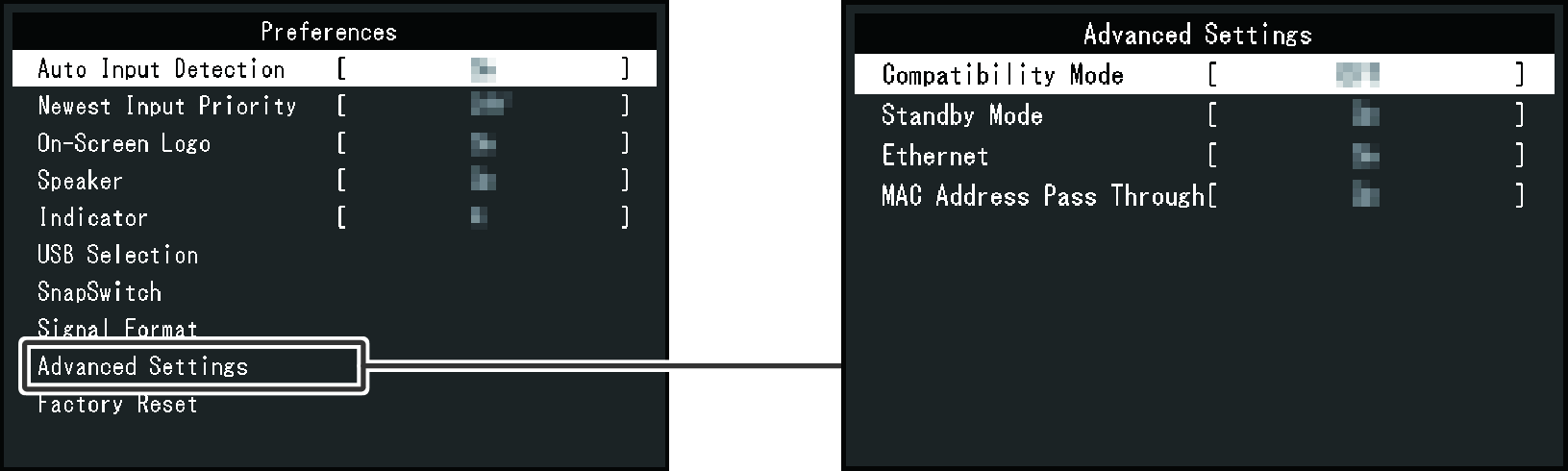
自動輸入偵測
設定:「開」/「關」
此功能會自動識別出輸入電腦訊號的連接器,並適當的在螢幕上顯示圖像。
- 「開」
- 當顯示器連接到多部電腦時,如果特定的電腦進入省電模式或顯示器無輸入訊號,則將自動切換到另一個具有有效訊號的連接器。
- 「關」
- 當以手動方式選取輸入訊號時設定。使用顯示器正面的操作開關(
 )選擇要顯示的輸入訊號。有關詳情,請參見 切換輸入訊號。
附註
- 在PbyP顯示中無法運作。
- 本產品會自動識別輸入電腦訊號所通過的連接器,在顯示器後方的主電源開關剛開啟之後,無論此功能是否設定為開啟或關閉,螢幕上皆會顯示相應的影像。
- 當此功能設定為「開」時,僅在未從任何電腦輸入訊號時,顯示器才會進入省電模式。
最終輸入訊號優先切換
設定:「開」/「關」
當顯示器處於正常操作模式(不包括待機模式)時,顯示器會在連接信號線後自動切換到該輸入端口。
附註
- 在PbyP顯示中無法運作。
螢幕標誌
設定:「開」/「關」
當本產品的主電源開關開啟並首次啟動電源開關時,螢幕上會出現 EIZO 標識和認證標準標誌。之後,關閉電源後再開啟時不會顯示它們。
當此功能設為「關」時,不會顯示標誌。
喇叭
設定:「開」/「關」
喇叭和耳機的音訊輸出可以在「開」與「關」之間切換。
附註
- 如果將此功能設為「關」,則無法調整喇叭或耳機音量。
指示燈
設定:「關」/「1」~「7」
可在正常作業模式或待機(省電)模式下設定電源燈的亮度。
亮度會隨著數字增加而增加。
附註
- 即使設定為「關」,在以下情況時亮度也會開啟為「1」。
- 螢幕上顯示 EIZO 標誌和認證標準標誌
- 螢幕上顯示「無訊號」訊息
- 待機模式
USB選擇 - DisplayPort / HDMI 1 / HDMI 2
設定:「USB-C」/「USB-B」
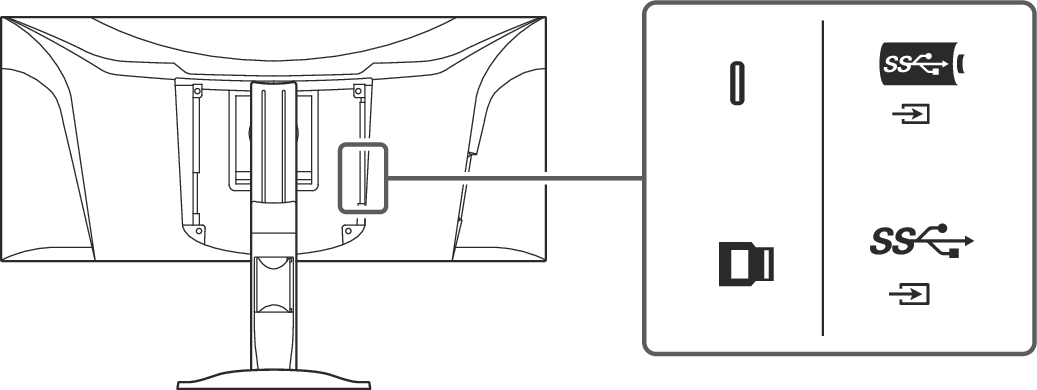
當兩部電腦連接到一部顯示器時,您可以使用 USB 上游端口來連接輸入訊號。(連接範例:在兩部電腦之間共享 USB 設備)
設定值和 USB 連接器的相容性如下。
「USB-C」:USB-C 連接器(上游)
「USB-B」:USB-B 連接器(上游)
附註
- 變更設定前,請從顯示器移除所有連接的 USB 隨身碟。否則資料可能會遺失或受損。
SnapSwitch - 按兩下 "Ctrl" / 按兩下 "Alt" / 按兩下 "Shift"
設定:「未分配」/「亮度 (+)」/「亮度 (-)」/「音量 (+)」/「音量 (-)」/「色彩模式」/「PbyP / 單畫面」/「KVM切換器」
設定將由熱鍵執行的功能。按兩下已被指定為熱鍵的按鍵可執行所指定的功能。
- 「未分配」
- 停用指定的熱鍵。
- 「亮度 (+)」/「亮度 (-)」
- 調整螢幕亮度。
- 「音量 (+)」/「音量 (-)」
- 調整喇叭和耳機音量。
- 「色彩模式」
- 您可以切換「色彩模式」。
- 「PbyP / 單畫面」
- 在單一視窗顯示和 PbyP 顯示之間切換。
- 「KVM切換器」
- 切換 PbyP 螢幕上與輸入訊號關聯的 USB 端口。
附註
- 鍵盤必須連接到顯示器的 USB 下游端口。
- 這不適用於筆記型電腦的內建鍵盤。
訊號格式 - USB-C
設定:「USB 5Gbps」/「USB 2.0 (480Mbps)」
對於 USB-C 連接,您可以在顯示訊號優先「USB 2.0 (480Mbps)」與 USB 速度優先「USB 5Gbps」之間切換。如果輸入訊號未正確顯示,或未顯示預期的顯示畫面,請嘗試變更此設定。
附註
- 本產品支援 USB 5Gbps。連接至支援 USB 5Gbps 的周邊設備時,可進行高速資料通訊。
- 預設設定為「USB 5Gbps」,而 USB 的最高傳輸速度為 5 Gbps。
- 視筆記型電腦而定,使用「USB 5Gbps」設定時,更新率可能會被限制為 30 Hz。在這種情況下,切換到「USB 2.0 (480Mbps)」可以用 60 Hz 的更新率來顯示視訊訊號。
訊號格式 - DisplayPort
設定:「Version 1.4」/「Version 1.2」
使用 DisplayPort 連線時,可變更可在顯示器上顯示的訊號類型。如果輸入訊號未正確顯示,或未顯示預期的顯示畫面,請嘗試變更此設定。
訊號格式 - HDMI 1 / HDMI 2
設定:「UWQHD+ 60Hz」/「UWQHD+ 30Hz」
使用 HDMI 連線時,可變更可在顯示器上顯示的訊號類型。如果輸入訊號未正確顯示,或未顯示預期的顯示畫面,請嘗試變更此設定。
附註
- 如果顯示不正確,請嘗試將其變更為「UWQHD+ 30Hz」。
進階設定 - 相容性模式
設定:「開」/「關」
如果您想要避免以下現象,將此功能設定為「開」。
- 顯示器電源關閉/開啟時,或者退出待機(省電)模式時,更改視窗和圖示位置。
- 操作滑鼠或鍵盤時,也無法將個人電腦從睡眠模式喚醒。
- 使用滑鼠或鍵盤時,個人電腦會從睡眠模式恢復,但顯示器無法從待機模式恢復。
- 當顯示器電源關閉時,USB(下游)連接器相連的裝置也將無法使用,或者並未向連接的裝置供電。
進階設定 - 待機模式
設定:「開」/「關」
可以根據顯示器連接的外部設備的狀態,用此功能指定是否把顯示器設定為待機(省電)模式。
偵測到沒有輸入訊號後,顯示器將進入待機模式。
當顯示器進入待機模式後,將不再顯示螢幕。
- 如何退出待機模式
- 按下顯示器正面的操作開關(不含 )
- 向顯示器傳送訊號
附註
- 進入待機模式前,將顯示通知轉換的訊息。
- 不使用顯示器時,您可以關閉主電源,或者拔掉電源插頭,以完全中斷顯示器電源供應。
進階設定 - Ethernet
設定:「開」/「關」
您可以在啟用和停用顯示器的LAN端口之間切換。
- 「開」
- 啟用LAN 端口並允許透過USB-C連接之電腦的網路連線。透過 USB-B 連線時,此功能無法使用。
- 「關」
- 停用 LAN 端口。
進階設定 - MAC Address Pass Through
設定:「開」/「關」
如果網路管理員透過 MAC 位址限制連線,則啟用 MAC 位址傳遞功能可以將透過 USB-C 連線的個人電腦的 MAC 位址套用到顯示器的網路端口(RJ-45)。這可讓您使用已註冊個人電腦的 MAC 位址連線到網路。
附註
- 如果「Ethernet」設定為「關」,則將停用此功能,且無法變更。
- 若要使用 MAC 位址傳輸功能,要連接的 PC 必須支援 MAC 位址傳輸。
- 必須在個人電腦的設定中啟用 MAC 位址傳輸。
工廠設定重設
將設定還原為預設設定。
EcoView 設定
請參見節約能源。
語言
設定:「英文」 / 「德文」 / 「法文」 / 「西班牙文」 / 「義大利文」 / 「瑞典文」 / 「日文」 / 「簡體中文」 / 「繁體中文」
可以變更此功能的選單和訊息所顯示的語言。
資訊
您可以檢查顯示器資訊(型號名稱、序號 (S/N)、韌體版本、使用時間)和輸入訊號資訊。
範例:
選擇 時,螢幕上會出現認證標準標誌。