Avancerade justeringar/inställningar
I det här kapitlet beskrivs de avancerade procedurerna för justering och inställning av skärmen med hjälp av inställningsmenyn.
Grundläggande funktioner beskrivs i Grundläggande justeringar/inställningar.
Grundläggande användning av inställningsmenyn
- Tryck på valfritt reglage (utom
 ).
- Funktionsguiden visas.
- Välj
 .
- Inställningsmenyn visas.
- Välj en meny att justera/ställa in med

 och välj
 .
- Undermenyn visas.
- Välj en meny att justera/ställa in med och välj .
- Menyn för justering/inställning visas.
- Gör önskad justering/inställning med eller

 och välj för att godkänna ändringarna.
- Undermenyn visas.
- Om du väljer
 flera gånger avslutas inställningsmenyn.

Funktioner i inställningsmenyn
Färg
Färginställningarna kan justeras efter personliga önskemål. De justerade inställningarna sparas för varje färginställning.
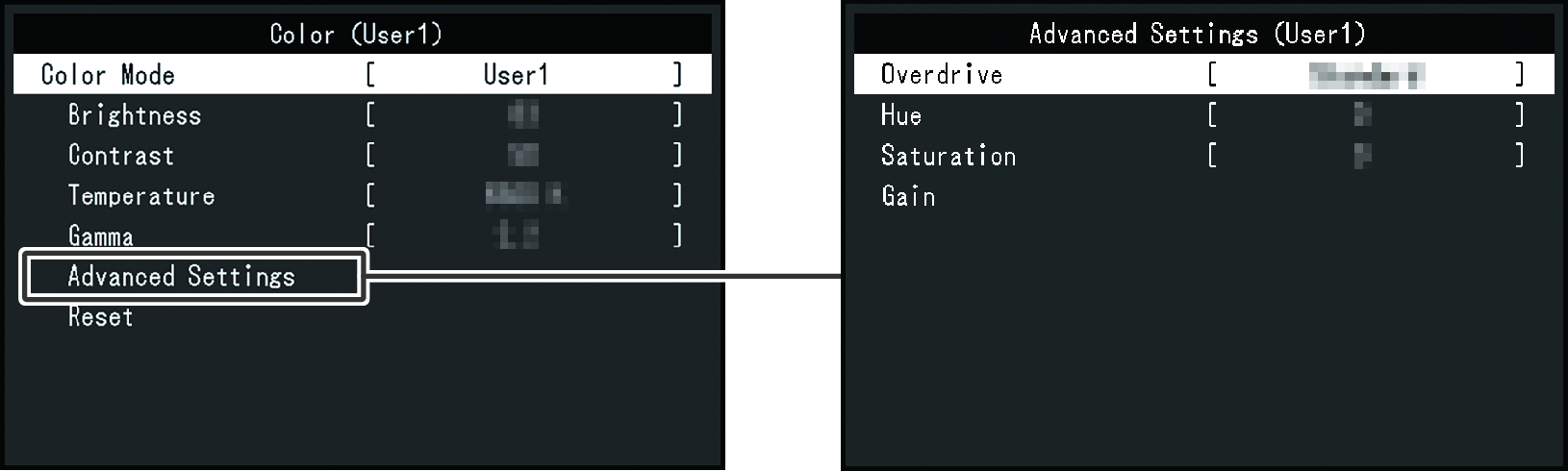
Funktioner som kan justeras varierar beroende på färginställning.
✓: Justerbar, -: Ej justerbar
Funktion | Färginställning | ||||
|---|---|---|---|---|---|
User1 | User2 | sRGB | Paper | ||
Ljusstyrka | ✓ | ✓ | ✓ | ✓ | |
Kontrast | ✓ | ✓ | - | - | |
Vittemperatur | ✓ | ✓ | - | ✓ | |
Gamma | ✓ | ✓ | - | - | |
Avancerade inst. | Overdrive | ✓ | ✓ | - | - |
Färgton | ✓ | ✓ | - | - | |
Mättnad | ✓ | ✓ | - | - | |
Färgdynamik | ✓ | ✓ | - | - | |
Återställ | ✓ | ✓ | ✓ | ✓ | |
Observera
- Det tar cirka 30 minuter för skärmbilden att stabiliseras. Vänta 30 minuter eller mer efter att strömmen till skärmen har slagits på innan du justerar skärmen.
- Samma bild kan visas i olika färger på flera skärmar på grund av skärmspecifika egenskaper. Gör finjusteringar av färger visuellt när du matchar färger på flera skärmar. Följ proceduren nedan för att justera och matcha färger på flera skärmar.
- Visa en vit skärm på varje skärm.
- Använd en av skärmarna som en visuell referenspunkt för att göra justeringar av ”Ljusstyrka”, ”Vittemperatur” och ”Färgdynamik” på de andra skärmarna.
- När Auto EcoView är inställt på ”På” delas samma inställning för ljusstyrka av alla färginställningar och kan inte ställas in individuellt för respektive färginställning.
Färginställning
Inställningar: ”User1”/”User2”/”sRGB”/”Paper”
Byt till det läge som passar för hur skärmen ska användas.
Färginställningarna kan också justeras efter personliga önskemål. Välj färginställning för justering och utför justeringen med relevanta funktioner.
Obs!
- Mer information om justeringsstatus för varje färginställning finns i Byta visningslägen (färginställningar).
Ljusstyrka
Inställningar: ”0”–”100”
Skärmens ljusstyrka justeras genom att bakgrundsbelysningens ljusstyrka ändras (ljuskälla från LCD-bakpanelen).
Obs!
- Om bilden är för mörk även när ljusstyrkan är inställd på 100 justerar du kontrasten.
Kontrast
Inställningar: ”0”–”100”
Du kan justera ljusstyrkan på skärmen genom att ändra videosignalnivån.
Obs!
- När kontrasten är inställd på 50 visas all färgdynamik.
- När du justerar skärmen bör du även justera ljusstyrkan, som inte innebär förlorade dynamikegenskaper, innan du justerar kontrasten.
- Justera kontrasten i följande fall:
- Om bilden är för mörk även när ljusstyrkan är inställd på 100 (ställ in kontrasten på högre än 50.)
Vittemperatur
Inställningar: ”Av”/”4000K”–”10000K” (i steg om 500K, inklusive 9300K)
Justerar färgtemperaturen.
Färgtemperaturen används normalt för att uttrycka färgtonen ”Vit” och/eller ”Svart” med ett numeriskt värde. Värdet uttrycks i grader ”K” (Kelvin).
Skärmen blir rödaktig vid låga färgtemperaturer och blåaktig vid höga färgtemperaturer, som temperaturen på en låga. Ett förinställt värde för färgdynamik ställs in för varje färgtemperaturinställningsvärde.
Obs!
- Värdet som visas i ”K” är endast tillgängligt som referens.
- ”Färgdynamik” gör att du kan utföra mer avancerad justering.
- Om det är inställt på ”Av” visas bilden i den förinställda färgen på LCD-panelen (färgdynamik: 100 för varje RGB-kanal).
- När färgdynamiken ändras så ändras färgtemperaturens inställning till ”Av”.
Gamma
Inställningar: ”1.8”/”2.0”/”2.2”/”2.4”
Justerar gamma.
Ljusstyrkan på skärmen varierar beroende på ingångssignalens videonivå, men variationshastigheten är inte direkt proportionell mot ingångssignalen. Att upprätthålla balansen mellan ingångssignalen och ljusstyrkan på skärmen kallas gammakorrigering.
Obs!
- Om ”sRGB” har valts för färginställningen visas ”sRGB” för gammavärdet.
- Om ”Paper” har valts för färginställningen visas ”Paper” för gammavärdet.
Avancerade inst.–Overdrive
Inställningar: ”Förbättrad”/”Standard”/”Av”
Med den här funktionen kan du ställa in overdrive utifrån hur skärmen används.
Bildfördröjningen kan minskas med inställningen ”Förbättrad” när rörliga bilder visas.
Avancerade inställn.–Färgton
Inställningar: ”-50”–”50”
Justerar färgtonen.
Obs!
- Om du använder den här funktionen kan det hända att viss färgdynamik inte kan visas.
Avancerade inställn.–Mättnad
Inställningar: ”-50”–”50”
Justerar färgmättnaden.
Obs!
- Om du använder den här funktionen kan det hända att viss färgdynamik inte kan visas.
- Minimivärdet (-50) ändrar skärmen till svartvitt.
Avancerade inställn.–Färgdynamik
Inställningar: ”0”–”100”
Ljusstyrkan för varje röd, grön och blå färgkomponent kallas ”Färgdynamik”. Färgtonen hos ”vitt” kan ändras genom att justera färgdynamiken.
Obs!
- Om du använder den här funktionen kan det hända att viss färgdynamik inte kan visas.
- Färgdynamikens värde ändras beroende på färgtemperaturen.
- När färgdynamiken ändras så ändras färgtemperaturens inställning till ”Av”.
Återställ
Återställer alla färgjusteringar för den valda färginställningen till standardinställningarna.
Signal
Anger information om ingångssignalen, t.ex. skärmstorlek.
- För DVI-ingång
- För D-Sub-ingång
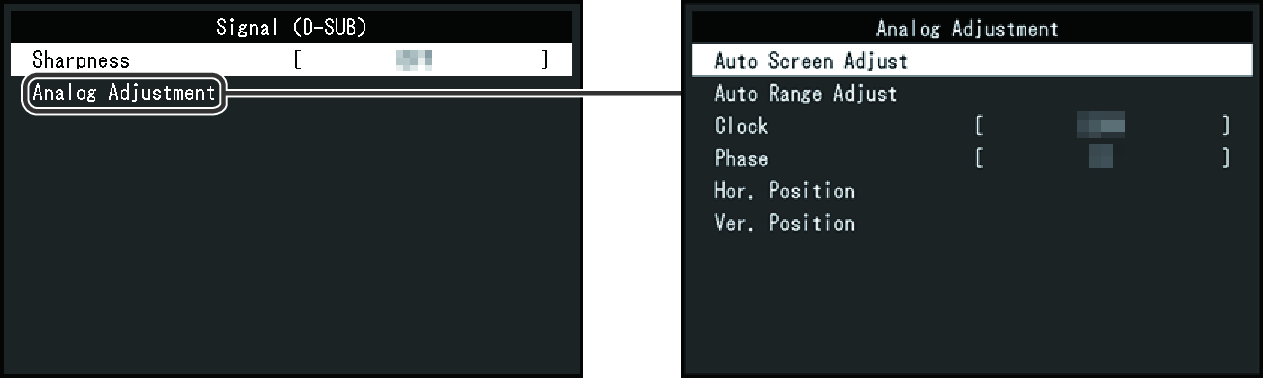
Funktioner som kan justeras varierar beroende på ingångssignalen.
✓: Justerbar, -: Ej justerbar
Funktion | Insignal | |
|---|---|---|
DVI | D-SUB | |
Skärpa | ✓ | ✓ |
Analog justering | - | ✓ |
Skärpa
Inställningar: ”Av”/”1”/”2”
När en bild med låg upplösning visas kan texten och linjerna i bilden se suddiga ut. Den här suddigheten kan minskas genom att du konfigurerar inställningarna för skärpa.
Obs!
- För vissa skärmupplösningar är det inte nödvändigt att konfigurera inställningarna för skärpa. (”Skärpa” kan inte väljas.)
Analog justering–Auto. skärmjustering
Flimmer, visningsposition och storlek för skärmen kan justeras automatiskt. Om du väljer ”Auto. skärmjustering” visas ett meddelande. Välj ”Ja” för att aktivera funktionen.
Obs!
- Den automatiska skärmjusteringsfunktionen fungerar korrekt när en bild visas över hela skärmens visningsområde. Den fungerar inte korrekt i följande fall:
- När en bild bara visas på en del av skärmen (datorns startskärm osv.)
- När en svart bakgrund (bakgrundsbild på datorn osv.) används
Den här funktionen kanske inte fungerar korrekt med vissa grafikkort. - När en signal matas in i monitorn för första gången eller när en upplösning eller vertikal/horisontal skanningsfrekvens som inte har använts tidigare ställs in, justeras monitorn automatiskt (endast för signaler med en upplösning på 800 × 600 (SVGA) eller högre).
Analog justering–Aut. bilddynamik
Signalutgångsnivån kan justeras automatiskt för att möjliggöra visning av all färgdynamik (0 till 255). Om du väljer ”Aut. bilddynamik” visas ett meddelande. Välj ”Ja”.
Analog justering–Klocka
Flimmer i vertikala linjer eller på en del av skärmen kan minimeras.

Obs!
- Det är lätt att förbise den punkt där inställningen är lämplig, så justera noggrant.
Analog justering–Fas
Flimmer eller blödningar på skärmen som helhet kan minimeras.

Obs!
- Flimmer eller blödningar kanske inte helt försvinner, beroende på vilken dator och grafikkort du använder.
- Om vertikala ränder syns på skärmen efter att du har slutfört inställningen justerar du ”Klocka” igen.
Analog justering–Hor. position/Vert. position
Skärmens visningsläge (horisontellt, vertikalt) kan justeras.

Obs!
- Antalet pixlar och pixelpositionerna på LCD-skärmen är fasta, så det finns en korrekt visningsposition för bilder. Positionsjustering är till för att justera en bild till rätt position.
Inställningar
Skärmens inställningar kan konfigureras så att de passar användningsmiljön eller preferenser.
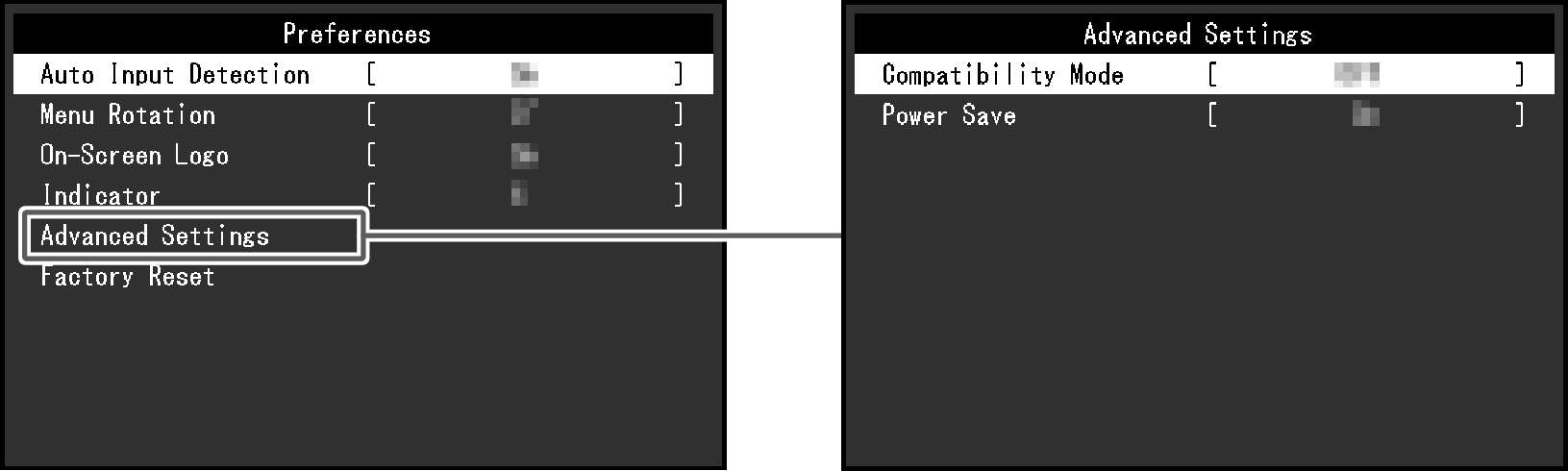
Automatisk ing.detekt.
Inställningar: ”På”/”Av”
Den här funktionen känner automatiskt igen anslutningen genom vilken PC-signaler matas in och visar motsvarande bilder på skärmen.
- ”På”
- När skärmen är ansluten till flera datorer och om en viss dator går in i energisparläge eller om inga signaler matas in till skärmen ändras anslutningen automatiskt till en annan som signalerna matas till.
- ”Av”
- Ställs in på detta när man väljer ingångssignaler manuellt. Välj den ingångssignal som ska visas med hjälp av funktionsreglaget (
 ) på framsidan av skärmen. Det finns mer information i Byta ingångssignaler.
Obs!
- Den här produkten känner automatiskt igen anslutningen genom vilken datorsignaler matas in och visar bilder på skärmen på motsvarande sätt, oavsett om den här funktionen är inställd på På eller Av.
- När den här funktionen är inställd på ”På” går skärmen endast in i energisparläge när signaler inte matas in från någon dator.
Menyrotation
Inställningar: ”0°”/”90°”
Om du har köpt modellen med universalmontering och skärmen används i stående läge kan även inställningsmenyns riktning ändras.
Obs!
- Kontrollera att kablarna är korrekt anslutna.
- Det är nödvändigt att konfigurera inställningarna för datorn för att använda skärmen i stående läge. Hänvisa till vår webbplats för mer information.
Så här kontrollerar du: Gå till www.eizoglobal.com och skriv in ”vertical rotation (vertikal rotation)” i sökrutan på webbplatsen.
On-Screen-logo
Inställningar: ”På”/”Av”
När nätsladden på denna produkt slås på och strömbrytaren aktiveras för första gången visas EIZO-logotypen på skärmen. Därefter visas den inte igen när strömbrytaren stängs av och på.
När den här funktionen är inställd på ”Av” visas inte logotypen.
Lysdioder
Inställningar: ”Av”/”1”–”7”
Strömlampans ljusstyrka kan ställas in i normalt driftläge eller energisparläge.
Ju högre siffra, desto högre ljusstyrka.
Obs!
- Även om inställningen är ”Av” så slås ljusstyrkan på med inställningen ”1” i följande fall:
- EIZO-logotypen och certifieringsstandardlogotypen visas på skärmen
- meddelandet ”Ingen signal” visas på skärmen
- energisparläge.
Avancerade inställn.–Kompatibilitetsläge
Inställningar: ”På”/”Av”
Om du vill undvika följande fenomen ställer du in den här funktionen på ”På”.
- Placeringen av fönster och ikoner ändras när skärmen stängs av/slås på eller har återgått från energisparläget.
- Skärmen visas inte när skärmen stängs av/slås på eller har återgått från energisparläget.
- Datorn återgår från viloläget när du använder musen eller tangentbordet, men bildskärmen återställs inte från energisparläget.
Avancerade inställn.–Energispar
Inställningar: ”På”/”Av”
Skärmen kan ställas in så att den går in i energisparläge beroende på datorns tillstånd.
Skärmen växlar till energisparläge cirka 15 sekunder efter att signalingången har upphört att kännas av.
När skärmen har gått in i energisparläge visas inte bilder på skärmen.
- Avsluta energisparläge
- Tryck på ett av funktionsreglagen (utom ) på framsidan av skärmen
- Skärmen lämnar automatiskt energisparläget när skärmen tar emot indata
Obs!
- Fem sekunder före övergången till energisparläge visas ett meddelande som meddelar övergången.
- När skärmen inte används kan du dra ur nätkontakten, så att strömmen är helt avstängd.
Fabriksåterställning
Återställer fabriksinställningarna.
Språk
Inställningar: ”Engelska”/”Tyska”/”Franska”/”Spanska”/”Italienska”/”Svenska”/”Japanska”/”Förenklad kinesiska”/”Traditionell kinesiska”
Visningsspråk för menyer och meddelanden kan ändras.
Information
Du kan kontrollera skärminformationen (modellnamn, serienummer (S/N), version av fast programvara, användningstid) och information om ingångssignalen.
Exempel:
När är valt visas logotypen för certifieringsstandarden på skärmen.