Pokročilá nastavení
Tato kapitola podrobně vysvětluje, jak upravovat a konfigurovat nastavení monitoru pomocí nabídky nastavení.
Základní funkce najdete v části Základní nastavení.
Základní ovládání nabídky nastavení
- Stiskněte libovolné tlačítko (kromě
 ).
- Zobrazí se návod k obsluze.
- Vyberte možnost
 .
- Zobrazí se nabídka nastavení.
- Pomocí tlačítek

 vyberte nabídku, kterou chcete upravit nebo nastavit, a vyberte možnost
 .
- Zobrazí se podnabídka.
- Pomocí tlačítek vyberte nabídku, kterou chcete upravit nebo nastavit, a vyberte možnost .
- Zobrazí se nabídka Adjustment/Setting.
- Pomocí tlačítek nebo

 proveďte úpravu/nastavení a výběrem možnosti změny potvrďte.
- Zobrazí se podnabídka.
- Několikanásobným výběrem možnosti
 zavřete nabídku nastavení.

Funkce nabídky nastavení
Color
Nastavení barevného režimu můžete upravit podle svých preferencí. Upravená nastavení se uloží pro každý barevný režim.
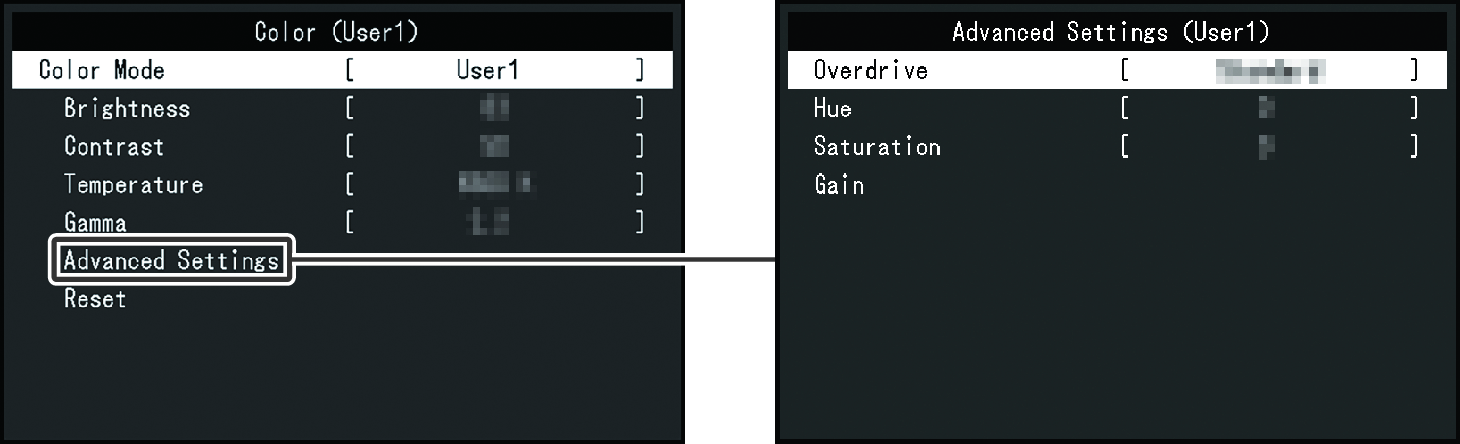
Funkce, které lze upravit, se liší v závislosti na barevném režimu.
✓: Nastavitelné, -: Není nastavitelné
Funkce | Color Mode | |||||||
|---|---|---|---|---|---|---|---|---|
User1 | User2 | Eco | sRGB | Paper | BT.709 | DICOM | ||
Brightness | ✓ | ✓ | – | ✓ | ✓ | ✓ | – | |
Contrast | ✓ | ✓ | ✓ | – | – | – | – | |
Temperature | ✓ | ✓ | ✓ | – | ✓ | ✓ | – | |
Gamma | ✓ | ✓ | ✓ | – | – | ✓ | – | |
Advanced Settings | Overdrive | ✓ | ✓ | – | – | – | – | – |
Hue | ✓ | ✓ | ✓ | – | – | – | – | |
Saturation | ✓ | ✓ | ✓ | – | – | – | – | |
Gain | ✓ | ✓ | ✓ | – | – | ✓ | – | |
Reset | ✓ | ✓ | ✓ | ✓ | ✓ | ✓ | – | |
Upozornění
- Stabilizace displeje monitoru trvá přibližně 30 minut. Nastavení monitoru provádějte nejdříve po 30 minutách po zapnutí napájení monitoru.
- Stejný obraz může být kvůli specifickým vlastnostem monitorů na různých monitorech zobrazen v různých barvách. Pokud chcete sjednotit barvy u více monitorů, postupujte při nastavení podle následujících kroků.
- Na každém monitoru zobrazte bílou obrazovku.
- Použijte jeden z monitorů jako vizuální referenční bod k úpravě nastavení možností „Brightness“, „Temperature“ a „Gain“ na ostatních monitorech.
- Když je funkce Auto EcoView nastavena na hodnotu „On“, bude stejné nastavení jasu sdíleno všemi barevnými režimy a nebude ho možné samostatně nastavit pro jednotlivé barevné režimy (kromě režimu DICOM).
Color Mode
Nastavení: „User1“ / „User2“ / „Eco“ / „sRGB“ / „Paper“ / „BT.709“ / „DICOM“
Přepněte na režim, který odpovídá způsobu použití monitoru.
Nastavení barevného režimu můžete také upravit podle svých preferencí. Vyberte barevný režim, který chcete nastavit, a pomocí příslušných funkcí proveďte nastavení.
Poznámka
- Položky, které lze upravit, jsou omezeny nastavením barevného režimu.
- Podrobnosti o stavu nastavení jednotlivých barevných režimů najdete v části Přepínání režimů zobrazení (barevné režimy).
Brightness
Nastavení: „0“ – „100“
Jas obrazovky se nastavuje změnou jasu podsvícení (zdroj světla ze zadního panelu LCD).
Poznámka
- Pokud je obraz příliš tmavý, i když je jas nastaven na hodnotu 100, upravte kontrast.
Contrast
Nastavení: „0“ – „100“
Jas obrazovky můžete nastavit změnou úrovně videosignálu.
Poznámka
- Pokud je kontrast nastaven na hodnotu 50, zobrazí se všechny barevné přechody.
- Při nastavování monitoru doporučujeme před úpravou kontrastu provést úpravu jasu, při níž nedochází ke ztrátě charakteristik přechodů.
- Nastavení kontrastu proveďte v následujících případech:
- Pokud je obraz příliš tmavý, i když je jas nastaven na hodnotu 100 (nastavte kontrast na hodnotu vyšší než 50).
Temperature
Nastavení: „Off“ / „4000K“ – „10000K“ (v přírůstcích po 500K; zahrnuta je i hodnota 9300K)
Nastavuje teplotu barev.
Barevná teplota se obvykle používá k vyjádření odstínu „bílé“ nebo „černé“ číselnou hodnotou. Hodnota je vyjádřena ve stupních „K“ (Kelvin).
Obrazovka se při nízkých teplotách barev zbarví do červena a při vysokých teplotách barev do modra, podobně jako teploty plamene. Přednastavená hodnota zesílení je nastavena pro každou hodnotu nastavení teploty barev.
Poznámka
- Hodnota uvedená ve stupních „K“ je k dispozici pouze jako reference.
- Možnost „Gain“ umožňuje provádět pokročilejší úpravy.
- Pokud je nastavena na „Off“, obraz se zobrazí v přednastavené barvě LCD panelu (Gain: 100 pro každý kanál RGB).
- Při změně zesílení se nastavení teploty barev změní na „Off“.
Gamma
Nastavení: „1.8“ / „2.0“ / „2.2“ / „2.4“
Upravuje hodnotu gama.
Zatímco jas monitoru se liší v závislosti na úrovni videa vstupního signálu, míra změny není přímo úměrná vstupnímu signálu. Udržování rovnováhy mezi vstupním signálem a jasem monitoru se označuje jako Gama korekce.
Poznámka
- Pokud je jako barevný režim vybrána možnost „sRGB“, jako gama hodnota se zobrazí „sRGB“.
- Pokud je jako barevný režim vybrána možnost „Paper“, jako gama hodnota se zobrazí „Paper“.
- Pokud je jako barevný režim vybrána možnost „DICOM,“, jako gama hodnota se zobrazí „DICOM“.
Advanced Settings – Overdrive
Nastavení: „Enhanced“ / „Standard“ / „Off“
Tato funkce umožňuje nastavit intenzitu funkce Overdrive na základě použití monitoru.
Při zobrazování pohyblivých obrazů lze prodlevu obrazů zkrátit použitím nastavení „Enhanced“.
Advanced Settings – Hue
Nastavení: „-50“ – „50“
Nastavuje odstín.
Poznámka
- Použitím této funkce lze zabránit zobrazení některých barevných přechodů.
Advanced Settings – Saturation
Nastavení: „-50“ – „50“
Nastavuje sytost barev.
Poznámka
- Použitím této funkce lze zabránit zobrazení některých barevných přechodů.
- Minimální hodnota (-50) změní obrazovku na monochromatickou.
Advanced Settings – Gain
Nastavení: „0“ – „100“
Jas jednotlivých barevných složek červené, zelené a modré se označuje jako „Gain“. Odstín „bílé“ lze změnit úpravou zesílení.
Poznámka
- Použitím této funkce lze zabránit zobrazení některých barevných přechodů.
- Hodnota zesílení se mění v závislosti na teplotě barev.
- Při změně zesílení se nastavení teploty barev změní na „Off“.
Reset
Obnoví všechna nastavení barev aktuálně vybraného barevného režimu na výchozí nastavení.
Poznámka
- Pokud je „Color“ z „Multi-Monitor Sync“ nastaveno na „Enable“, hodnoty nastavení obnovené na výchozí se použijí také na ostatní monitory (viz část Multi-Monitor Sync – Color).
Signal
Nastavuje podrobnosti týkající se vstupního signálu, například velikost obrazovky a formát barev.
Picture Expansion
Nastavení: „Auto*1“ / „Full Screen“ / „Aspect Ratio“
- Povoleno pouze při vstupu HDMI®
Velikost obrazovky na monitoru lze změnit.
- „Auto“
- Monitor automaticky mění velikost obrazovky podle poměru stran a informací o rozlišení z počítače.
- „Full Screen“
- Zobrazí obraz na celou obrazovku. Vzhledem k tomu, že poměry stran se nezachovají, může být obraz v některých případech zkreslený.
- „Aspect Ratio“
- Obrazy se roztáhnou na celou obrazovku. Protože je však poměr stran zobrazeného obrazu pevně daný, mohou po stranách zůstat prázdné oblasti.
Poznámka
- Příklady nastavení
- Pokud je obrazovka zobrazena v doporučeném rozlišení nebo pokud velikost obrazovky řídí počítač, velikost obrazovky se nezmění, i když nastavení zvětšení obrazovky upravíte.
Sharpness
Nastavení: „Vypnuto“ / „1“ / „2“
Když je zobrazen obraz s nízkým rozlišením v režimu Picture Expansion („Full Screen“ nebo „Aspect Ratio“), může se text a řádky obrazu jevit rozostřené. Toto rozostření je možné omezit.
Poznámka
- V závislosti na rozlišení displeje může být obtížné zaznamenat rozdíly způsobené změnami nastavení.
Input Color Format
Nastavení: „Auto“ / „YUV“ / „RGB“
Lze zadat formát barev vstupního signálu.
Pokud se barvy nezobrazují správně, zkuste toto nastavení změnit.
Poznámka
- V závislosti na zobrazeném snímku může být obtížné zaznamenat rozdíly způsobené změnami nastavení.
Input Range
Nastavení: „Auto“ / „Full“ / „Limited“
V závislosti na zařízení pro reprodukci videa může existovat omezení úrovně černobílého výstupu videosignálu na monitor. Tento druh signálu se nazývá s omezeným rozsahem. Neomezené signály se nazývají s plným rozsahem.
- „Auto“
- Rozsah jasu vstupního signálu se vyhodnotí automaticky a odpovídajícím způsobem se zobrazí (doporučené nastavení). V závislosti na zařízení pro reprodukci videa nemusí být monitor schopen posoudit omezený rozsah a plný rozsah. V takovém případě výběr možnost „Full“ nebo „Limited“ umožní jeho správné zobrazení.
- „Full“
- Vyberte v případě signálů s plným rozsahem. Pokud je vybrána tato možnost, lze odpovídající zobrazení získat i v případě, kdy jsou černé i bílé poškozené.
- „Limited“
- Vyberte v případě signálů s omezeným rozsahem. Pokud černá barva vypadá zašedle a bílá nevýrazně, výběrem této možnosti rozšíříte rozsah výstupního signálu na 0–255 pro správné zobrazení.
Preferences
Nastavení monitoru lze nakonfigurovat tak, aby vyhovovalo instalačnímu prostředí nebo osobním preferencím.
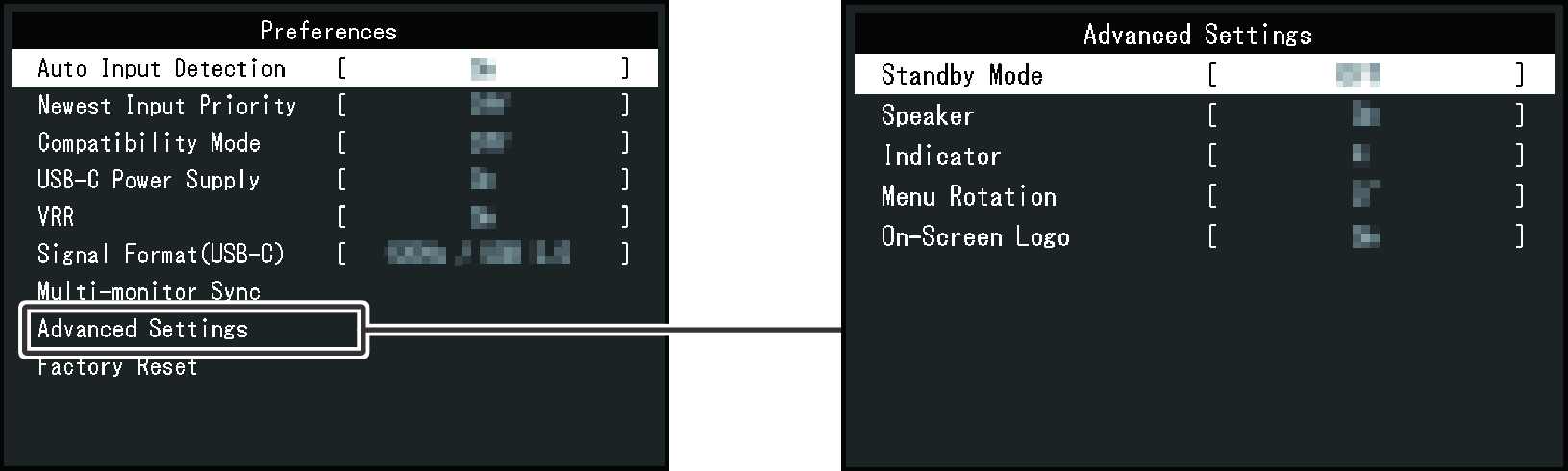
Poznámka
- Pokud se zobrazí varovné hlášení o spotřebě energie, vyberte možnost „OK“ a přejděte k další operaci (viz Na obrazovce se zobrazuje zpráva „Changes to this setting may increase power consumption.“).
Auto Input Detection
Nastavení: „On“ / „Off“
Tato funkce automaticky rozpozná konektor, přes který jsou přiváděny signály z počítače, a odpovídajícím způsobem zobrazí obraz na obrazovce.
- „On“
- Pokud je monitor připojen k více počítačům a určitý počítač přejde do režimu úspory energie nebo monitor nedostává žádný signál, monitor automaticky přepne na jiný konektor s aktivním signálem.
- „Off“
- Tuto možnost nastavte při ručním výběru vstupních signálů. Pomocí ovládacího tlačítka (
 ) na přední straně monitoru vyberte vstupní signál, který chcete zobrazit. Podrobnosti najdete v části Přepínání vstupních signálů.
Poznámka
- Pokud je tato funkce nastavena na hodnotu „On“, monitor přejde do pohotovostního režimu pouze tehdy, když z žádného z připojených počítačů není přijímán signál.
Newest Input Priority
Nastavení: „On“ / „Off“
Když je připojen signálový kabel, zatímco je monitor v normálním provozním režimu (kromě pohotovostního režimu), obrazovka se automaticky přepne na tento vstupní port.
Compatibility Mode
Nastavení: „On“ / „Off“
Pokud se chcete vyhnout následujícím jevům, nastavte tuto funkci na „On“.
- Poloha oken a ikon se po vypnutí/zapnutí monitoru nebo po návratu z pohotovostního režimu (režimu úspory energie) posune.
- Počítač se při použití myši nebo klávesnice nevrátí z režimu spánku.
- Počítač se probudí z režimu spánku použitím myši nebo klávesnice, ale monitor se z pohotovostního režimu (režimu úspory energie) nepřepne.
- Když je monitor vypnutý, zařízení připojená k odchozím portům USB nebudou fungovat ani nebudou napájena.
Poznámka
- Pokud je tato funkce nastavena na hodnotu „Off“, hodnota nastavení „Power“ z „Multi-Monitor Sync“ je nastavena na „Disable“.
USB-C Power Supply
Nastavení: „On“ / „Off“
Při připojení přes USB-C můžete zastavit napájení (USB Power Delivery) do notebooku. Chcete-li zastavit napájení, nastavte tuto funkci na hodnotu „Off“.
Hodnotu nastavení lze změnit současným stisknutím ovládacího přepínače ( ) a tlačítka napájení.
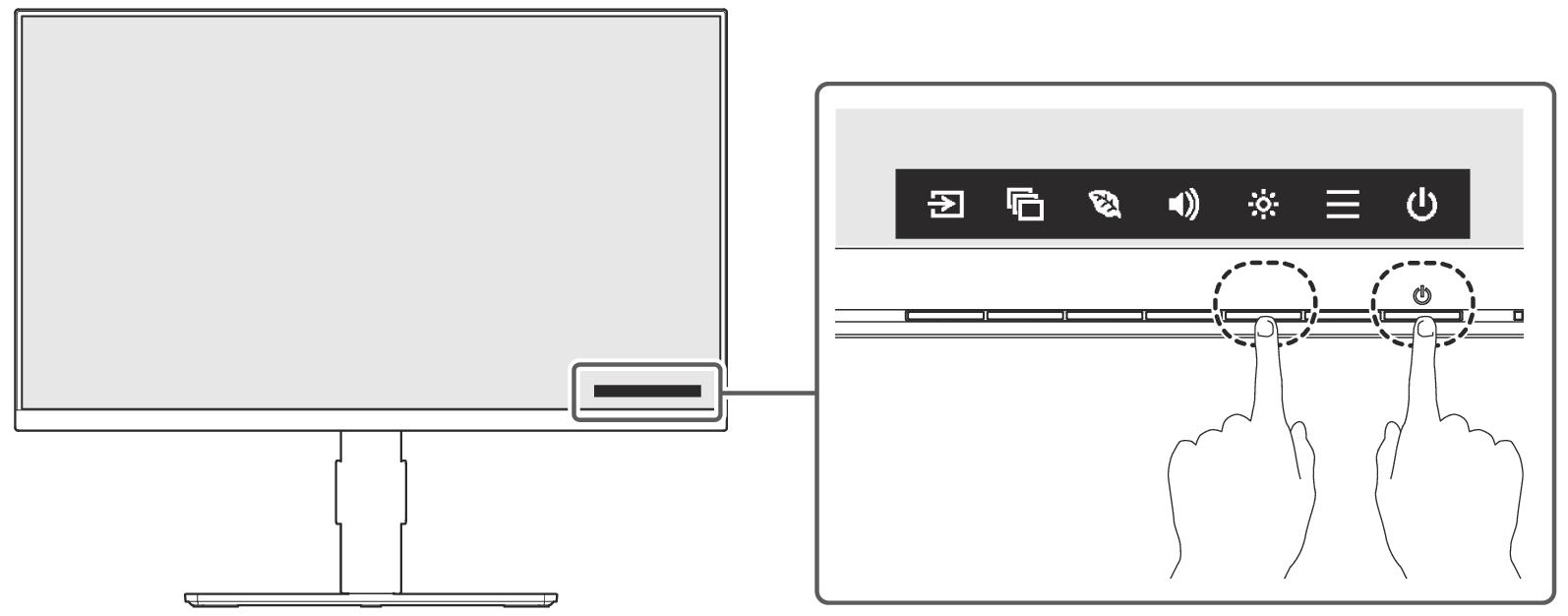
Poznámka
- Pokud chcete využívat funkci nabíjení, musí připojené zařízení podporovat nabíjení USB Power Delivery.
- Připojená zařízení lze nabíjet, i když je monitor v pohotovostním režimu (režimu úspory energie).
- Když možnost „Compatibility Mode“ nastavíte na „On“, připojená zařízení bude možné nabíjet, i když je napájení monitoru vypnuté (viz část Compatibility Mode).
- Před změnou nastavení vyjměte z monitoru všechna připojená paměťová zařízení USB. Jinak může dojít ke ztrátě nebo poškození dat.
- Při změně nastavení dojde k dočasnému přerušení a následnému obnovení komunikace přes USB.
VRR (Variable Refresh Rate)
Nastavení: „On“ / „Off“
Obnovovací frekvence monitoru se automaticky přizpůsobuje snímkové frekvenci vykreslované grafickým procesorem (GPU), což zajišťuje plynulé zobrazení obrazu.
Poznámka
- Pokud chcete použít tuto funkci, musíte na vašem počítači povolit VRR.
- Při změně hodnoty nastavení může obrazovka dočasně zhasnout a poté se znovu zobrazit.
- Pokud je obraz nestabilní, nastavte tuto funkci na „Off“.
Signal Format – USB-C
Nastavení: „120Hz / USB 2.0“ / „60Hz / USB 5Gbps“
V případě připojení USB-C můžete přepínat mezi prioritou obnovovací frekvence displeje „120Hz / USB 2.0“ a prioritou rychlosti USB „60Hz / USB 5Gbps“. Pokud se vstupní signál nezobrazuje správně nebo se nezobrazuje požadovaný obraz, zkuste toto nastavení změnit.
Poznámka
- Tento výrobek podporuje připojení USB 5Gbps. Po připojení k periferním zařízením, která podporují USB 5Gbps, je možná vysokorychlostní datová komunikace.
- Výchozí nastavení je „120Hz / USB 2.0“ a maximální rychlost komunikace přes USB je při nastavení na „60Hz / USB 5Gbps“ 5 Gb/s.
- Před změnou nastavení vyjměte z monitoru všechna připojená paměťová zařízení USB. Jinak může dojít ke ztrátě nebo poškození dat.
- Při změně hodnoty nastavení může obrazovka dočasně zhasnout a poté se znovu zobrazit.
Multi-Monitor Sync
Vzájemným propojením monitorů, které tuto funkci podporují, pomocí kabelu USB-C lze použít nastavení na několik monitorů současně.
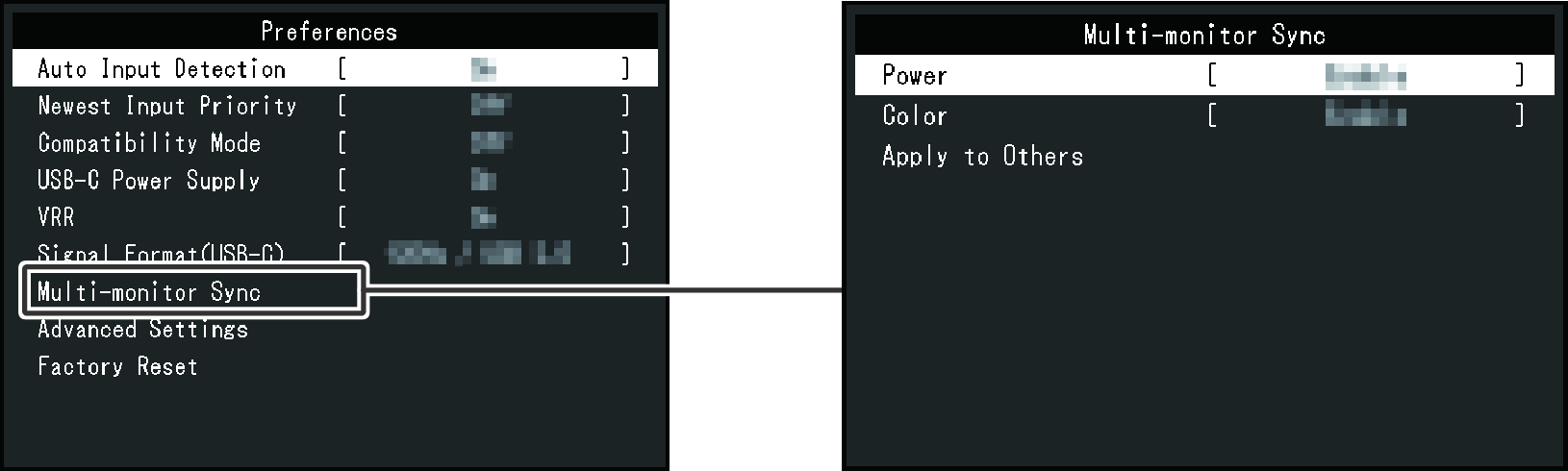
Multi-Monitor Sync – Power
Nastavení: „Enable“ / „Disable“
Když se změní stav napájení jednoho monitoru, tato změna se použije také u ostatních monitorů.
Poznámka
- Monitory kompatibilní s touto funkcí musí být navzájem propojeny prostřednictvím USB-C.
- Chcete-li synchronizovat stav napájení, musí být hodnota nastavení „Power“ na přijímacím monitoru rovněž nastavena na „Enable“. Pokud synchronizace nefunguje správně, zkontrolujte, zda je nastavení „Multi-Monitor Sync“ nastaveno na „Enable“.
- Nastavením hodnoty na „Enable“ se „Compatibility Mode“ změní na „On“.
Multi-Monitor Sync – Color
Nastavení: „Enable“ / „Disable“
Když se změní hodnota nastavení barevného režimu, použije se tato hodnota nastavení také na ostatní monitory.
Poznámka
- Monitory kompatibilní s touto funkcí musí být navzájem propojeny prostřednictvím USB-C.
- Pokud jsou monitory s funkcí Auto EcoView nastavenou na hodnotu „On“, jas se nesynchronizuje. Při synchronizaci jasu pomocí funkce Auto EcoView nastavte funkci Auto EcoView na „On“ pouze u jednoho z připojených monitorů.
- Změny nastavení jasu a zesílení způsobené funkcí EcoView Optimizer 2 se nesynchronizují.
- I když jsou úpravy barev synchronizovány, hodnoty nastavení jasu se nemusí shodovat v důsledku individuálních rozdílů mezi monitory.
- Chcete-li použít hodnotu nastavení barevného režimu na dodatečně připojeném monitoru, stiskněte na zdrojovém monitoru „Apply to Others“.
Multi-Monitor Sync – Apply to Others
Po stisknutí tlačítka „Apply to Others“ se zobrazí zpráva. Výběrem možnosti „OK“ se hodnoty nastavení „Power“ a „Color“(„Enable“/„Disable“) použijí také u ostatních monitorů.
Pokud je „Color“ nastaveno na „Enable“, hodnota nastavení barevného režimu se použije také u ostatních monitorů.
Advanced Settings – Standby Mode
Nastavení: „On“ / „Off“
Monitor lze nastavit tak, aby v závislosti na stavu počítače přešel do pohotovostního režimu (režimu úspory energie).
Monitor přejde do pohotovostního režimu poté, co zjistí, že nedostává žádný signál.
Když monitor přejde do pohotovostního režimu, obrazovka se již nezobrazí.
- Ukončení pohotovostního režimu
- Stiskněte některé z ovládacích tlačítek (kromě ) na přední straně monitoru
- Odeslání signálu do monitoru
Poznámka
- Před přechodem do pohotovostního režimu se zobrazí zpráva oznamující přechod.
- Pokud monitor nepoužíváte, můžete ho zcela odpojit od napájení vypnutím hlavního zdroje napájení nebo vytažením zástrčky napájení.
Advanced Settings – Speaker
Nastavení: „On“ / „Off“
Zvukový výstup reproduktorů lze přepínat mezi možnostmi „On“ a „Off“.
Poznámka
- Pokud je tato funkce nastavena na hodnotu „Off“, nelze nastavit hlasitost reproduktoru.
- Při změně hodnoty nastavení může obrazovka dočasně zhasnout a poté se znovu zobrazit.
Advanced Settings – Indicator
Nastavení: „Off“ / „1“–„7“
Jas kontrolky napájení lze nastavit na normální provozní režim nebo na pohotovostní režim (režim úspory energie).
Jas se zvyšuje se zvyšujícím se číslem.
Poznámka
- I když má nastavení hodnotu „Off“, jas se nastaví na hodnotu „1“ v následujících případech.
- Na obrazovce se zobrazí logo společnosti EIZO a logo certifikační normy
- Na obrazovce se zobrazuje zpráva „No Signal“
- Pohotovostní režim
Advanced Settings – Menu Rotation
Nastavení: „0°“ / „90°“ / „270°“
Pokud jste si zakoupili model se specifikací pro volnou montáž a monitor používáte v poloze na výšku, lze změnit i orientaci nabídky nastavení.
Poznámka
- Pokud jste si zakoupili model se specifikací pro volnou montáž, je třeba upravit nastavení počítače tak, aby monitor zobrazoval v režimu na výšku. Podrobnosti najdete na našem webovém serveru.
Jak to zkontrolovat: Přejděte na webovou stránku www.eizoglobal.com a do vyhledávacího pole zadejte „vertical rotation“ (svislé otočení).
Advanced Settings – On-Screen Logo
Nastavení: „On“ / „Off“
Když je hlavní vypínač tohoto produktu zapnutý, při prvním zapnutí se na obrazovce zobrazí logo EIZO a logo certifikačního standardu. Při dalším zapnutí ani vypnutí už se loga nezobrazí.
Když je tato funkce nastavena na hodnotu „Off“, logo se nezobrazí.
Factory Reset
Obnoví výchozí tovární nastavení.
EcoView Settings
Viz Úspora energie.
Languages
Nastavení: „English“ / „German“ / „French“ / „Spanish“ / „Italian“ / „Swedish“ / „Japanese“ / „Simplified Chinese“ / „Traditional Chinese“
Jazyk zobrazení nabídek a zpráv lze změnit.
Information
Můžete zkontrolovat informace o monitoru (název modelu, výrobní číslo (S/N), verzi firmwaru, dobu použití) a informace o vstupním signálu.
Příklad:
Po stisknutí tlačítka se na obrazovce zobrazí logo certifikační normy.