Referenz
Anschließen mehrerer PCs
Sie können mehrere PCs an dieses Produkt anschließen und die Anzeige zwischen den jeweiligen Anschlüssen umschalten.
Beispiele für den Anschluss
Hinweis
- Sie können das Eingangssignal, das angezeigt werden soll, mit dem Drücken des Bedienungsschalters (
 ) an der Vorderseite des Monitors wählen. Für weitere Informationen siehe Umschalten der Eingangssignale.
- Dieses Produkt bietet eine Funktion, die den Anschluss, über den Signale empfangen werden, automatisch erkennt, und stellt das Bild auf dem Bildschirm dar. Für Details siehe Auto. Eingangserkennung.

Verwendung der USB-Hub-Funktion
Dieser Monitor verfügt über einen USB-Hub. Er funktioniert bei Anschluss an einen USB-kompatiblen PC wie ein USB-Hub, der die Verbindung mit USB-Peripheriegeräten ermöglicht.
- Schließen Sie das USB-Kabel an.
- Schließen Sie ggf. eine Maus, eine Tastatur oder ein anderes Gerät an den USB-Downstream-Anschluss an.
Die Spezifikationen der Stromversorgung für die USB-Downstream-Anschlüsse sind nachstehend beschrieben.
- Der Monitor ist eingeschaltet, im Bereitschaftszustand oder ausgeschaltet und „Kompatibilitätsmodus“ ist auf „Ein“ gesetzt
- Von den zwei USB-A (USB 5Gbps) Downstream-Anschlüssen an der linken Seite des Monitors liefert der frontseitige Anschluss (siehe Abbildung unten) auch dann Strom, wenn der PC und der Monitor nicht über USB verbunden sind. Die anderen Downstream-Anschlüsse liefern nur Strom, wenn der PC und der Monitor über USB verbunden sind.
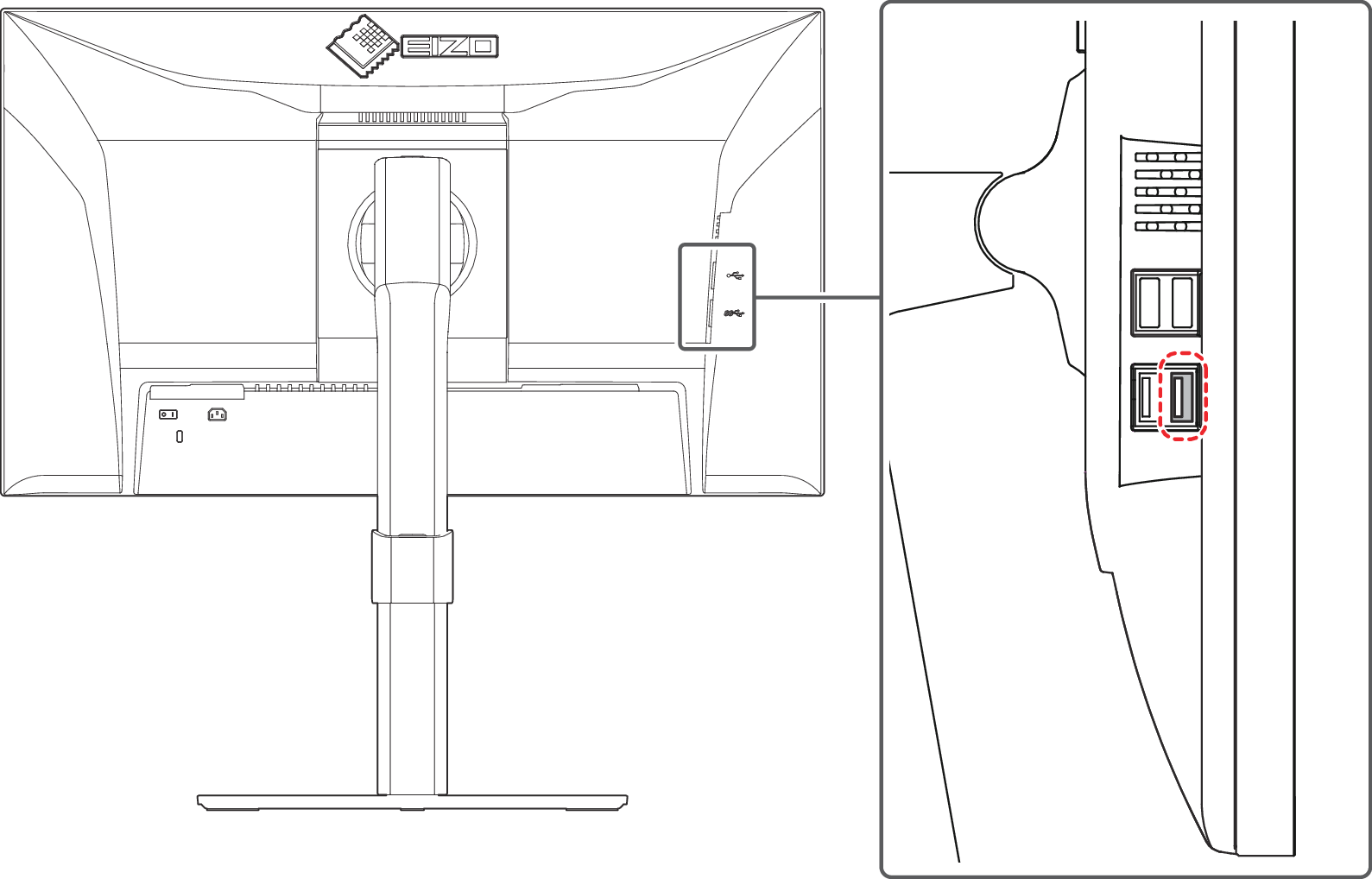
- Der Monitor ist ausgeschaltet und „Kompatibilitätsmodus“ ist auf „Aus“ gesetzt
- Die USB-Downstream-Anschlüsse liefern keinen Strom (angeschlossene Geräte funktionieren nicht).
Achtung
- Diese Funktion kann abhängig vom verwendeten PC, dem Betriebssystem und den Peripheriegeräten möglicherweise nicht verwendet werden. Wenden Sie sich an den Hersteller des jeweiligen Geräts, um Informationen zur USB-Kompatibilität zu erhalten.
Ausführen von komfortableren Bedienvorgängen mithilfe von Screen InStyle
Das Monitor-Steuerungsdienstprogramm „Screen InStyle“ ermöglicht Ihnen eine komfortablere Verwendung des Monitors.
- Der Monitor-Farbmodus kann automatisch zur Anpassung an die zu verwendende Software umgeschaltet werden.
- Sie können den Desktop entsprechend Ihrem bevorzugtem Layout unterteilen und jedes Fenster frei anordnen.
- Sie können den Farbmodus mit Tastatur-Tastenkombinationen umschalten.
- Wenn mehrere Monitore installiert sind, können Sie sie gleichzeitig ein- und ausschalten oder den Farbmodus aller Monitore ändern.
Hinweis
- Screen InStyle kann von unserer Website (www.eizoglobal.com ) heruntergeladen werden.