Erweiterte Einstellungen
In diesem Kapitel wird detailliert erklärt, wie Sie mithilfe des Einstellungsmenüs die Monitoreinstellungen anpassen und konfigurieren.
Für Grundeinstellungen siehe Grundeinstellungen.
Grundeinstellungen des Einstellungsmenüs
- Drücken Sie einen beliebigen Schalter (außer
 ).
- Die Anleitung erscheint.
- Wählen Sie
 aus.
- Das Einstellungsmenü erscheint.
- Wählen Sie ein Menü zur Einstellung/Anpassung mit

 aus und wählen Sie
 aus.
- Das Untermenü erscheint.
- Wählen Sie ein Menü zur Einstellung/Anpassung mit aus und wählen Sie aus.
- Das Anpassungs-/Einstellungsmenü wird angezeigt.
- Nehmen Sie die Anpassung/Einstellung mit oder

 vor und wählen Sie aus, um die Änderungen zu akzeptieren.
- Das Untermenü erscheint.
- Durch mehrfaches Drücken von
 wird das Einstellungsmenü geschlossen.

Funktionen des Einstellungsmenüs
Farbe
Die Farbmodus-Einstellungen können Ihren Anforderungen entsprechend angepasst werden. Die angepassten Einstellungen werden für jeden Farbmodus gespeichert.
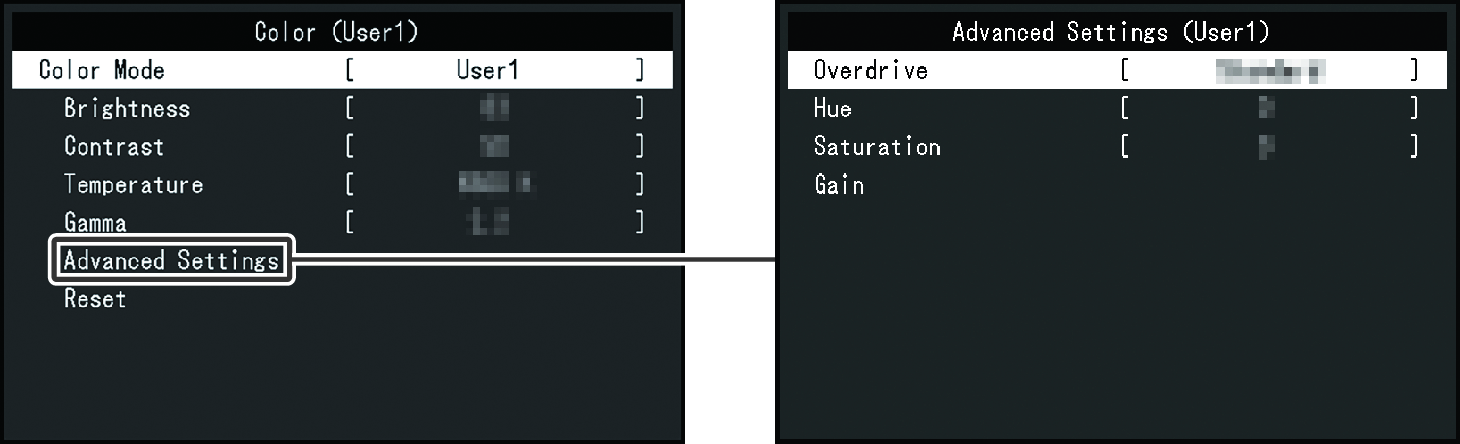
Die Funktionen, die angepasst werden können, weichen je nach Farbmodus ab.
✓: Einstellbar, -: Nicht einstellbar
Funktion | Farbmodus | |||||||
|---|---|---|---|---|---|---|---|---|
User1 | User2 | Eco | sRGB | Paper | BT.709 | DICOM | ||
Helligkeit | ✓ | ✓ | – | ✓ | ✓ | ✓ | – | |
Kontrast | ✓ | ✓ | ✓ | – | – | – | – | |
Temperatur | ✓ | ✓ | ✓ | – | ✓ | ✓ | – | |
Gamma | ✓ | ✓ | ✓ | – | – | ✓ | – | |
Erweiterte Einst. | Overdrive | ✓ | ✓ | – | – | – | – | – |
Farbton | ✓ | ✓ | ✓ | – | – | – | – | |
Sättigung | ✓ | ✓ | ✓ | – | – | – | – | |
Gain-Einstellung | ✓ | ✓ | ✓ | – | – | ✓ | – | |
Zurücksetzen | ✓ | ✓ | ✓ | ✓ | ✓ | ✓ | – | |
Achtung
- Es dauert etwa 30 Minuten, bis sich die Monitoranzeige stabilisiert. Bitte warten Sie nach dem Einschalten 30 Minuten oder mehr mit dem Einstellen des Monitors.
- Das gleiche Bild kann in verschiedenen Farben auf mehreren Monitoren aufgrund ihrer monitorspezifischen Eigenschaften gesehen werden. Um die Farben mehrerer Monitore abzugleichen, gehen Sie wie folgt vor, um die Anpassungen vorzunehmen.
- Lassen Sie sich auf jedem Monitor einen weißen Bildschirm anzeigen.
- Verwenden Sie einen der Monitore als visuellen Bezugspunkt, um Einstellungen für „Helligkeit“, „Temperatur“ und „Gain-Einstellung“ an den anderen Monitoren durchzuführen.
- Wenn der Modus Auto EcoView auf „Ein“ geschaltet ist, werden die gleichen Helligkeitseinstellungen von allen Farbmodi geteilt und können nicht für jeden Farbmodus einzeln festgelegt werden (außer für den DICOM-Modus).
Farbmodus
Einstellungen: „User1“ / „User2“ / „Eco“ / „sRGB“ / „Paper“ / „BT.709“ / „DICOM“
Wechseln Sie in den Modus, der für die Verwendung des Monitors geeignet ist.
Die Farbmodus-Einstellungen können ebenfalls Ihren Anforderungen entsprechend angepasst werden. Wählen Sie den einzustellenden Farbmodus und führen Sie die Justierung mit den entsprechenden Funktionen durch.
Hinweis
- Je nach Farbmoduseinstellung sind die Elemente, die angepasst werden können, eingeschränkt.
- Für Details über den Einstellungsstatus für jeden Farbmodus siehe Umschalten der Display-Modi (Farbmodi).
Helligkeit
Einstellungen: „0“ – „100“
Die Bildschirmhelligkeit wird durch Verändern der Hintergrundbeleuchtung (Lichtquelle des LCD-Moduls) justiert.
Hinweis
- Wenn Sie das Gefühl haben, dass das Bild zu dunkel ist, selbst wenn die Helligkeit auf 100 eingestellt ist, justieren Sie den Kontrast.
Kontrast
Einstellungen: „0“ – „100“
Sie können die Helligkeit des Bildschirms durch Variieren des Videosignalwerts justieren.
Hinweis
- Wenn der Kontrast auf 50 eingestellt ist, werden alle Farbabstufungen angezeigt.
- Bei der Justierung des Monitors wird empfohlen, die Helligkeitsjustierung, die die Zeichenabstufung nicht verlieren darf, vor der Kontrastjustierung durchzuführen.
- Führen Sie die Kontrastjustierung in den folgenden Fällen durch:
- Wenn Sie das Gefühl haben, dass das Bild zu dunkel ist, obwohl die Helligkeit auf 100 eingestellt ist (stellen Sie den Kontrast auf mehr als 50 ein.)
Temperatur
Einstellungen: „Aus“ / „4000K“ – „10000K“ (in Schritten von 500K, einschließlich 9300K)
Dient zur Anpassung der Farbtemperatur.
Die Farbtemperatur wird normalerweise verwendet, um den Farbton von „Weiß“ und / oder „Schwarz“ durch einen numerischen Wert auszudrücken. Der Wert wird in Grad „K“ (Kelvin) angegeben.
Bei niedrigen Temperaturen bekommt der Bildschirm einen Rotstich, während sich bei hohen Temperaturen, ähnlich wie bei einer Flamme, ein Blaustich bemerken lässt. Ein voreingestellter Wert für die Gain-Einstellung wird für jeden Farbtemperatur-Einstellungswert festgelegt.
Hinweis
- Der in „K“ angezeigte Wert ist nur ein Referenzwert.
- Die „Gain-Einstellung“ ermöglicht Ihnen eine feinere Justierung.
- Wenn Sie die Option auf „Aus“ einstellen, wird das Bild in der voreingestellten Farbe auf dem LCD-Modul angezeigt (Gain-Einstellung: 100 % für jeden RGB-Kanal).
- Wenn die Gain-Einstellung geändert wird, wird die Farbtemperaturänderung auf „Aus“ geschaltet.
Gamma
Einstellungen: „1.8“ / „2.0“ / „2.2“ / „2.4“
Passt den Gammawert an.
Die Helligkeit des Monitors variiert je nach Eingangssignal. Die Abweichungsrate verhält sich jedoch nicht direkt proportional zum Eingangssignal. Die Bewahrung des Ausgleichs zwischen Eingangssignal und der Helligkeit des Monitors wird als Gamma-Korrektur bezeichnet.
Hinweis
- Wenn „sRGB“ als Farbmodus ausgewählt ist, wird „sRGB“ für den Gamma-Wert angezeigt.
- Wenn „Paper“ als Farbmodus ausgewählt ist, wird „Paper“ für den Gamma-Wert angezeigt.
- Wenn „DICOM“ als Farbmodus ausgewählt ist, wird „DICOM“ für den Gamma-Wert angezeigt.
Erweiterte Einst. – Overdrive
Einstellungen: „Verbessert“ / „Standard“ / „Aus“
Die Overdrive-Intensität kann je nach Verwendung des Monitors mit dieser Funktion eingestellt werden.
Sie können Bildverzögerungen mit der Einstellung „Verbessert“ verringern, wenn Sie animierte Bilder anzeigen.
Erweiterte Einst. – Farbton
Einstellungen: „-50“ – „50“
Passt den Farbton an.
Hinweis
- Mit dieser Funktion können manche Farbabstufungen nicht angezeigt werden.
Erweiterte Einst. – Sättigung
Einstellungen: „-50“ – „50“
Passt die Farbsättigung an.
Hinweis
- Mit dieser Funktion können manche Farbabstufungen nicht angezeigt werden.
- Der Mindestwert (-50) ändert den Bildschirm in monochrom.
Erweiterte Einst. – Gain-Einstellung
Einstellungen: „0“ – „100“
Die Helligkeit des Rot-, Grün-, Blau-Anteils in der Farbe wird als „Gain-Einstellung“ bezeichnet. Sie können den Farbton von „Weiß“ durch die Justierung der Gain-Einstellung ändern.
Hinweis
- Mit dieser Funktion können manche Farbabstufungen nicht angezeigt werden.
- Der Wert für die Gain-Einstellung ändert sich mit der Farbtemperatur.
- Wenn die Gain-Einstellung geändert wird, wird die Farbtemperaturänderung auf „Aus“ geschaltet.
Zurücksetzen
Setzt alle Farbeinstellungen für den aktuell ausgewählten Farbmodus auf die Standardeinstellungen zurück.
Hinweis
- Wenn „Farbe“ von „Multi-Monitor-Synchronisierung“ auf „Ein“ eingestellt ist, werden die zurückgesetzten Einstellungswerte auch auf andere Monitore angewendet (siehe Multi-Monitor-Synchronisierung – Farbe).
Signal
Stellen Sie Details bezüglich des Eingangssignals wie Bildgröße und Farbraum ein.
Bilderweiterung
Einstellungen: „Automatik*1“ / „Vollbild“ / „Seitenverhältnis“
- Nur während HDMI®-Signaleingang aktiviert
Die Bildgröße der Monitoranzeige kann geändert werden.
- „Automatik“
- Der Monitor stellt die Bildgröße automatisch entsprechend dem Seitenverhältnis und der Auflösungsinformationen des PCs ein.
- „Vollbild“
- Zeigt Bilder als Vollbild an. Bilder sind manchmal verzerrt, da die vertikale Rate nicht der horizontalen Rate entspricht.
- „Seitenverhältnis“
- Zeigt ein Bild als Vollbild an. Da das Seitenverhältnis des angezeigten Bilds jedoch fest ist, können leere Bereiche horizontal verbleiben.
Hinweis
- Einstellungsbeispiele
- Wenn die Anzeige mit der empfohlenen Auflösung angezeigt wird oder wenn der PC die Anzeigegröße steuert, ändert sich die Anzeigegröße nicht, auch wenn Sie die Einstellungen für die Bildschirmvergrößerung anpassen.
Schärfe
Einstellungen: „Off“ / „1“ / „2“
Wenn ein Bild mit einer Niedrigauflösung im Bilderweiterungsmodus angezeigt wird („Vollbild“ oder „Seitenverhältnis“), erscheinen der Text und die Zeilen des Bilds möglicherweise verschwommen. Diese Unschärfe kann reduziert werden.
Hinweis
- Je nach Bildschirmauflösung kann es schwierig sein, Unterschiede zu erkennen, die durch Einstellungsänderungen verursacht werden.
Eingabefarbraum
Einstellungen: „Automatik“ / „YUV“ / „RGB“
Der Farbraum des Eingangssignals kann festgelegt werden.
Ändern Sie diese Einstellung, wenn Farben nicht richtig wiedergegeben werden.
Hinweis
- Je nach angezeigtem Bild kann es schwierig sein, den durch die Einstellungsänderungen verursachten Unterschied zu erkennen.
Eingangsbereich
Einstellungen: „Automatik“ / „Gesamt“ / „Begrenzt“
Je nach Videowiedergabegerät kann eine Begrenzung auf schwarz-weiße Videosignalpegel vorliegen, die an den Monitor ausgegeben werden. Diese Signale werden als begrenzter Bereich oder begrenzte Reichweite bezeichnet. Unbegrenzte Signale hingegen werden als Gesamt-Bereich (vollständiger Bereich) bezeichnet.
- „Automatik“
- Der Helligkeitsbereich des Eingangssignals wird automatisch bewertet und entsprechend angezeigt (empfohlene Einstellung). Je nach Videowiedergabegerät kann der begrenzte Bereich oder der volle Bereich nicht vom Monitor erkannt werden. In diesem Fall wird das Bild durch die Auswahl von „Gesamt“ oder „Begrenzt“ entsprechend angezeigt.
- „Gesamt“
- Für Signale des vollen Bereichs auswählen. Eine geeignete Anzeige kann durch diese Auswahl erlangt werden, falls sowohl schwarze als auch weiße Werte fehlerhaft sind.
- „Begrenzt“
- Für Signale des begrenzten Bereichs auswählen. Wenn Schwarz verwaschen und Weiß matt aussieht, wird durch Auswahl dieser Option der Signalausgabebereich auf 0 – 255 erweitert, um eine korrekte Anzeige zu gewährleisten.
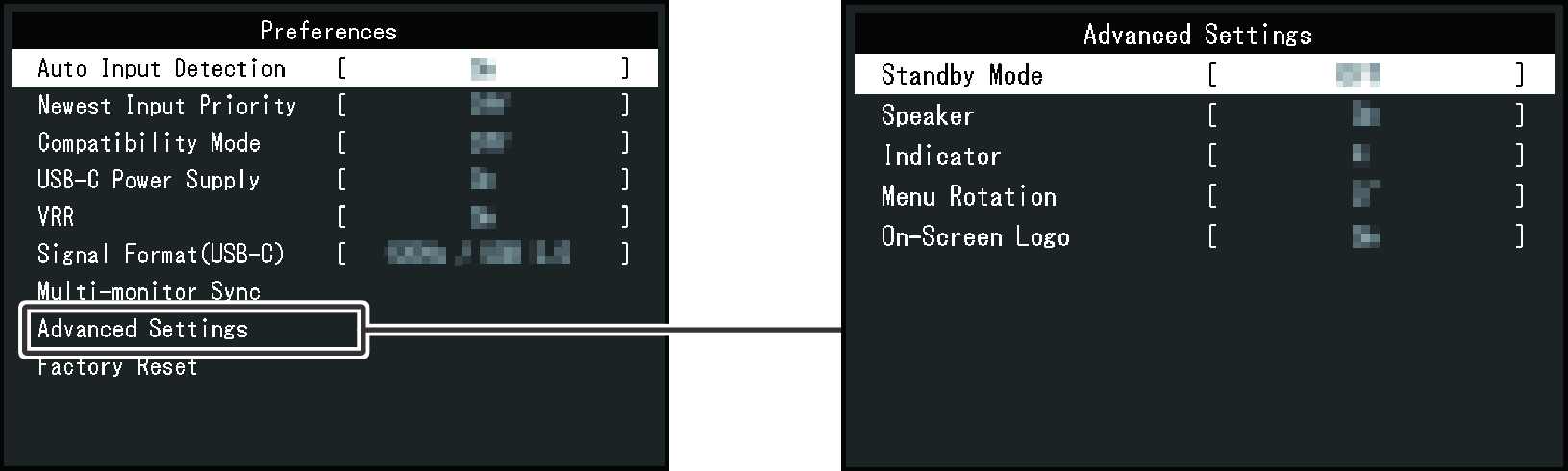
Einstellungen
Die Einstellungen des Monitors können an Ihre Arbeitsumgebung oder an die individuellen Bedürfnisse angepasst werden.
Hinweis
- Wenn eine Warnmeldung zum Stromverbrauch angezeigt wird, wählen Sie „OK“, um mit dem nächsten Vorgang fortzufahren (siehe Die Meldung „Änderungen an dieser Einstellung können den Stromverbrauch erhöhen.“ erscheint auf dem Bildschirm).
Auto. Eingangserkennung
Einstellungen: „Ein“ / „Aus“
Diese Funktion erkennt automatisch den Anschluss, über den PC-Signale empfangen werden, und stellt das Bild auf dem Bildschirm dar.
- „Ein“
- Wenn der Monitor an mehrere PCs angeschlossen ist und ein bestimmter PC in den Ruhemodus wechselt oder kein Signal vom Monitor empfangen wird, wechselt er automatisch zu einem anderen Anschluss mit aktivem Signal.
- „Aus“
- Treffen Sie diese Auswahl für die manuelle Auswahl der Eingangssignale. Wählen Sie das Eingangssignal, das angezeigt werden soll, durch Drücken des Bedienungsschalters (
 ) an der Vorderseite des Monitors. Für Details siehe Umschalten der Eingangssignale.
Hinweis
- Wenn diese Funktion auf „Ein“ gesetzt ist, wechselt der Monitor nur dann in den Bereitschaftszustand, wenn keine Signale von den angeschlossenen PCs eingegeben werden.
Prio.: Neuer Eingang
Einstellungen: „Ein“ / „Aus“
Wenn ein Signalkabel angeschlossen wird, während sich der Monitor im normalen Betriebsmodus (außer im Bereitschaftszustand) befindet, wechselt die Anzeige automatisch zu diesem Eingangsanschluss.
Kompatibilitätsmodus
Einstellungen: „Ein“ / „Aus“
Stellen Sie diese Funktion zur Vermeidung der folgenden Phänomene auf „Ein“.
- Die Positionen von Fenstern und Symbolen ändern sich, wenn der Monitor ein-/ausgeschaltet wird oder nach Verlassen des Bereitschaftszustands (Energiesparen).
- Der PC verlässt nicht den Ruhemodus, wenn Sie die Maus oder die Tastatur bedienen.
- Der PC verlässt den Ruhemodus, wenn Sie die Maus oder Tastatur verwenden, aber der Monitor verbleibt im Bereitschaftszustand.
- Wenn der Monitor ausgeschaltet wird, sind Geräte, die mit den USB-Downstream-Anschlüssen verbunden sind, nicht funktionsfähig und werden nicht mit Strom versorgt.
Hinweis
- Wenn diese Funktion auf „Aus“ gesetzt ist, dann wird der „Strom“-Einstellungswert von „Multi-Monitor-Synchronisierung“ auf „Aus“ gesetzt.
USB-C Power
Einstellungen: „Ein“ / „Aus“
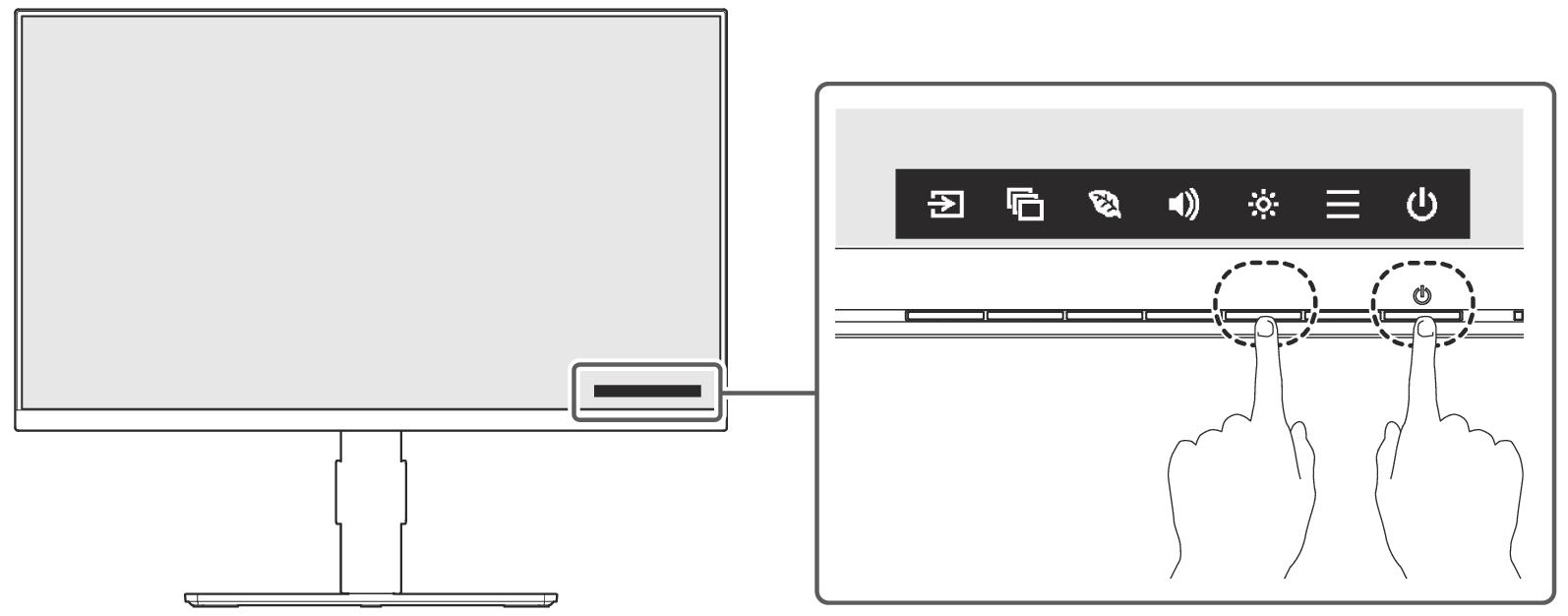
Bei Anschluss über USB-C können Sie die Stromversorgung (USB-Netzversorgung) zu einem Laptop-PC unterbrechen. Um die Stromversorgung zu unterbrechen, setzen Sie diese Funktion auf „Aus“.
Der Einstellungswert kann durch gleichzeitiges Drücken des Bedienungsschalters ( ) und des Netzschalters geändert werden.
Hinweis
- Um die Ladefunktion zu verwenden, muss das angeschlossene Gerät das Laden von Geräten über USB-Netzversorgung unterstützen.
- Angeschlossene Geräte können auch dann geladen werden, wenn sich der Monitor im Stand-by-Modus (Energiesparen) befindet.
- Wenn „Kompatibilitätsmodus“ auf „Ein“ auf gesetzt ist, können angeschlossene Geräte geladen werden, auch wenn die Stromversorgung des Monitors ausgeschaltet ist (siehe Kompatibilitätsmodus).
- Trennen Sie alle angeschlossenen USB-Speichergeräte vom Monitor, bevor Sie die Einstellung ändern. Anderenfalls könnten Daten verloren gehen oder beschädigt werden.
- Bei Änderung der Einstellung wird die USB-Kommunikation vorübergehend unterbrochen und anschließend wiederhergestellt.
VRR (Variable Refresh Rate)
Einstellungen: „Ein“ / „Aus“
Die Bildwiederholrate des Monitors wird automatisch an die vom GPU gerenderte Bildwiederholfrequenz (Frame Rate) angepasst, um eine reibungslose Bildanzeige zu gewährleisten.
Hinweis
- Um diese Funktion nutzen zu können, müssen die VRR-Einstellungen Ihres PCs aktiviert sein.
- Wenn Sie den Einstellungswert ändern, wird der Bildschirm möglicherweise vorübergehend leer und erscheint anschließend wieder.
- Wenn das Display instabil wird, setzen Sie diese Funktion auf „Aus“.
Signalformat – USB-C
Einstellungen: „120Hz / USB 2.0“ / „60Hz / USB 5Gbps“
Bei einer Verbindung über USB-C können Sie zwischen Priorität der Bildwiederholrate der Anzeige „120Hz / USB 2.0“ und Priorität der USB-Geschwindigkeit „60Hz / USB 5Gbps“ wählen. Versuchen Sie, diese Einstellung zu ändern, falls das Eingangssignal nicht korrekt angezeigt wird oder die vorgesehene Anzeige nicht erscheint.
Hinweis
- Dieses Produkt unterstützt USB 5Gbps. Wenn Sie Peripheriegeräte anschließen, die USB 5Gbps unterstützen, ist eine Datenkommunikation mit Hochgeschwindigkeit möglich.
- Die Standardeinstellung lautet „120Hz / USB 2.0“ und die maximale USB-Kommunikationsgeschwindigkeit beträgt 5 Gbit/s bei Einstellung auf „60Hz / USB 5Gbps“.
- Trennen Sie alle angeschlossenen USB-Speichergeräte vom Monitor, bevor Sie die Einstellung ändern. Anderenfalls könnten Daten verloren gehen oder beschädigt werden.
- Wenn Sie den Einstellungswert ändern, wird der Bildschirm möglicherweise vorübergehend leer und erscheint anschließend wieder.
Multi-Monitor-Synchronisierung
Indem Sie Monitore, die diese Funktion unterstützen, über USB-C miteinander verbinden, können Sie Einstellungen auf mehrere Monitore gleichzeitig anwenden.
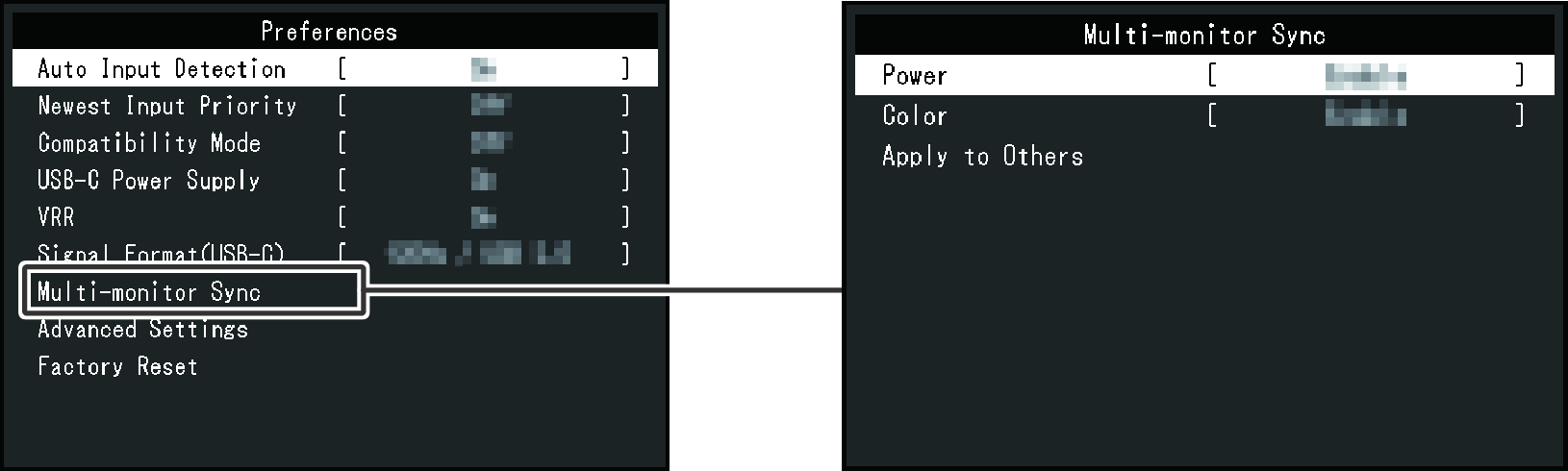
Multi-Monitor-Synchronisierung – Strom
Einstellungen: „Ein“ / „Aus“
Wenn Sie den Netzstatus eines Monitors ändern, wird dieser Status auch auf andere Monitore angewendet.
Hinweis
- Monitore, die mit dieser Funktion kompatibel sind, müssen über USB-C miteinander verbunden werden.
- Um den Netzstatus zu synchronisieren, muss der Einstellungswert von „Strom“ auf dem empfangenden Monitor ebenfalls auf „Ein“ gesetzt werden. Wenn die Synchronisation nicht ordnungsgemäß funktioniert, überprüfen Sie, ob die Einstellung von „Multi-Monitor-Synchronisierung“ auf „Ein“ gesetzt ist.
- Wenn Sie den Wert auf „Ein“ setzen, ändert sich „Kompatibilitätsmodus“ in „Ein“.
Multi-Monitor-Synchronisierung – Farbe
Einstellungen: „Ein“ / „Aus“
Wenn Sie den Einstellungswert des „Farbmodus“ ändern, wird dieser Einstellungswert auch auf andere Monitore angewendet.
Hinweis
- Monitore, die mit dieser Funktion kompatibel sind, müssen über USB-C miteinander verbunden werden.
- Wenn Monitore, bei denen die Auto EcoView-Funktion auf „Ein“ eingestellt ist, miteinander verbunden werden, wird die Helligkeit nicht synchronisiert. Wenn Sie die Helligkeit mithilfe der Auto EcoView-Funktion synchronisieren, setzen Sie Auto EcoView nur bei einem der verbundenen Monitore auf „Ein“.
- Änderungen der Helligkeits- und Gain-Einstellungen aufgrund von EcoView Optimizer 2 werden nicht synchronisiert.
- Selbst wenn die Farbeinstellungen synchronisiert sind, stimmen die Werte der Helligkeitseinstellungen aufgrund individueller Unterschiede zwischen den Monitoren möglicherweise nicht überein.
- Um den Einstellungswert des „Farbmodus“ auf einen zusätzlich angeschlossenen Monitor anzuwenden, drücken Sie „Auf andere anwenden“ auf dem Quellmonitor.
Multi-Monitor-Synchronisierung – Auf andere anwenden
Bei Drücken von „Auf andere anwenden“ wird eine Meldung angezeigt. Wenn Sie „OK“ auswählen, werden die Einstellungswerte von „Strom“ und „Farbe“ („Ein“ / „Aus“) auf andere Monitore angewendet.
Wenn „Farbe“ auf „Ein“ gesetzt ist, wird der Einstellungswert für „Farbmodus“ auf andere Monitore angewendet.
Erweiterte Einst. – Stand-by-Modus
Einstellungen: „Ein“ / „Aus“
Es kann festgelegt werden, dass der Monitor entsprechend dem Status des PCs in den Bereitschaftszustand (Energiesparen) übergeht.
Der Monitor wechselt in den Bereitschaftszustand, wenn kein Signaleingang erkannt wird.
Wenn der Monitor in den Bereitschaftszustand wechselt, wird der Bildschirm nicht mehr angezeigt.
- So verlassen Sie den Bereitschaftszustand
- Drücken Sie einen der Bedienungsschalter (außer ) an der Vorderseite des Monitors
- Senden Sie ein Signal an den Monitor
Hinweis
- Vor dem Wechsel in den Bereitschaftszustand wird eine Meldung als Hinweis auf den Übergang angezeigt.
- Wenn der Monitor nicht verwendet wird, können Sie die Hauptstromzufuhr des Monitors ausschalten oder den Netzstecker abziehen, damit die Stromversorgung vollständig unterbrochen ist.
Erweiterte Einst. – Lautsprecher
Einstellungen: „Ein“ / „Aus“
Die Audioausgabe der Lautsprecher kann zwischen „Ein“ und „Aus“ umgeschaltet werden.
Hinweis
- Wenn diese Funktion auf „Aus“ gesetzt ist, können Sie die Lautsprecherlautstärke nicht einstellen.
- Wenn Sie den Einstellungswert ändern, wird der Bildschirm möglicherweise vorübergehend leer und erscheint anschließend wieder.
Erweiterte Einst. – Indikator
Einstellungen: „Aus“ / „1“ – „7“
Die Helligkeit der Netzkontroll-LED kann im normalen Betriebsmodus oder im Bereitschaftszustand (Energiesparen) eingestellt werden.
Die Helligkeit nimmt mit steigender Zahl zu.
Hinweis
- Auch wenn die Einstellung „Aus“ lautet, wird die Helligkeit in den folgenden Fällen auf „1“ eingeschaltet.
- Das EIZO-Logo und das Logo des Zertifizierungsstandards werden auf dem Bildschirm angezeigt
- Die Meldung „Kein Signal“ wird auf dem Bildschirm angezeigt
- Stand-by-Modus
Erweiterte Einst. – Menü-Rotation
Einstellungen: „0°“ / „90°“ / „270°“
Wenn Sie das Modell mit der Spezifikation für freie Montage gekauft haben und der Monitor im Hochformat verwendet wird, kann auch die Ausrichtung des Einstellungsmenüs geändert werden.
Hinweis
- Wenn Sie das Modell mit der Spezifikation für freie Montage gekauft haben, müssen Sie die PC-Einstellungen anpassen, um den Monitor im Hochformat anzuzeigen. Ausführliche Informationen finden Sie auf unserer Website.
Vorgehensweise zur Prüfung: Rufen Sie www.eizoglobal.com auf und geben Sie „vertical rotation“ (vertikale Rotation) in das Suchfeld auf der Website ein.
Erweiterte Einst. – Bildschirm-Logo
Einstellungen: „Ein“ / „Aus“
Wenn der Hauptnetzschalter dieses Produkts eingeschaltet und der Netzschalter zum ersten Mal aktiviert wird, erscheinen das EIZO-Logo und das Logo des Zertifizierungsstandards auf dem Bildschirm. Danach werden sie beim Aus- und Einschalten des Netzschalters nicht mehr angezeigt.
Wenn diese Funktion auf „Aus“ eingestellt ist, wird das Logo nicht angezeigt.
Werksreset
Setzt die Einstellungen auf die Standardeinstellungen zurück.
EcoView-Einstellungen
Siehe Energie sparen.
Sprachen
Einstellungen: „Englisch“ / „Deutsch“ / „Französisch“ / „Spanisch“ / „Italienisch /„Schwedisch“ / „Japanisch“ / „Vereinfachtes Chinesisch“ / „Traditionelles Chinesisch“
Die Anzeigesprache für Menüs und Meldungen kann geändert werden.
Informationen
Sie können die Monitordaten (Modellbezeichnung, Seriennummer (S/N), Firmware-Version, Nutzungsdauer) und die Eingangssignalinformationen überprüfen.
Beispiel:
Wenn ausgewählt ist, erscheint das Logo des Zertifizierungsstandards auf dem Bildschirm.