Référence
Raccorder plusieurs PC
Vous pouvez connecter ce produit à plusieurs PC et faire commuter l’affichage entre les connexions.
Exemples de connexions
Remarque
- Vous pouvez sélectionner le signal d’entrée à afficher en utilisant le bouton de commande (
 ) situé à l’avant du moniteur. Pour plus d’informations, voir Basculer entre les signaux d’entrée.
- Ce produit offre une fonction qui reconnaît automatiquement le connecteur à travers lequel les signaux sont entrés et il affiche les images à l’écran en conséquence. Pour plus de détails, voir Détection auto entrée.

Utiliser la fonction concentrateur USB
Ce moniteur est équipé d’un concentrateur USB. Il fonctionne comme un concentrateur USB lorsqu’il est raccordé à un PC compatible USB, permettant le branchement de périphériques USB.
- Permet de brancher un câble USB.
- Si nécessaire, connectez une souris, un clavier ou un autre périphérique au port USB aval.
Les spécifications de l’alimentation des ports USB aval sont les suivantes :
- Le moniteur est allumé, en mode veille ou éteint, et « Mode Compatibilité » est réglé sur « Marche »
- Sur les deux ports en aval USB-A (USB 5Gbps) situés sur le côté gauche du moniteur, le port avant (voir illustration ci-dessous) est alimenté même si le PC et le moniteur ne sont pas connectés par USB. Les autres ports en aval sont alimentés uniquement si le PC et le moniteur sont connectés par USB.
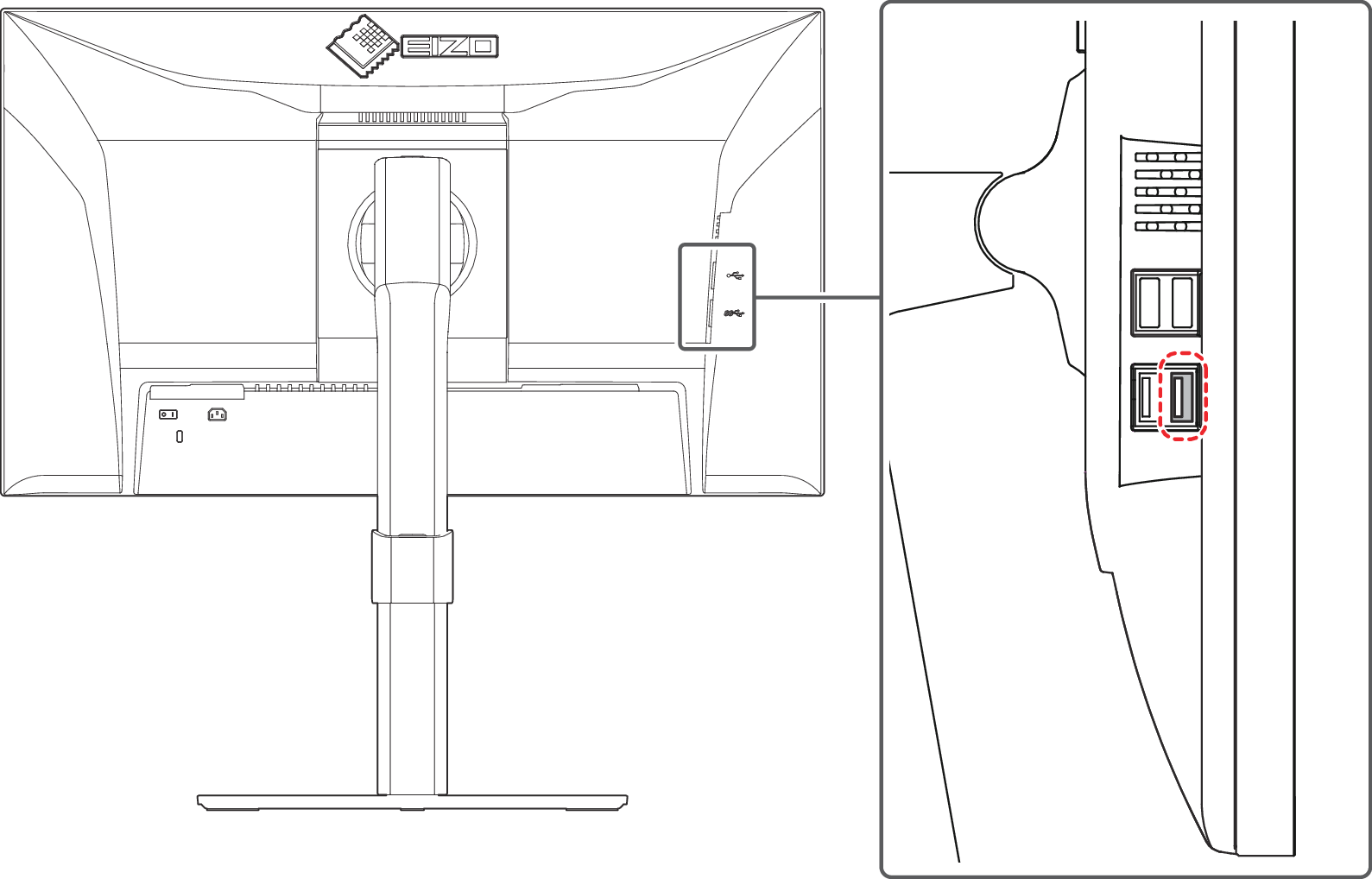
- Le moniteur est éteint et « Mode Compatibilité » est réglé sur « Arrêt »
- Les ports USB aval ne sont pas alimentés (les périphériques connectés ne fonctionneront pas).
Attention
- Il est possible que cette fonction ne soit pas disponible selon le PC, le système d’exploitation et les périphériques utilisés. Contactez le fabricant de chaque périphérique pour plus d’informations sur la compatibilité USB.
Réaliser des opérations plus pratiques grâce à l’utilisation de Screen InStyle
L’utilitaire de contrôle du moniteur « Screen InStyle » vous permet d’utiliser le moniteur plus facilement.
- Le mode couleur du moniteur peut être changé automatiquement pour s’adapter au logiciel à utiliser.
- Vous pouvez diviser le bureau selon la disposition de votre choix et organiser librement chaque fenêtre.
- Vous pouvez changer le mode couleur à l’aide des touches de raccourci du clavier.
- Quand plusieurs moniteurs sont installés, vous pouvez mettre sous/hors tension ou modifier le mode couleur de tous les moniteurs en même temps.
Remarque
- Screen InStyle peut être téléchargé à partir de notre site web (www.eizoglobal.com ).