Ajustements/réglages avancés
Ce chapitre explique comment régler et configurer les réglages du moniteur en détail à l’aide du menu Réglages.
Concernant les fonctions de base, voir Configuration/Réglage de base.
Fonctionnement de base du menu Réglage
- Appuyez sur n’importe quel commutateur (à l’exception de
 ).
- Le guide de fonctionnement s’affiche.
- Sélectionnez
 .
- Le menu de configuration s’affiche.
- Sélectionnez un menu pour régler/configurer à l’aide de

 et sélectionnez
 .
- Le sous-menu s’affiche.
- Sélectionnez un menu pour régler/configurer à l’aide de et sélectionnez .
- Le menu Réglage/Configuration s’affiche.
- Effectuez le réglage/la configuration avec ou

 et sélectionnez pour accepter les modifications.
- Le sous-menu s’affiche.
- La sélection de
 plusieurs fois fermera le menu Réglage.

Fonctions du menu réglage
Couleur
Les paramètres du mode couleur peuvent être réglés en fonction des préférences personnelles. Les options de réglages sont enregistrées pour chaque mode couleur.
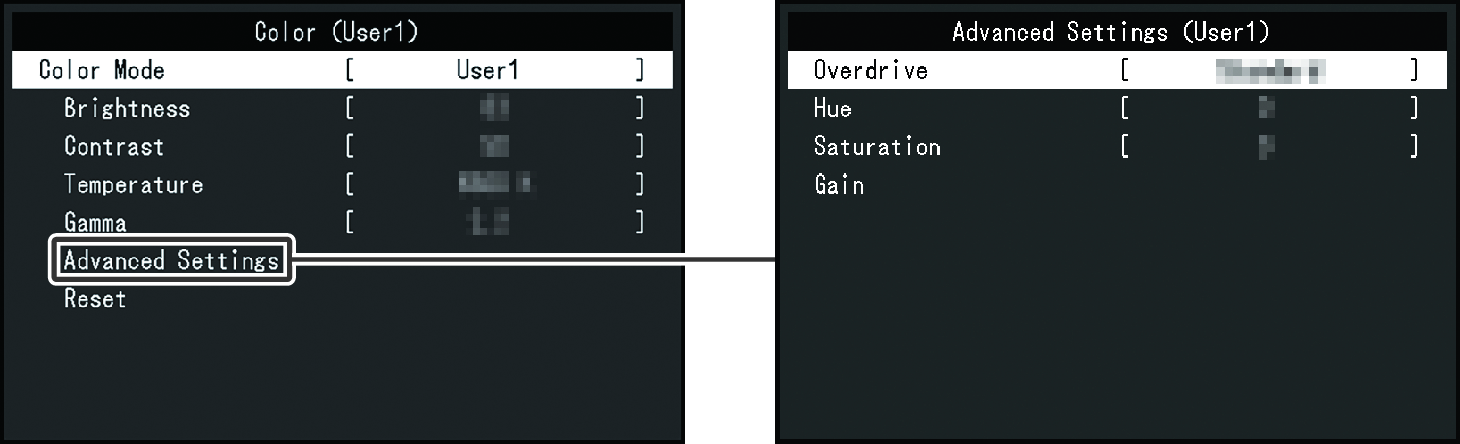
Les fonctions qui peuvent être ajustées diffèrent selon le mode couleur.
✓ : Réglable, – : Non réglable
Fonction | Mode couleur | |||||||
|---|---|---|---|---|---|---|---|---|
User1 | User2 | Eco | sRGB | Paper | BT.709 | DICOM | ||
Luminosité | ✓ | ✓ | - | ✓ | ✓ | ✓ | - | |
Contraste | ✓ | ✓ | ✓ | - | - | - | - | |
Température | ✓ | ✓ | ✓ | - | ✓ | ✓ | - | |
Gamma | ✓ | ✓ | ✓ | - | - | ✓ | - | |
Réglages avancés | Overdrive | ✓ | ✓ | - | - | - | - | - |
Nuance | ✓ | ✓ | ✓ | - | - | - | - | |
Saturation | ✓ | ✓ | ✓ | - | - | - | - | |
Gain | ✓ | ✓ | ✓ | - | - | ✓ | - | |
Réinitialiser | ✓ | ✓ | ✓ | ✓ | ✓ | ✓ | - | |
Attention
- Il faut environ 30 minutes pour que l’affichage du moniteur se stabilise. Veuillez attendre au moins 30 minutes après avoir mis en marche le moniteur avant de procéder à son réglage.
- La même image peut être observée dans différentes couleurs sur plusieurs moniteurs, en raison des caractéristiques spécifiques à chacun d’eux. Pour faire correspondre les couleurs de plusieurs moniteurs, suivez les étapes ci-dessous afin d’effectuer les réglages.
- Affichez un écran blanc sur chaque moniteur.
- Utilisez l’un des moniteurs comme point de référence visuel pour ajuster la « Luminosité », la « Température » et le « Gain » des autres moniteurs.
- Lorsqu’Auto EcoView est défini sur « Marche », le même réglage de luminosité est partagé par tous les modes couleur et ne peut pas être défini individuellement pour chaque mode couleur (sauf pour le mode DICOM).
Mode couleur
Réglages : « User1 » / « User2 » / « Eco » / « sRGB » / « Paper » / « BT.709 » / « DICOM »
Passez au mode qui convient à l’utilisation du moniteur.
Les paramètres du mode couleur peuvent également être réglés en fonction des préférences personnelles. Sélectionnez le mode couleur pour l’ajustement et procédez à ce dernier à l’aide des fonctions appropriées.
Remarque
- Les éléments qui peuvent être ajustés sont limités en fonction du réglage du mode couleur.
- Pour plus de détails concernant l’état d’ajustement de chaque mode couleur, voir Commutation des modes d’affichage (Modes couleur).
Luminosité
Réglages : « 0 » – « 100 »
Vous pouvez régler la luminosité de l’écran en modifiant la luminosité du rétroéclairage (Source de lumière émanant de l’arrière du panneau LCD).
Remarque
- Si l’image est trop sombre, même si la luminosité est réglée sur 100, ajustez le contraste.
Contraste
Réglages : « 0 » – « 100 »
Vous pouvez régler la luminosité de l’écran en modifiant le niveau du signal vidéo.
Remarque
- Lorsque le contraste est réglé sur 50, toutes les palettes de couleurs sont affichées.
- Lors du réglage du moniteur, il est conseillé d’effectuer le réglage de la luminosité, ce qui n’affecte pas les caractéristiques de gradation, avant le réglage du contraste.
- Effectuez le réglage du contraste dans les cas suivants :
- Si l’image est trop sombre, même si la luminosité est réglée sur 100 (Définissez un contraste supérieur à 50.)
Température
Réglages : « Arrêt » / « 4000K » – « 10000K » (par pas de 500K, y compris 9300K)
Règle la température de couleur.
La température de couleur sert normalement à exprimer la nuance de « Blanc » et/ou de « Noir » avec une valeur numérique. La valeur est exprimée en degrés « K » (Kelvin).
L’écran devient rougeâtre lorsque la température de couleur est basse, et bleuâtre lorsqu’elle est élevée, comme la température d’une flamme. Une valeur de gain prédéfinie est réglée pour chaque valeur de réglage de la température de couleur.
Remarque
- La valeur de « K » est indiquée à titre de référence uniquement.
- « Gain » vous permet d’effectuer un réglage plus avancé.
- Lorsque le réglage est sur « Arrêt », l’image est affichée dans la couleur prédéfinie du panneau LCD (Gain : 100 pour chaque canal RGB).
- Lorsque le gain est modifié, le réglage de la température de couleur passe sur « Arrêt ».
Gamma
Réglages : « 1.8 » / « 2.0 » / « 2.2 » / « 2.4 »
Règle la valeur gamma.
Si la luminosité du moniteur varie en fonction du niveau de vidéo du signal d’entrée, le taux de variation n’est pas directement proportionnel au signal d’entrée. Le maintien de la balance entre le signal d’entrée et la luminosité du moniteur est dénommé Correction gamma.
Remarque
- Si « sRGB » est sélectionné pour le mode couleur, « sRGB » s’affiche pour la valeur gamma.
- Si « Paper » est sélectionné pour le mode couleur, « Paper » s’affiche pour la valeur gamma.
- Si « DICOM » est sélectionné pour le mode couleur, « DICOM » s’affiche pour la valeur gamma.
Réglages avancés - Overdrive
Réglages : « Amélioré » / « Standard » / « Arrêt »
Cette fonction vous permet de régler l’intensité de suractivité en fonction de l’utilisation du moniteur.
Le décalage image peut être réduit en utilisant le réglage « Amélioré » lors de l’affichage d’images animées.
Réglages avancés – Nuance
Réglages : « -50 » – « 50 »
Règle la nuance.
Remarque
- L’utilisation de cette fonction peut empêcher certaines palettes de couleurs de s’afficher.
Réglages avancés – Saturation
Réglages : « -50 » – « 50 »
Règle la saturation de la couleur.
Remarque
- L’utilisation de cette fonction peut empêcher certaines palettes de couleurs de s’afficher.
- La valeur minimale (-50) fait passer l’écran en monochrome.
Réglages avancés – Gain
Réglages : « 0 » – « 100 »
La luminosité de chaque composant de la couleur (rouge, vert et bleu) est appelée « Gain ». La nuance de « blanc » peut être modifiée en réglant le gain.
Remarque
- L’utilisation de cette fonction peut empêcher certaines palettes de couleurs de s’afficher.
- La valeur du gain change selon la température de couleur.
- Lorsque le gain est modifié, le réglage de la température de couleur passe sur « Arrêt ».
Réinitialiser
Restaure tous les réglages de couleur, pour le mode couleur actuellement sélectionné, à leurs réglages par défaut.
Remarque
- Si l’option « Couleur » dans « Synchronisation multi-moniteurs » est réglée sur « Activer », les valeurs de réinitialisation seront également appliquées aux autres moniteurs (voir Synchronisation multi-moniteurs - Couleur).
Signal
Définissez les détails concernant le signal d’entrée, tels que la taille d’affichage et le format de couleurs.
Agrandissement image
Réglages : « Auto*1 » / « Plein écran » / « Proportions »
- Activé uniquement avec une entrée de signal HDMI®
La taille d’affichage du moniteur peut être modifiée.
- « Auto »
- Le moniteur change automatiquement la taille d’affichage en fonction des proportions et des informations de résolution du PC.
- « Plein écran »
- Affiche les images en plein écran. Les proportions n’étant pas maintenues, les images peuvent être déformées dans certains cas.
- « Proportions »
- Les images sont étirées sur le plein écran. Toutefois, étant donné que les proportions de l’image affichée sont fixes, des zones horizontales peuvent rester vide.
Remarque
- Exemples de réglage
- Si l’écran est affiché à la résolution recommandée ou si le PC contrôle la taille de l’écran, celle-ci ne change pas même si vous ajustez les réglages d’agrandissement de l’écran.
Netteté
Réglages : « Désactivé » / « 1 » / « 2 »
Lorsqu’une image basse résolution est affichée en mode d’agrandissement d’image (« Plein écran » ou « Proportions »), le texte et les lignes de l’image peuvent être flous. Ce flou peut être réduit.
Remarque
- En fonction de la résolution de l’affichage, il peut être difficile de remarquer les différences dues aux modifications des réglages.
Entrée format couleur
Réglages : « Auto » / « YUV » / « RGB »
Le format couleur du signal d’entrée peut être spécifié.
Essayez de modifier ce réglage si les couleurs ne sont pas affichées correctement.
Remarque
- En fonction de l’image affichée, il peut être difficile de remarquer les différences dues aux modifications des réglages.
Plage d'entrée
Réglages : « Auto » / « Totale » / « Limitée »
En fonction de l’appareil de reproduction vidéo, les niveaux de signaux vidéo noir et blanc émis vers le moniteur peuvent être limités. Ce type de signal est appelé Plage limitée. Les signaux illimités sont appelés Plage complète.
- « Auto »
- La gamme de luminosité du signal d’entrée est automatiquement évaluée et affichée en conséquence (réglage recommandé). En fonction de l’appareil de reproduction vidéo, le moniteur ne parvient pas forcément à évaluer la gamme limitée et la gamme complète. Dans ce cas, sélectionnez « Totale » ou « Limitée » pour l’afficher correctement.
- « Totale »
- À sélectionner pour des signaux à gamme complète. Vous pouvez obtenir un affichage correct en sélectionnant ceci en cas de corruption des noirs et des blancs.
- « Limitée »
- À sélectionner pour des signaux à plage limitée. Si les noirs semblent délavés et les blancs ternes, cette option étend la plage de sortie du signal de 0 à 255 pour un affichage correct.
Préférences
Les réglages du moniteur peuvent être configurés pour s’adapter à vos préférences ou à votre environnement d’utilisation.
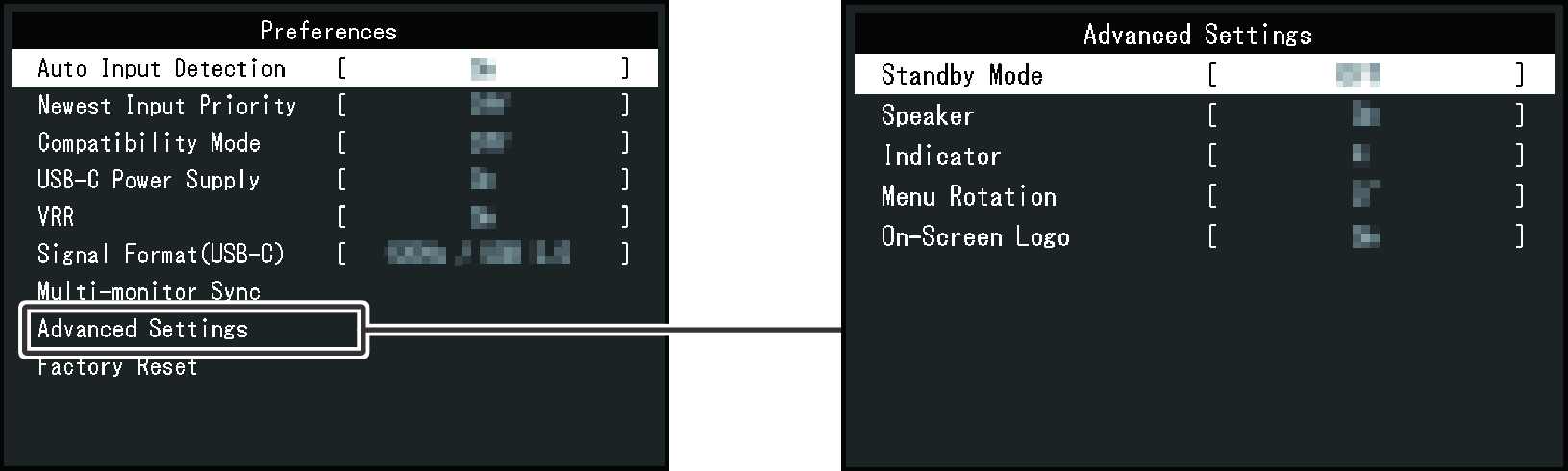
Remarque
- Si un message d’avertissement de consommation d’énergie s’affiche, sélectionnez « OK » pour passer à l’opération suivante (voir Le message « Les changements de ce réglage peuvent augmenter la consommation électrique. » s’affiche).
Détection auto entrée
Réglages : « Marche » / « Arrêt »
Cette fonction reconnaît automatiquement le connecteur à travers lequel les signaux PC sont entrés et elle affiche les images à l’écran en conséquence.
- « Marche »
- Quand le moniteur est branché à plusieurs PC, si un PC spécifique entre en mode de veille ou si aucun signal n’entre dans le moniteur, celui-ci passe automatiquement à un autre connecteur présentant un signal actif.
- « Arrêt »
- Utilisez ce réglage lorsque vous sélectionnez manuellement les signaux d’entrée. Sélectionnez le signal d’entrée à afficher en utilisant le bouton de commande (
 ) situé à l’avant du moniteur. Pour plus de détails, voir Basculer entre les signaux d’entrée.
Remarque
- Lorsque cette fonction est réglée sur « Marche », le moniteur entre en mode veille uniquement si les signaux sont entrés depuis tous les PC connectés.
Priorité entr. +récente
Réglages : « Marche » / « Arrêt »
Lorsqu’un câble de signal est connecté alors que le moniteur est en mode de fonctionnement normal (hors mode veille), l’écran bascule automatiquement sur ce port d’entrée.
Mode Compatibilité
Réglages : « Marche » / « Arrêt »
Si vous voulez éviter le phénomène suivant, réglez cette fonction sur « Marche ».
- Les positions des fenêtres et des icônes sont décalées lorsque le moniteur est mis sous/hors tension ou lorsqu’il revient du mode de veille (mode d’économie d’énergie).
- Le PC ne sort pas du mode veille lorsque vous utilisez la souris ou le clavier.
- Le PC sort du mode veille lorsque vous utilisez la souris ou le clavier, mais le moniteur ne sort pas du mode veille.
- Lorsque l’alimentation du moniteur est coupée, les dispositifs connectés aux ports USB aval ne sont pas opérationnels et ne sont pas alimentés.
Remarque
- Si cette fonction est réglée sur « Arrêt », la valeur de réglage « Alimentation » dans « Synchronisation multi-moniteurs » est réglée sur « Désactiver ».
Alim. USB-C
Réglages : « Marche » / « Arrêt »
Une fois connecté via USB-C, vous pouvez arrêter l’alimentation (USB Power Delivery) d’un ordinateur portable. Pour arrêter l’alimentation, réglez cette fonction sur « Arrêt ».
La valeur de réglage peut être modifiée en appuyant simultanément sur le bouton de commande ( ) et la touche d’alimentation.
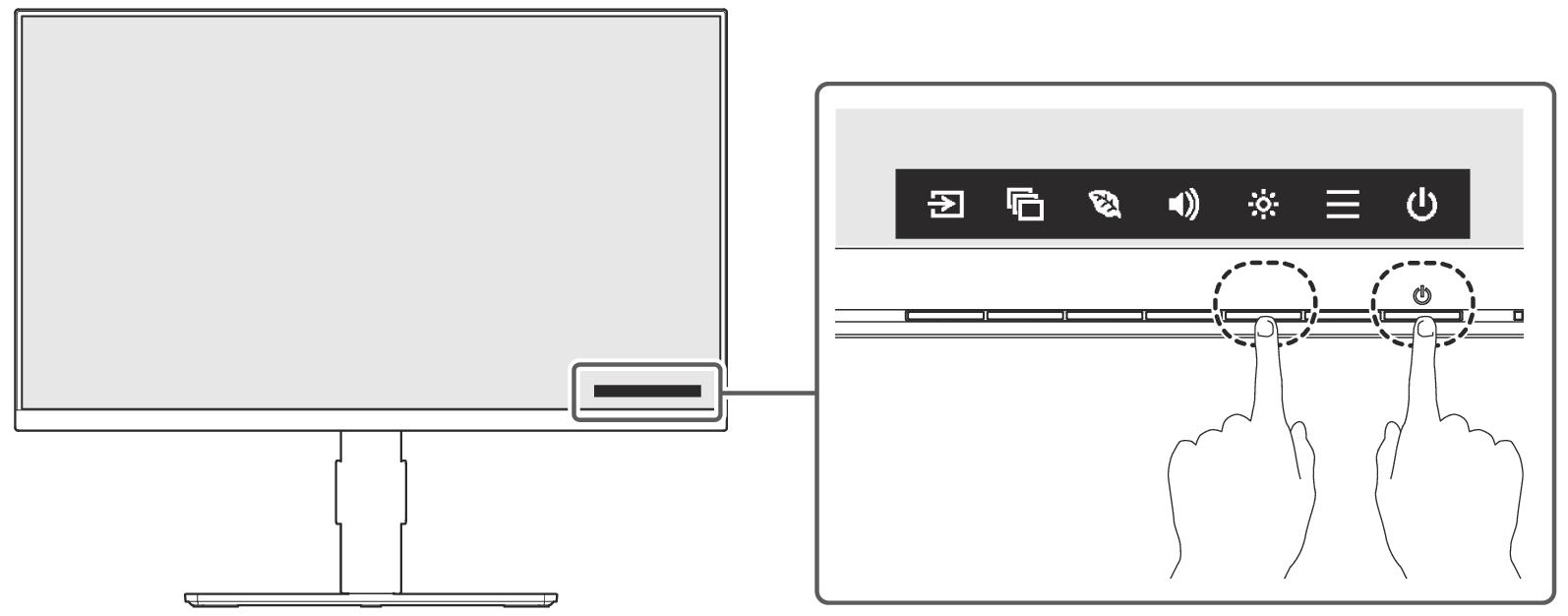
Remarque
- Pour utiliser la fonction de rechargement, le périphérique connecté doit prendre en charge l’USB Power Delivery.
- Les périphériques connectés peuvent être rechargés même lorsque le moniteur est en mode veille (économie d’énergie).
- Lorsque « Mode Compatibilité » est défini sur « Marche », il est possible de charger les périphériques connectés même lorsque le moniteur est éteint (voir Mode Compatibilité).
- Avant de changer les réglages, débranchez tous les périphériques USB connectés au moniteur. Sinon, des données peuvent être perdues ou endommagées.
- Lorsque le réglage est modifié, la communication USB est temporairement déconnectée puis reconnectée.
VRR (Variable Refresh Rate)
Réglages : « Marche » / « Arrêt »
Le taux de rafraîchissement du moniteur est automatiquement ajusté pour correspondre à la fréquence d’images rendue par le GPU, ce qui garantit un affichage fluide de l’image.
Remarque
- Pour utiliser cette fonctionnalité, les réglages VRR de votre PC doivent être activés.
- Lors de la modification de la valeur de réglage, l’écran peut devenir temporairement vide puis réapparaître.
- Si l’affichage devient instable, réglez cette fonction sur « Arrêt ».
Format du signal - USB-C
Réglages : « 120Hz / USB 2.0 » / « 60Hz / USB 5Gbps »
Pour la connexion USB-C, vous pouvez basculer entre le taux de rafraîchissement « 120Hz / USB 2.0 » et la vitesse USB prioritaire « 60Hz / USB 5Gbps ». Essayez de modifier ce réglage si le signal d’entrée ne s’affiche pas correctement ou si l’affichage prévu ne s’affiche pas.
Remarque
- Ce produit prend en charge USB 5Gbps. En cas de connexion à des périphériques qui prennent en charge la norme USB 5Gbps, la transmission de données haut débit est possible.
- Le réglage par défaut est « 120Hz / USB 2.0 », et la vitesse de transmission USB maximale est de 5 Gbps lorsque cette fonction est réglée sur « 60Hz / USB 5Gbps ».
- Avant de changer les réglages, débranchez tous les périphériques USB connectés au moniteur. Sinon, des données peuvent être perdues ou endommagées.
- Lors de la modification de la valeur de réglage, l’écran peut devenir temporairement vide puis réapparaître.
Synchronisation multi-moniteurs
En connectant les écrans prenant en charge cette fonction les uns aux autres via USB-C, vous pouvez appliquer des réglages à plusieurs moniteurs simultanément.
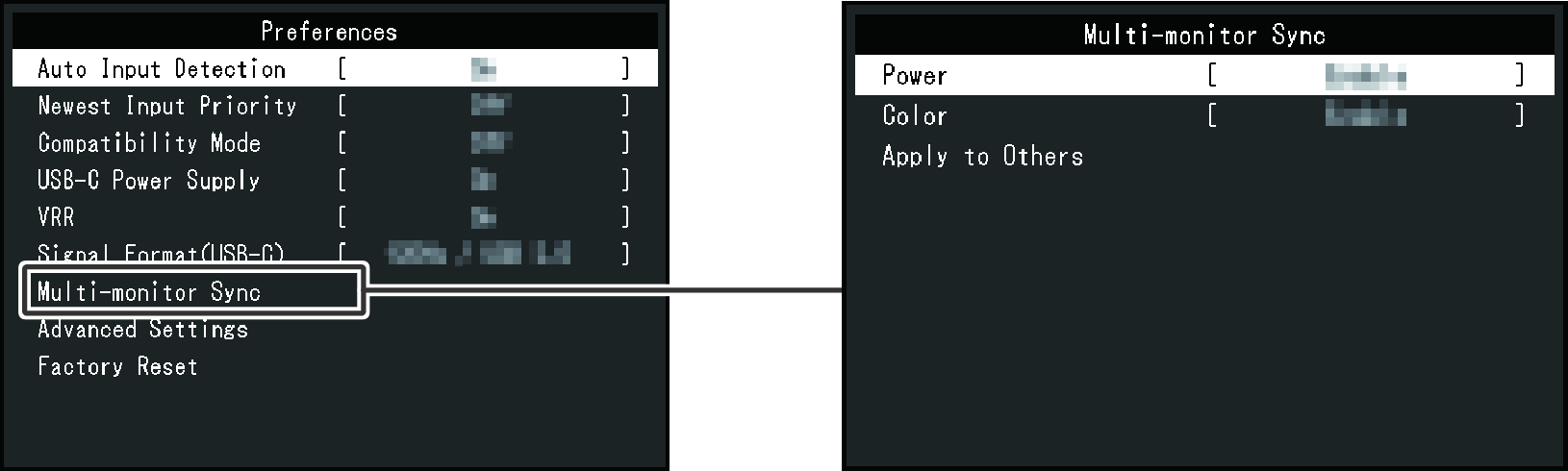
Synchronisation multi-moniteurs - Alimentation
Réglages : « Activer » / « Désactiver »
Lorsque l’état d’alimentation d’un moniteur est modifié, cet état est également appliqué aux autres moniteurs.
Remarque
- Les écrans compatibles avec cette fonction doivent être connectés entre eux via USB-C.
- Pour synchroniser l’état de l’alimentation, la valeur de réglage de « Alimentation » sur le moniteur de réception doit également être réglée sur « Activer ». Si la synchronisation ne fonctionne pas correctement, vérifiez que le paramètre « Synchronisation multi-moniteurs » est réglé sur « Activer ».
- Le réglage de la valeur sur « Activer » change « Mode Compatibilité » en « Marche ».
Synchronisation multi-moniteurs - Couleur
Réglages : « Activer » / « Désactiver »
Lorsque la valeur de réglage du « Mode couleur » est modifiée, cette valeur de réglage est également appliquée aux autres moniteurs.
Remarque
- Les écrans compatibles avec cette fonction doivent être connectés entre eux via USB-C.
- Lorsque des écrans dont la fonction Auto EcoView est réglée sur « Marche » sont connectés ensemble, la luminosité n’est pas synchronisée. Lorsque vous synchronisez la luminosité à l’aide de la fonction Auto EcoView, réglez Auto EcoView sur « Marche » sur un seul des moniteurs connectés.
- Les modifications des réglages de luminosité et de gain dues à EcoView Optimizer 2 ne sont pas synchronisées.
- Même lorsque les réglages de couleur sont synchronisés, les valeurs de réglage de la luminosité peuvent ne pas correspondre en raison de différences individuelles entre les écrans.
- Pour appliquer la valeur de réglage du « Mode couleur » à un autre moniteur connecté, appuyez sur « Appliquer aux autres » sur le moniteur source.
Synchronisation multi-moniteurs - Appliquer aux autres
Lorsque vous appuyez sur « Appliquer aux autres », un message s’affiche. La sélection de « OK » applique les valeurs de réglage de « Alimentation » et « Couleur » (« Activer » / « Désactiver ») aux autres moniteurs.
Lorsque l’option « Couleur » est réglée sur « Activer », la valeur de réglage du « Mode couleur » est appliquée aux autres moniteurs.
Réglages avancés - Mode veille
Réglages : « Marche » / « Arrêt »
Le moniteur peut être réglé pour entrer en mode veille (mode d’économie d’énergie) en fonction de l’état du PC.
Le moniteur passe en mode veille après avoir détecté qu'aucun signal n'entre.
Lorsque le moniteur passe en mode veille, l'écran ne s'affiche plus.
- Comment quitter le mode veille
- Appuyez sur l’un des boutons de commande (sauf ) à l’avant du moniteur
- Envoyez un signal au moniteur
Remarque
- Avant l’entrée en mode veille, un message s’affiche pour signaler la transition.
- Si vous n’utilisez pas le moniteur, vous pouvez arrêter l’alimentation secteur ou débrancher la fiche d’alimentation afin que l’électricité soit complètement coupée.
Réglages avancés - Haut-parleur
Réglages : « Marche » / « Arrêt »
La sortie audio des haut-parleurs peut être commutée entre « Marche » et « Arrêt ».
Remarque
- Si cette fonction est réglée sur « Arrêt », vous ne pouvez pas régler le volume des haut-parleurs.
- Lors de la modification de la valeur de réglage, l’écran peut devenir temporairement vide puis réapparaître.
Réglages avancés - Indicateur
Réglages : « Arrêt » / « 1 » – « 7 »
La luminosité du voyant d’alimentation peut être réglée en mode de fonctionnement normal ou en mode veille (économie d’énergie).
La luminosité augmente à mesure que le nombre augmente.
Remarque
- Même si le réglage est « Arrêt », la luminosité passe à « 1 » dans les cas suivants.
- Le logo EIZO et le logo de la norme de certification s’affichent à l’écran
- Le message « Absence signal » s’affiche à l’écran
- Mode veille
Réglages avancés - Rotation du menu
Réglages : « 0° » / « 90° » / « 270° »
Si vous avez acheté le modèle à montage libre et que le moniteur est utilisé en position portrait, l’orientation du menu Réglage peut également être modifiée.
Remarque
- Si vous avez acheté le modèle à montage libre, vous devrez ajuster les réglages du PC pour afficher le moniteur en mode portrait. Pour plus de détails, reportez-vous à notre site web.
Comment vérifier : rendez-vous sur www.eizoglobal.com et tapez « rotation verticale » dans le champ de recherche du site web.
Réglages avancés - Logo à l'écran
Réglages : « Marche » / « Arrêt »
Lorsque l’interrupteur principal de ce produit est allumé et que l’interrupteur d’alimentation est activé pour la première fois, le logo EIZO et le logo de la norme de certification apparaissent à l’écran. Après cela, ils ne s’afficheront plus lorsque vous éteindrez et rallumerez l’interrupteur.
Lorsque cette fonction est réglée sur « Arrêt », le logo n’apparaît pas.
Réinitialisation d'usine
Restaure tous les paramètres à leur valeur par défaut.
Réglages EcoView
Voir Économies d’énergie.
Langues
Réglages : « Anglais » / « Allemand » / « Français » / « Espagnol » / « Italien » / « Suédois » / « Japonais » / « Chinois simplifié » / « Chinois traditionnel »
La langue d’affichage des menus et des messages peut être modifiée.
Informations
Vous pouvez vérifier les informations relatives au moniteur (nom du modèle, numéro de série (S/N), version de micrologiciel, temps d’utilisation) ainsi que celles relatives au signal d’entrée.
Exemple :
Lorsque est sélectionné, le logo de la norme de certification apparaît à l’écran.