Regolazioni/impostazioni avanzate
Questo capitolo spiega come regolare e configurare le impostazioni del monitor in dettaglio utilizzando il menu Impostazioni.
Per le funzioni di base, vedere la sezione Regolazioni/impostazioni di base.
Funzionamento di base del menu impostazioni
- Premere qualsiasi interruttore (tranne
 ).
- Viene visualizzata la guida per l'uso.
- Selezionare
 .
- Viene visualizzato il menu impostazioni.
- Selezionare un menu regolare/impostare con

 e selezionare
 .
- Viene visualizzato il sottomenu.
- Selezionare un menu regolare/impostare con e selezionare .
- Viene visualizzato il menu regolazione/impostazioni.
- Eseguire la regolazione/impostazione con o

 e selezionare per accettare le modifiche.
- Viene visualizzato il sottomenu.
- Selezionando diverse volte
 , si chiude il menu impostazioni.

Funzioni del menu Impostazioni
Colore
Le impostazioni della modalità colore possono essere regolate in base alle preferenze personali. Le impostazioni regolate vengono salvate per ciascuna modalità colore.
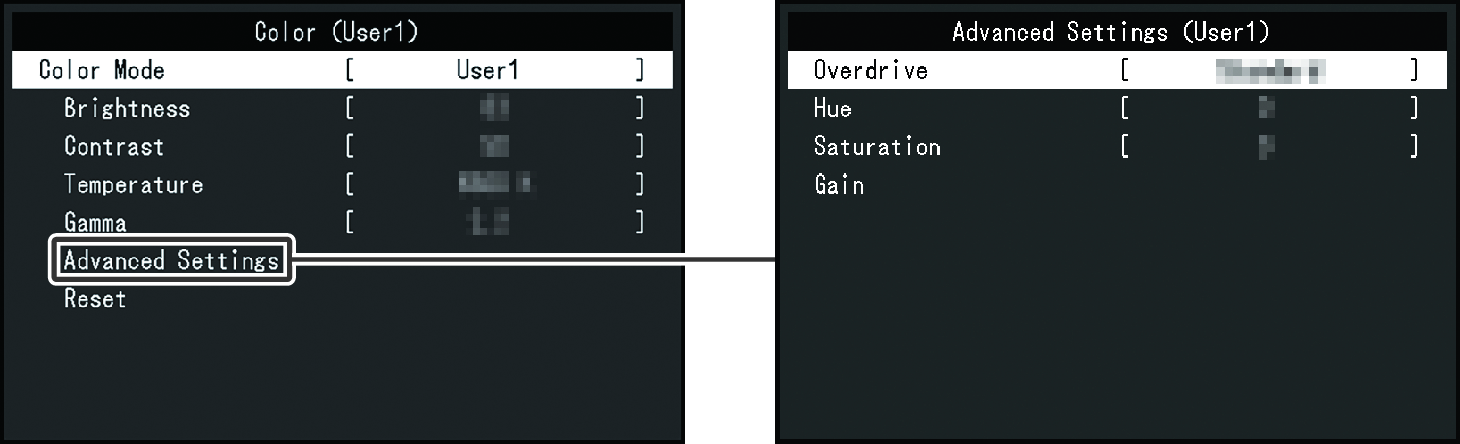
Le funzioni che possono essere regolate variano a seconda della modalità colore.
✓: regolabile, -: non regolabile
Funzione | Modalità colore | |||||||
|---|---|---|---|---|---|---|---|---|
User1 | User2 | Eco | sRGB | Paper | BT.709 | DICOM | ||
Luminosità | ✓ | ✓ | - | ✓ | ✓ | ✓ | - | |
Contrasto | ✓ | ✓ | ✓ | - | - | - | - | |
Temperatura | ✓ | ✓ | ✓ | - | ✓ | ✓ | - | |
Gamma | ✓ | ✓ | ✓ | - | - | ✓ | - | |
Impostaz. avanzate | Overdrive | ✓ | ✓ | - | - | - | - | - |
Tinta | ✓ | ✓ | ✓ | - | - | - | - | |
Saturazione | ✓ | ✓ | ✓ | - | - | - | - | |
Guadagno | ✓ | ✓ | ✓ | - | - | ✓ | - | |
Ripristina | ✓ | ✓ | ✓ | ✓ | ✓ | ✓ | - | |
Attenzione
- Affinché il display del monitor si stabilizzi, sono necessari circa 30 minuti. Prima di regolare il monitor, attendere almeno 30 minuti dall'accensione.
- La stessa immagine può essere osservata con colori diversi su monitor differenti a causa delle caratteristiche specifiche del monitor. Per abbinare i colori di più monitor, effettuare le regolazioni attenendosi alla procedura seguente.
- Visualizzare una schermata bianca su ciascun monitor.
- Utilizzare uno dei monitor come punto di riferimento visivo per effettuare le regolazioni di "Luminosità", "Temperatura" e "Guadagno" sugli altri monitor.
- Quando Auto EcoView è impostato su "On", la stessa impostazione di luminosità è condivisa da tutte le modalità colore e non può essere impostata individualmente per ciascuna modalità colore (eccetto per la modalità DICOM).
Modalità colore
Impostazioni: "User1"/"User2"/"Eco"/"sRGB"/"Paper"/"BT.709"/"DICOM"
È possibile passare alla modalità più adatta all'uso del monitor.
Le impostazioni della modalità colore possono anche essere regolate in base alle preferenze personali. Selezionare la modalità colore per la regolazione ed eseguire la regolazione utilizzando le relative funzioni.
Nota
- Gli elementi che possono essere regolati sono limitati in base all'impostazione della modalità colore.
- Per informazioni dettagliate sullo stato di regolazione di ciascuna modalità colore, vedere la sezione Commutazione delle modalità di visualizzazione (modalità colore).
Luminosità
Impostazioni: "0"–"100"
La luminosità dello schermo viene regolata modificando la luminosità della retroilluminazione (sorgente luminosa del pannello posteriore dell'LCD).
Nota
- Se l'immagine è troppo scura anche quando la luminosità è impostata su 100, regolare il contrasto.
Contrasto
Impostazioni: "0"–"100"
È possibile regolare la luminosità dello schermo variando il livello del segnale video.
Nota
- Quando il contrasto è impostato su 50, verranno visualizzate tutte le gradazioni di colore.
- Quando si regola il monitor, si consiglia di eseguire la regolazione della luminosità, che non perde le caratteristiche di gradazione, prima della regolazione del contrasto.
- Eseguire la regolazione del contrasto nei seguenti casi:
- Se l'immagine è troppo scura anche quando la luminosità è impostata su 100 (impostare un contrasto superiore a 50).
Temperatura
Impostazioni: "Off"/"4000K"–"10000K" (in incrementi di 500K. 9300K è incluso)
Regolare la temperatura di colore.
La temperatura di colore viene normalmente utilizzata per esprimere la tinta del "bianco" e/o del "nero" con un valore numerico. Il valore è espresso in gradi "K" (Kelvin).
Lo schermo diventa rossastro a basse temperature di colore e bluastro ad alte temperature di colore, in modo simile alla temperatura di una fiamma. Per ogni valore di impostazione della temperatura di colore viene impostato un valore di preselezione del guadagno.
Nota
- Il valore indicato in "K" è disponibile solo come riferimento.
- "Guadagno" consente di eseguire regolazioni più avanzate.
- Se si imposta "Off" l'immagine viene visualizzata nel colore preimpostato del pannello LCD (guadagno: 100 per ciascun canale RGB).
- Quando si modifica il guadagno, l'impostazione della temperatura di colore passa a "Off".
Gamma
Impostazioni: "1.8"/"2.0"/"2.2"/"2.4"
Consente di regolare il valore gamma.
Sebbene la luminosità del monitor vari in base al livello video del segnale di ingresso, il tasso di variazione non è direttamente proporzionale al segnale di ingresso. Il mantenimento dell'equilibrio tra il segnale di ingresso e la luminosità del monitor viene definito correzione gamma.
Nota
- Se si seleziona "sRGB" per la modalità colore, viene visualizzato "sRGB" come valore gamma.
- Se si seleziona "Paper" per la modalità colore, viene visualizzato "Paper" come valore gamma.
- Se si seleziona "DICOM" per la modalità colore, viene visualizzato "DICOM" come valore gamma.
Impostaz. avanzate - Overdrive
Impostazioni: "Avanzato" / "Standard" / "Off"
Questa funzione consente di impostare l'intensità dell'overdrive in base all'uso del monitor.
Il ritardo dell'immagine può essere ridotto utilizzando l'impostazione "Avanzato" quando si visualizzano immagini in movimento.
Impostaz. avanzate - Tinta
Impostazioni: "-50"–"50"
Consente di regolare la tinta.
Nota
- L'uso di questa funzione può impedire la visualizzazione di alcune gradazioni colore.
Impostaz. avanzate - Saturazione
Impostazioni: "-50"–"50"
Consente di regolare la saturazione di colore.
Nota
- L'uso di questa funzione può impedire la visualizzazione di alcune gradazioni colore.
- Il valore minimo (-50) cambia lo schermo in monocromatico.
Impostaz. avanzate - Guadagno
Impostazioni: "0"–"100"
La luminosità di ciascun componente dei colori rosso, verde e blu viene definita "guadagno". La tinta del "bianco" può essere modificata regolando il guadagno.
Nota
- L'uso di questa funzione può impedire la visualizzazione di alcune gradazioni colore.
- Il valore del guadagno varia in base alla temperatura di colore.
- Quando si modifica il guadagno, l'impostazione della temperatura di colore passa a "Off".
Ripristina
Ripristina tutte le regolazioni del colore per la modalità colore attualmente selezionata riportandole alle impostazioni predefinite.
Nota
- Se "Colore" di "Multi-monitor Sync" è impostato su "Abilita", i valori delle impostazioni di ripristino verranno applicati anche ad altri monitor (vedere la sezione Multi-monitor Sync - Colore).
Segnale
Consentono di impostare i dettagli relativi al segnale di ingresso, come le dimensioni dello schermo e il formato del colore.
Espansione immagine
Impostazioni: "Auto*1"/"Schermo pieno"/"Rapporto aspetto"
- Abilitato solo in caso di ingresso di segnale HDMI®
È possibile modificare la dimensione dello schermo del monitor.
- "Auto"
- Il monitor cambia automaticamente le dimensioni della schermata in base alle informazioni sul rapporto aspetto e sulla risoluzione fornite dal PC.
- "Schermo pieno"
- Consente di visualizzare le immagini a schermo pieno. Poiché i rapporti aspetto non vengono mantenuti, in alcuni casi le immagini possono risultare distorte.
- "Rapporto aspetto"
- Le immagini vengono estese allo schermo pieno. Tuttavia, poiché il rapporto d’aspetto dell’immagine visualizzata è fisso, le aree vuote possono rimanere orizzontali.
Nota
- Esempi di impostazione
- Se la visualizzazione ha la risoluzione consigliata o se il PC controlla l'area di visualizzazione, quest'ultima non cambia anche se si regolano le impostazioni di ingrandimento dello schermo.
Nitidezza
Impostazioni: "Off"/"1"/"2"
Quando si visualizza un'immagine a bassa risoluzione utilizzando la modalità Espansione immagine ("Schermo pieno" o "Rapporto aspetto"), il testo e le linee dell'immagine possono apparire sfocati. Questa sfocatura può essere ridotta.
Nota
- A seconda della risoluzione dello schermo, può essere difficile notare le differenze causate dalle modifiche alle impostazioni.
Formato colore ingr.
Impostazioni: "Auto"/"YUV"/"RGB"
È possibile specificare il formato colore del segnale input.
Provare a modificare questa impostazione se i colori non vengono visualizzati correttamente.
Nota
- A seconda dell'immagine visualizzata, può essere difficile notare la differenza causata dalla modifica delle impostazioni.
Intervallo input
Impostazioni: "Auto"/"Intero"/"Limitata"
A seconda del dispositivo di riproduzione video, potrebbe esserci una limitazione dei livelli del segnale video bianco e nero in uscita al monitor. Questo tipo di segnale è detto Intervallo limitato. D'altra parte, i segnali illimitati sono chiamati Intervallo intero.
- "Auto"
- L'intervallo di luminosità del segnale input viene valutato automaticamente e visualizzato in modo appropriato (impostazione consigliata). A seconda del dispositivo di riproduzione video, i valori Intervallo limitato e Intervallo intero potrebbero non essere valutati dal monitor. In tal caso, selezionando "Intero" or "Limitata" sarà possibile visualizzarlo in modo appropriato.
- "Intero"
- Da selezionare in caso di segnali Intervallo intero. Selezionando questa opzione è possibile ottenere una visualizzazione appropriata, nel caso in cui sia i neri che i bianchi siano corrotti.
- "Limitata"
- Da selezionare in caso di segnali Intervallo limitato. Se i neri appaiono sbiaditi e i bianchi opachi, la selezione di questa opzione consente di espandere l'intervallo di uscita del segnale da 0 a 255 per una visualizzazione corretta.
Preferenze
Le impostazioni del monitor possono essere regolate in base all'ambiente di utilizzo o alle preferenze personali.
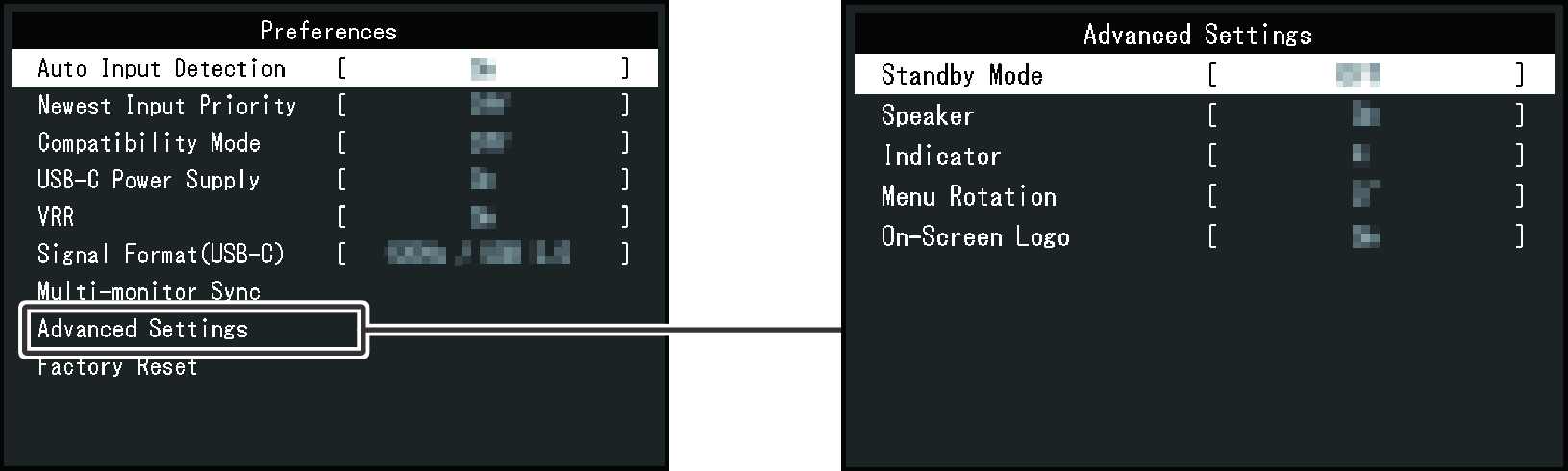
Nota
- Se viene visualizzato un messaggio di avviso sul consumo energetico, selezionare "OK" per passare all'operazione successiva (vedere la sezione Sullo schermo viene visualizzato il messaggio "Cambiare questa impostazione potrebbe aumentare il consumo energetico.").
Auto Input Detection
Impostazioni: "On"/"Off"
Questa funzione riconosce automaticamente il connettore attraverso il quale vengono trasmessi i segnali del PC e visualizza le immagini sullo schermo di conseguenza.
- "On"
- Quando il monitor è collegato a più PC, se un PC specifico entra in modalità di sospensione o se non vengono inviati segnali al monitor, il monitor passa automaticamente a un altro connettore con un segnale attivo.
- "Off"
- Selezionare questa impostazione quando si scelgono manualmente i segnali input. Selezionare il segnale di ingresso da visualizzare con l'interruttore di funzionamento (
 ) sulla parte anteriore del monitor. Per ulteriori dettagli, vedere la sezione Commutazione dei segnali di ingresso.
Nota
- Quando questa funzione è impostata su "On", il monitor entra in modo stand-by solo quando non riceve segnali da nessuno dei PC collegati.
Prior. ult. Connessione
Impostazioni: "On"/"Off"
Quando si collega un cavo segnale mentre il monitor è in modalità operativa normale (escluso il modo stand-by), il display passa automaticamente a quella porta di ingresso.
Modo compatibilità
Impostazioni: "On"/"Off"
Se si vuole evitare il seguente fenomeno, impostare questa funzione su "On":
- Le posizioni delle finestre e delle icone vengono spostate quando il monitor viene spento/acceso o torna dal modo stand-by (risparmio energetico).
- Il PC non si riattiva dal modo di sospensione quando si utilizza il mouse o la tastiera.
- Il PC si riattiva dalla sospensione quando si utilizza il mouse o la tastiera, ma il monitor non torna dal modo stand-by.
- Quando il monitor è spento, i dispositivi collegati alle porte USB downstream non funzionano né ricevono alimentazione.
Nota
- Se questa funzione è impostata su "Off", il "Alimentazione" valore di impostazione di "Multi-monitor Sync" è impostato su "Disabilita".
Alim. via USB-C
Impostazioni: "On"/"Off"
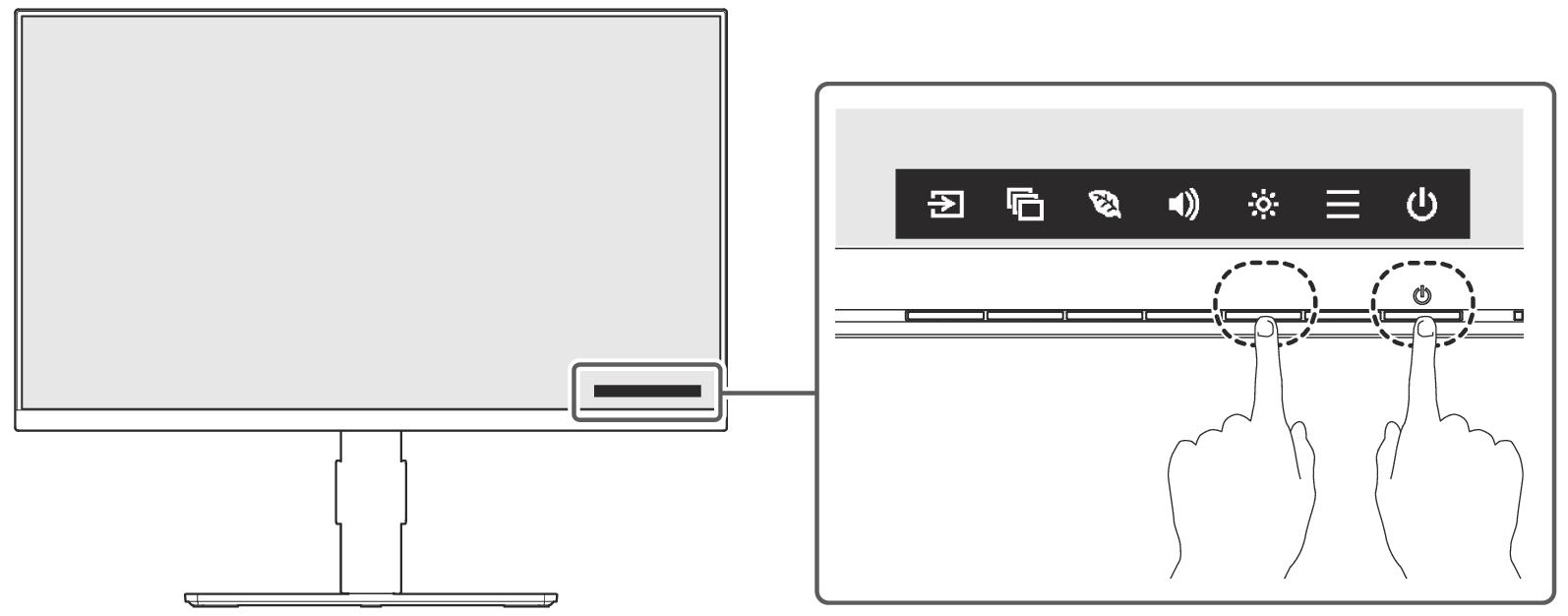
Se collegato tramite USB-C, è possibile interrompere l'alimentazione (USB Power Delivery) a un PC portatile. Per interrompere l'alimentazione, impostare questa funzione su "Off".
Il valore di impostazione può essere modificato premendo contemporaneamente l'interruttore di funzionamento ( ) e il pulsante di accensione.
Nota
- Per utilizzare la funzione di ricarica, il dispositivo collegato deve supportare la ricarica del dispositivo tramite USB Power Delivery.
- I dispositivi collegati possono essere caricati anche quando il monitor è in modo stand-by (risparmio energetico).
- Quando "Modo compatibilità" è impostato su "On", i dispositivi collegati possono essere caricati anche quando il monitor è spento (vedere la sezione Modo compatibilità).
- Prima di modificare l'impostazione, rimuovere dal monitor tutti i dispositivi di memoria USB collegati. In caso contrario, è possibile la perdita o il danneggiamento dei dati.
- Quando l'impostazione viene modificata, la comunicazione USB viene temporaneamente disconnessa e quindi ricollegata.
VRR (Variable Refresh Rate)
Impostazioni: "On"/"Off"
La frequenza di aggiornamento del monitor viene regolata automaticamente in base alla frequenza dei fotogrammi renderizzata dalla GPU, garantendo una visualizzazione fluida delle immagini.
Nota
- Per utilizzare questa funzione, le impostazioni VRR del PC devono essere abilitate.
- Quando si modifica il valore dell'impostazione, lo schermo potrebbe temporaneamente oscurarsi e quindi riapparire.
- Se il display diventa instabile, impostare questa funzione su "Off".
Formato segnale - USB-C
Impostazioni: "120Hz / USB 2.0"/"60Hz / USB 5Gbps"
Per la connessione USB-C, è possibile passare dalla priorità del segnale di visualizzazione "120Hz / USB 2.0" alla priorità della velocità USB "60Hz / USB 5Gbps". Provare a modificare questa impostazione se il segnale di ingresso non viene visualizzato correttamente o se la visualizzazione prevista non viene mostrata.
Nota
- Questo prodotto supporta USB 5Gbps. Quando si collegano periferiche che supportano USB 5Gbps, è possibile la comunicazione di dati ad alta velocità.
- L'impostazione predefinita è "120Hz / USB 2.0" e la velocità massima di comunicazione USB è di 5 Gbps quando è impostata su "60Hz / USB 5Gbps".
- Prima di modificare l'impostazione, rimuovere dal monitor tutti i dispositivi di memoria USB collegati. In caso contrario, è possibile la perdita o il danneggiamento dei dati.
- Quando si modifica il valore dell'impostazione, lo schermo potrebbe temporaneamente oscurarsi e quindi riapparire.
Multi-monitor Sync
Collegando i monitor che supportano questa funzione tra loro tramite USB-C, è possibile applicare le impostazioni a più monitor contemporaneamente.
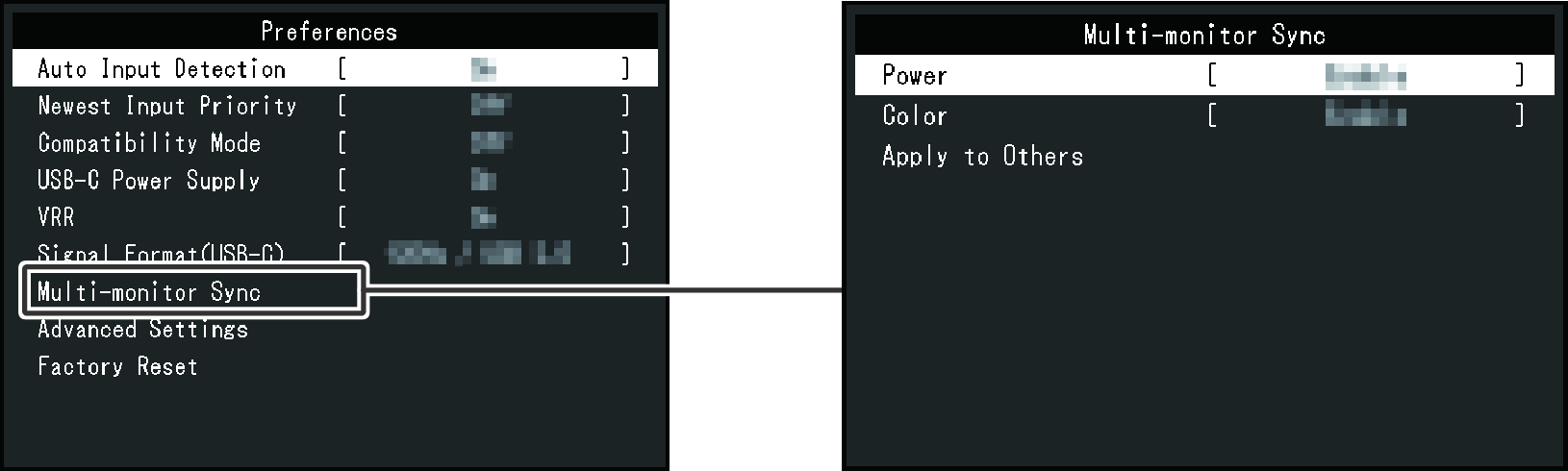
Multi-monitor Sync - Alimentazione
Impostazioni: "Abilita"/"Disabilita"
Quando si modifica lo stato di alimentazione di un monitor, tale stato viene applicato anche agli altri monitor.
Nota
- I monitor compatibili con questa funzione devono essere collegati tra loro tramite USB-C.
- Per sincronizzare lo stato dell'alimentazione, anche il valore impostato di "Alimentazione" sul monitor ricevente deve essere impostato su "Abilita". Se la sincronizzazione non funziona correttamente, verificare che l'impostazione di "Multi-monitor Sync" sia impostata su "Abilita".
- L'impostazione del valore su "Abilita" cambia "Modo compatibilità" in "On".
Multi-monitor Sync - Colore
Impostazioni: "Abilita"/"Disabilita"
Quando si modifica il valore di impostazione della "Modalità colore", tale valore di impostazione viene applicato anche ad altri monitor.
Nota
- I monitor compatibili con questa funzione devono essere collegati tra loro tramite USB-C.
- Quando i monitor con la funzione Auto EcoView impostata su "On" sono collegati tra loro, la luminosità non è sincronizzata. Quando si sincronizza la luminosità utilizzando la funzione Auto EcoView, impostare Auto EcoView su "On" solo su 1 dei monitor collegati.
- Le modifiche alle impostazioni di luminosità e guadagno dovute a EcoView Optimizer 2 non sono sincronizzate.
- Anche quando le regolazioni del colore sono sincronizzate, i valori di impostazione della luminosità potrebbero non corrispondere a causa delle differenze individuali tra i monitor.
- Per applicare il valore di impostazione della "Modalità colore" a un altro monitor collegato, premere "Applica agli altri" sul monitor sorgente.
Multi-monitor Sync - Applica agli altri
Selezionando "Applica agli altri" viene visualizzato un messaggio. Selezionando "OK" si applicano i valori di impostazione di "Alimentazione" e "Colore" ("Abilita"/"Disabilita") ad altri monitor.
Quando "Colore" è importato su "Abilita", il valore di impostazione della "Modalità colore" è applicato ad altri monitor.
Impostaz. avanzate - Modo stand-by
Impostazioni: "On"/"Off"
Il monitor può essere impostato per entrare nel modo stand-by (risparmio energetico) in base allo stato del PC.
Il monitor entra nel modo stand-by dopo aver rilevato che non è presente alcun segnale in ingresso.
Quando il monitor entra nel modo stand-by, la schermata non viene più visualizzata.
- Come uscire dal modo stand-by
- Premere uno degli interruttori di funzionamento (tranne ) sulla parte anteriore del monitor
- Inviare un segnale al monitor
Nota
- Prima del passaggio al modo stand-by, verrà visualizzato un messaggio di notifica.
- Quando non si utilizza il monitor, è possibile spegnere l'alimentazione principale o scollegare la spina di alimentazione in modo da interrompere completamente l'alimentazione.
Impostaz. avanzate - Diffusore
Impostazioni: "On"/"Off"
L'uscita audio dei diffusori può essere commutata tra "On" e "Off".
Nota
- Se questa funzione è impostata su "Off", non è possibile regolare il volume del diffusore.
- Quando si modifica il valore dell'impostazione, lo schermo potrebbe temporaneamente oscurarsi e quindi riapparire.
Impostaz. avanzate - Indicatore
Impostazioni: "Off"/"1"–"7"
La luminosità della spia di alimentazione può essere impostata in modalità di funzionamento normale o in modo stand-by (risparmio energetico).
La luminosità aumenta all'aumentare del numero.
Nota
- Anche se l'impostazione è "Off", all'accensione la luminosità è al livello "1" nei seguenti casi.
- Sullo schermo vengono visualizzati il logo EIZO e il logo dello standard di certificazione
- Il messaggio "Nessun segnale" viene visualizzato sullo schermo
- Modo stand-by
Impostaz. avanzate - Rotazione menu
Impostazioni: "0°"/"90°"/"270°"
Quando si acquista un modello di monitor con specifiche di montaggio indipendente per l'utilizzo in posizione verticale, anche l'orientamento del menu impostazioni può essere modificata.
Nota
- Se si possiede il modello a montaggio indipendente è necessario regolare le impostazioni del PC per visualizzare il monitor in modalità verticale. Per ulteriori dettagli, fare riferimento al nostro sito Web.
Come verificare: andare su www.eizoglobal.com e digitare "vertical rotation" nella casella di ricerca sul sito Web.
Impostaz. avanzate - Logo sullo schermo
Impostazioni: "On"/"Off"
Quando l'interruttore di alimentazione principale di questo prodotto viene acceso e l'interruttore di alimentazione viene attivato per la prima volta, sullo schermo vengono visualizzati il logo EIZO e il logo dello standard di certificazione. Successivamente, questi non verranno più visualizzati quando si spegne e si riaccende l'interruttore di alimentazione.
Quando questa funzione è impostata su "Off", il logo non viene visualizzato.
Reset a imp. di fabbrica
Consente di ripristinare le impostazioni predefinite di fabbrica.
Impostazioni EcoView
Vedere la sezione Risparmio energetico.
Lingue
Impostazioni: "Inglese"/"Tedesco"/"Francese"/"Spagnolo"/"Italiano"/"Svedese"/"Giapponese"/"Cinese semplificato"/"Cinese tradizionale"
È possibile modificare la lingua di visualizzazione dei menu e dei messaggi.
Informazioni
È possibile controllare le informazioni sul monitor (nome del modello, numero di serie (S/N), versione del firmware, tempo di utilizzo) e le informazioni sul segnale di ingresso.
Esempio:
Quando si seleziona , sullo schermo è visualizzato il logo dello standard di certificazione.