Основные регулировки/настройки
Данное изделие позволяет изменять яркость согласно личным предпочтениям или в соответствии с условиями использования, а также снизить энергопотребление в целях энергосбережения.
В данном разделе описаны основные функции, которые могут быть отрегулированы и настроены с помощью переключателей, расположенных в передней части монитора.
Расширенные процедуры регулировки и настройки с использованием меню настроек см. в разделе Расширенные регулировки/настройки.
Метод управления переключателями
- Нажмите любой переключатель (кроме
 ).
- На экране отобразятся инструкции по управлению.
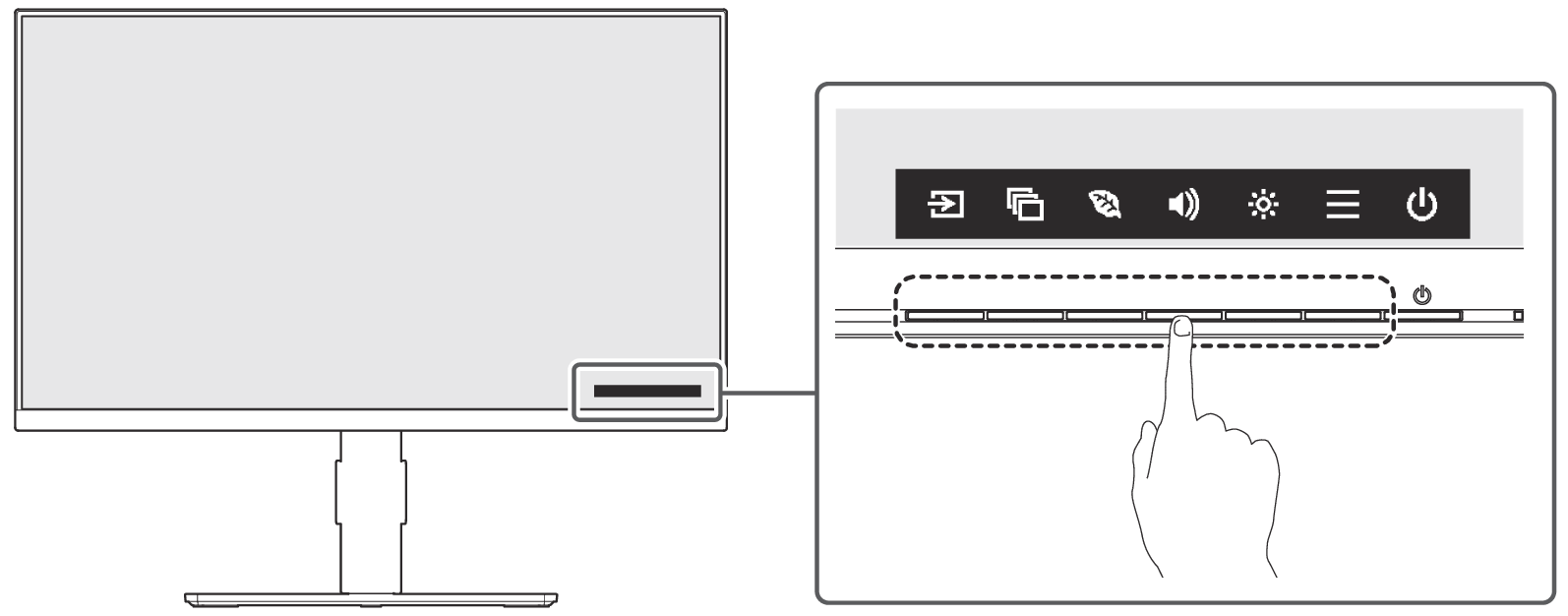
- Нажмите переключатель для регулировки/настройки.
- Отобразится меню регулировки/настроек.
(Также может отобразиться подменю. В этом случае с помощью кнопок
 выберите элемент для регулировки/настройки, затем выберите
 .)
- Выполните регулировку/настройку с помощью переключателей и выберите для подтверждения изменений.
- Выберите
 для выхода из меню.

Переключение входных сигналов
Если для монитора используются несколько входных сигналов, возможна смена сигнала, который будет отображаться на экране.
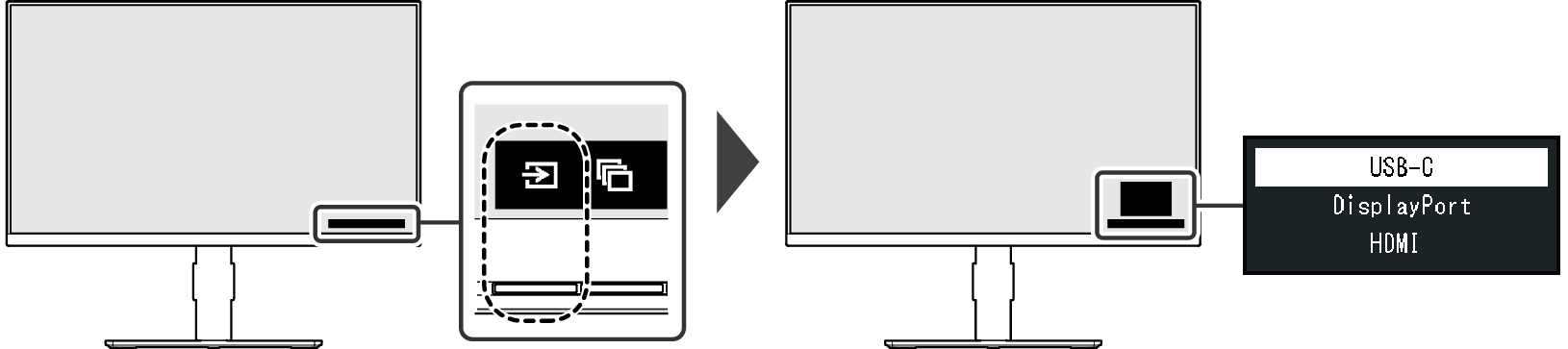
Примечание
- Приложение «Screen InStyle» позволяет переключать входной сигнал с помощью клавиш быстрого выбора на клавиатуре.
Переключение режимов отображения (цветовых режимов)
В данном изделии предварительно заданы цветовые режимы для вывода изображений при его использовании в различных целях.
Переключая режим в соответствии с назначением и содержимым дисплея, можно выводить изображения с нужными настройками.
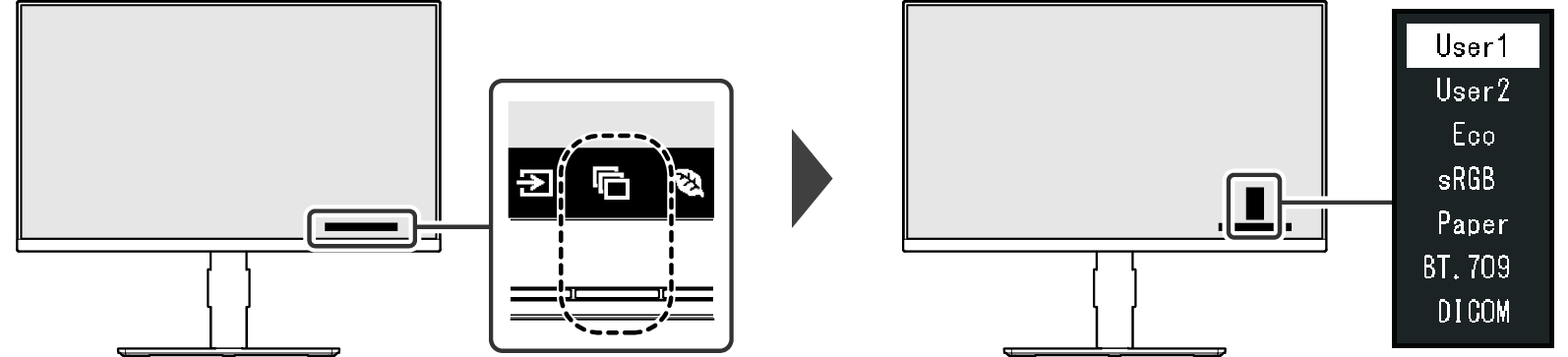
Цветовые режимы
Цветовой режим | Назначение |
|---|---|
User1 | Выберите любой из этих режимов для настройки режима отображения, определенного пользователем. |
User2 | Выберите любой из этих режимов для настройки режима отображения, определенного пользователем. |
Eco | Выберите, чтобы снизить потребляемую мощность за счет уменьшения яркости. |
sRGB | Этот режим подходит для согласования цветопередачи с периферийными устройствами, которые поддерживают стандарт sRGB, например, при печати фотографий, снятых цифровой камерой. |
Paper | Этот режим использует цветовые тона и контрастность, похожие на те, которые используются для создания эффекта печатной бумаги. Подходит для отображения изображений с таких носителей, как книги и документы. |
BT.709 | Этот цветовой режим подходит для передачи цветовой гаммы по стандарту ITU-R BT.709. |
DICOM | Выберите этот режим работы для представления изображений в медицине без дополнительной обработки в соответствии со стандартом DICOM® Part 14. Параметры «EcoView Settings» и «Color» станут недействительны и недоступны для настройки и установки.
|
Примечание
- Если появится сообщение с предупреждением об энергопотреблении, нажмите «OK», чтобы перейти к следующей операции (см. раздел На экране появляется сообщение «Changes to this setting may increase power consumption.»).
- В программе «Screen InStyle» можно настроить автоматическую смену цветового режима в зависимости от используемого программного обеспечения.
- В режиме Paper путем изменения цветового тона и управления яркостью уменьшается количество синего света, излучаемого экраном.
Экономия энергии
Это изделие оборудовано функцией EcoView для использования монитора в экологичном режиме, а также возможностью визуализации потребляемой мощности*1.
Если используется функция Auto EcoView, которая является одной из функций EcoView, яркость экрана устанавливается автоматически в соответствии с окружающим освещением.
Функция индикатора потребления электроэнергии позволяет отслеживать потребляемую мощность, постоянно отображая ее значение на экране.
- Номинальные значения:
Максимальная потребляемая мощность: 137 Вт (при подключении к внешним нагрузкам), стандартная потребляемая мощность: 9 Вт (100 В перем. тока) / 8 Вт (200 В перем. тока) (входной порт USB не подключен, внешняя нагрузка не подключена, дисплей полностью белый, только вход DisplayPort с разрешением 1920 x 1080 при частоте 60 Гц, яркость 120 кд/м2, настройки по умолчанию)
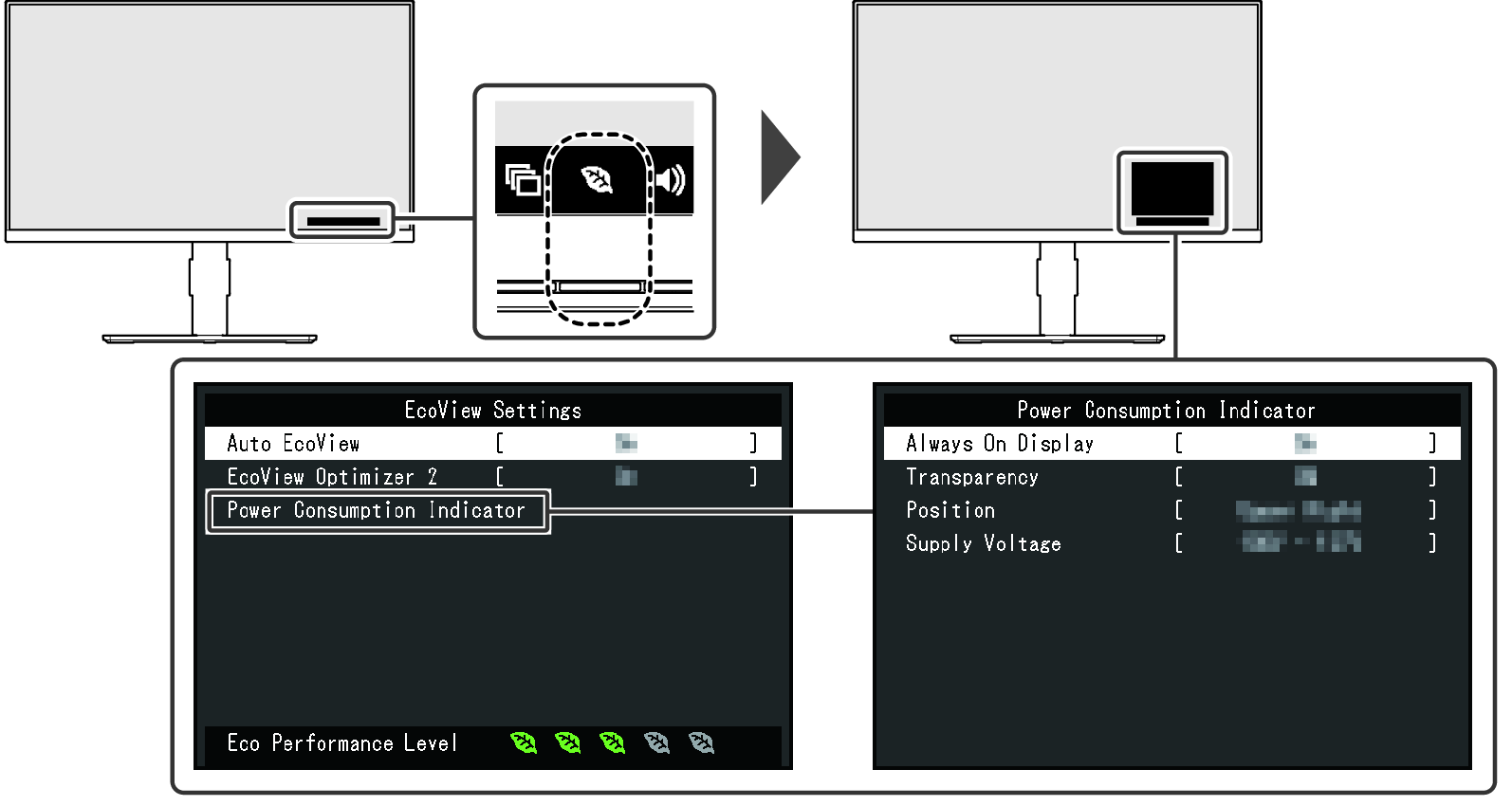
Auto EcoView
Настройки: «On» / «Off»
Датчик внешней освещенности, расположенный в передней части монитора, определяет яркость окружающего освещения для автоматической регулировки яркости экрана до комфортного уровня с помощью функции Auto EcoView.
Расход электроэнергии при использовании подсветки может быть сокращен, если отрегулировать яркость до соответствующего уровня.
Данная функция также позволяет избежать усталости и напряжения глаз, причиной которых служит слишком яркий либо слишком темный экран.
Примечание
- Если появится сообщение с предупреждением об энергопотреблении, нажмите «OK», чтобы перейти к следующей операции (см. раздел На экране появляется сообщение «Changes to this setting may increase power consumption.»).
- При использовании функции Auto EcoView следите за тем, чтобы не был закрыт датчик внешней освещенности, расположенный внизу монитора.
- Даже если для Auto EcoView выбрано значение «On», вы можете изменить яркость монитора с помощью переключателей (
 ) на передней панели монитора или в настройках цвета. Характер изменения яркости функцией Auto EcoView также зависит от установленного значения.
- При выборе для цветового режима значения «Eco» настройка функции Auto EcoView переключается на «On».
- При выборе для цветового режима значения «DICOM» настройка функции Auto EcoView переключается на «Off».
EcoView Optimizer 2
Настройки: «On» / «Off»
EcoView Optimizer 2 автоматически регулирует яркость монитора, определяя характеристики изображения и адаптируясь к изменениям его яркости и темноты, тем самым снижая потребляемую мощность.
Примечание
- Если появится сообщение с предупреждением о потребляемой мощности, нажмите «OK», чтобы перейти к следующей операции (см. раздел На экране появляется сообщение «Changes to this setting may increase power consumption.»).
- При выбранном значении «On» цвета могут немного отличаться. Если это нежелательно, установите для данной функции значение «Off».
- При выборе цветового режима «Eco» настройка функции EcoView Optimizer 2 переключается на «On».
- При выборе цветового режима «BT.709» или «DICOM» настройка функции EcoView Optimizer 2 переключается на «Off».
Power Consumption Indicator – Always On Display
Настройки: «On» / «Off»
Вы можете настроить параметры так, чтобы потребляемая мощность отображалась на экране при выключенном меню (при активном меню она отображается даже при значении «Off»).
Примечание
- Значение потребляемой мощности, отображаемое этой функцией, является приблизительным и может отличаться от фактического примерно на 10 % при максимальном энергопотреблении.
- Если потребляемая мощность составляет 1,0 Вт или менее, отображается значение «-.- W».
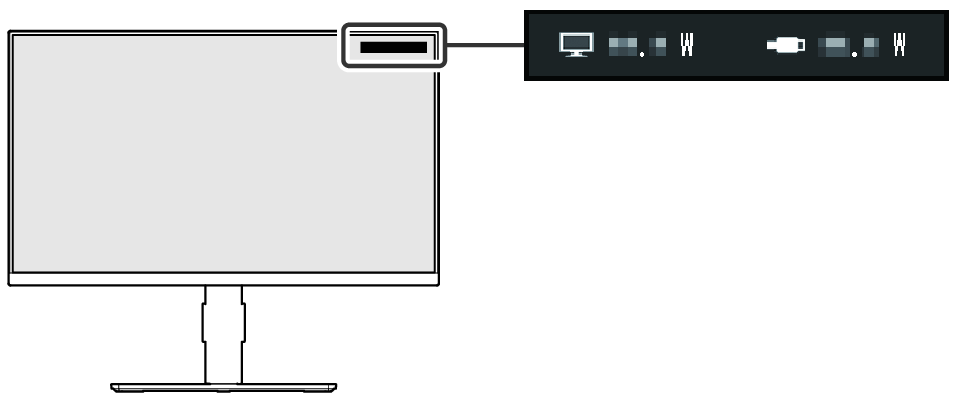
: потребляемая мощность самого монитора
: потребляемая мощность подключенных устройств USB
Power Consumption Indicator – Transparency
Настройки: «0%» / «20%» / «40%» / «60%» / «80%»
Установите уровень прозрачности индикатора потребляемой мощности.
Power Consumption Indicator – Position
Настройки: «Upper Right» / «Upper Left» / «Lower Right»*1 / «Lower Left»
- Доступно только в том случае, если для параметра «90°» установлено значение «270°» или «Menu Rotation»
Задает положение индикатора потребляемой мощности.
Power Consumption Indicator – Supply Voltage
Настройки: «100V - 127V» / «200V - 240V»
Устанавливает напряжение блока питания.
Примечание
- Значение напряжения блока питания используется только для расчета отображаемой потребляемой мощности. Если это значение отличается от фактического рабочего напряжения, погрешность отображаемой потребляемой мощности увеличится. Это не повлияет на работу монитора.
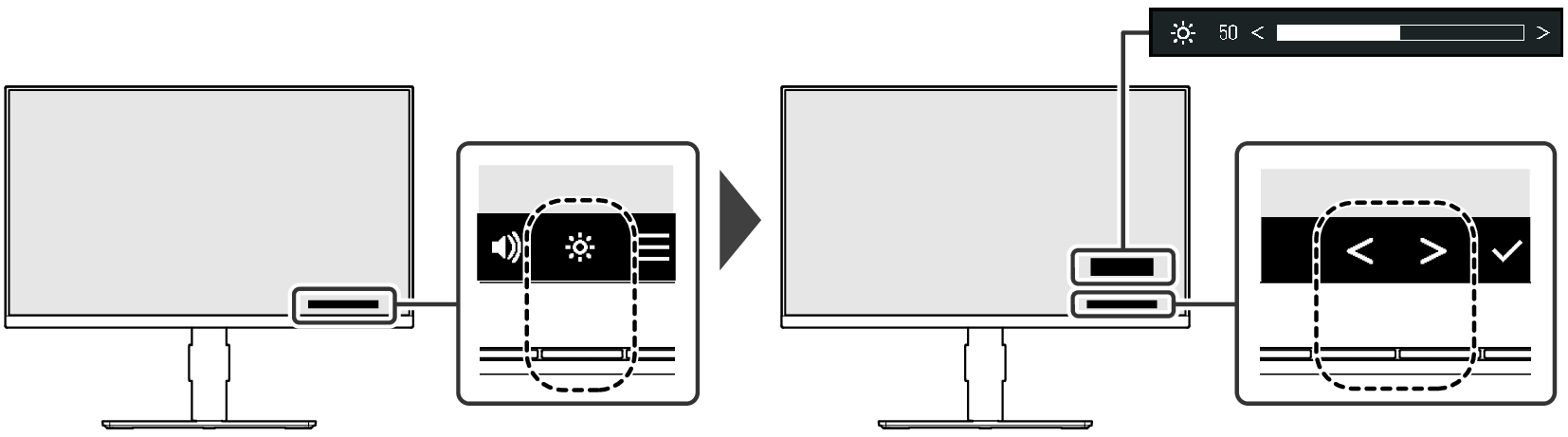
Регулировка яркости
Настройки: «0» – «100»
Яркость экрана можно регулировать в зависимости от условий установки либо личных предпочтений.
Яркость экрана регулируется изменением яркости подсветки (источник света на задней стороне ЖК-панели).
Примечание
- Если появится сообщение с предупреждением о потребляемой мощности, нажмите «OK», чтобы перейти к следующей операции (см. раздел На экране появляется сообщение «Changes to this setting may increase power consumption.»).
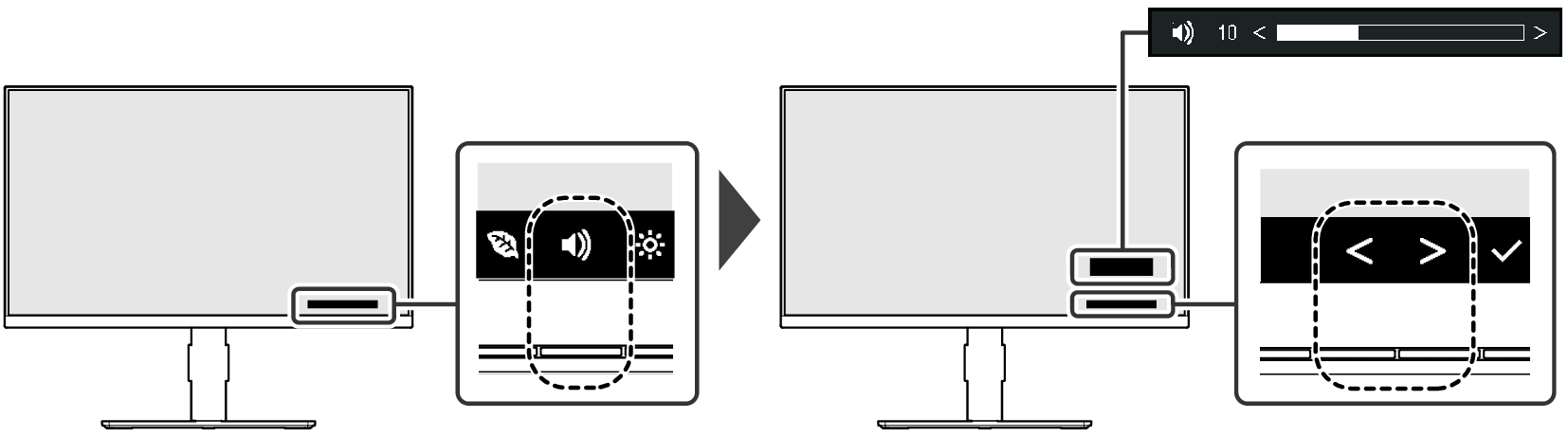
Регулировка громкости
Настройки: «0» – «30»
Уровень звука громкоговорителей можно настраивать.
Примечание
- Если для этой функции выбрано значение «Off», вы не сможете регулировать громкость громкоговорителей и наушников.
Блокировка переключателей действий
Настройки: «Off» / «Menu» / «All» / «All+Power»
Для того чтобы предотвратить внесение изменений в настройки, переключатели, расположенные в передней части монитора, могут быть заблокированы.
- Когда монитор включен, а руководство по эксплуатации не отображается, нажмите и удерживайте выключатель питания не менее двух секунд, одновременно нажимая крайний левый переключатель.
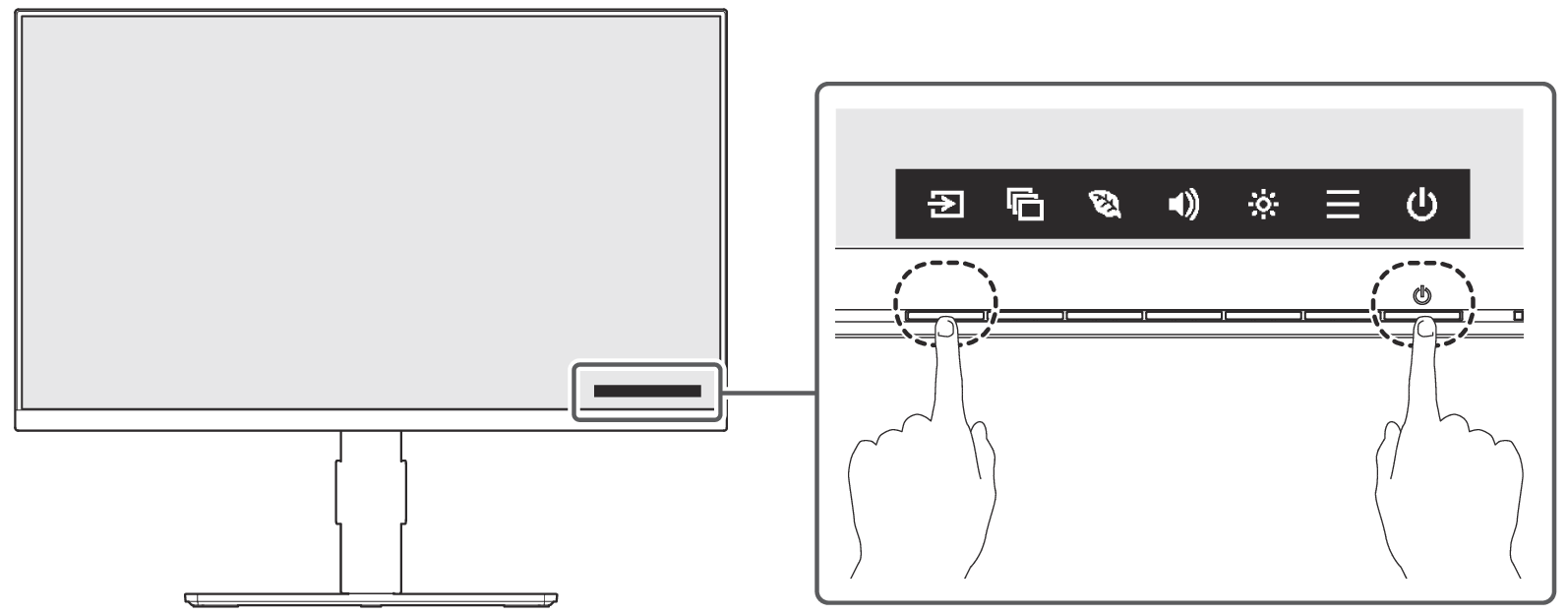
- Появится меню «Key Lock».
- Выберите нужный пункт для настройки с помощью

 и выберите .
- «Off» (настройка по умолчанию)
Включает все переключатели. - «Menu»
Блокировка переключателя .
- «All»
Блокировка всех переключателей, кроме выключателя питания. - «All+Power»
Блокировка всех переключателей, в том числе выключателя питания. - Настройки применятся, после чего меню «Key Lock» закроется.
Примечание
- Если вы хотите снять блокировку кнопок, выполните ту же процедуру, чтобы открыть меню «Key Lock», и выберите «Off».