Расширенные регулировки/настройки
В данном разделе подробно описывается, как настроить параметры монитора в меню настроек.
Информацию об основных функциях см. в разделе Основные регулировки/настройки.
Основные действия в меню настроек
- Нажмите любой переключатель (кроме
 ).
- Отобразятся инструкции по управлению.
- Нажмите
 .
- Отобразится меню настроек.
- Выберите меню для регулировки/настройки с помощью

 и выберите
 .
- Появится подменю.
- Выберите меню для регулировки/настройки с помощью и выберите .
- Отобразится меню регулировки/настроек.
- Выполните регулировку/настройку с помощью или

 и выберите для подтверждения изменений.
- Появится подменю.
- При неоднократном нажатии
 меню настроек будет закрыто.

Функции меню настроек
Color
Настройки цветового режима можно изменить согласно личным предпочтениям. Отрегулированные настройки сохраняются для каждого цветового режима.
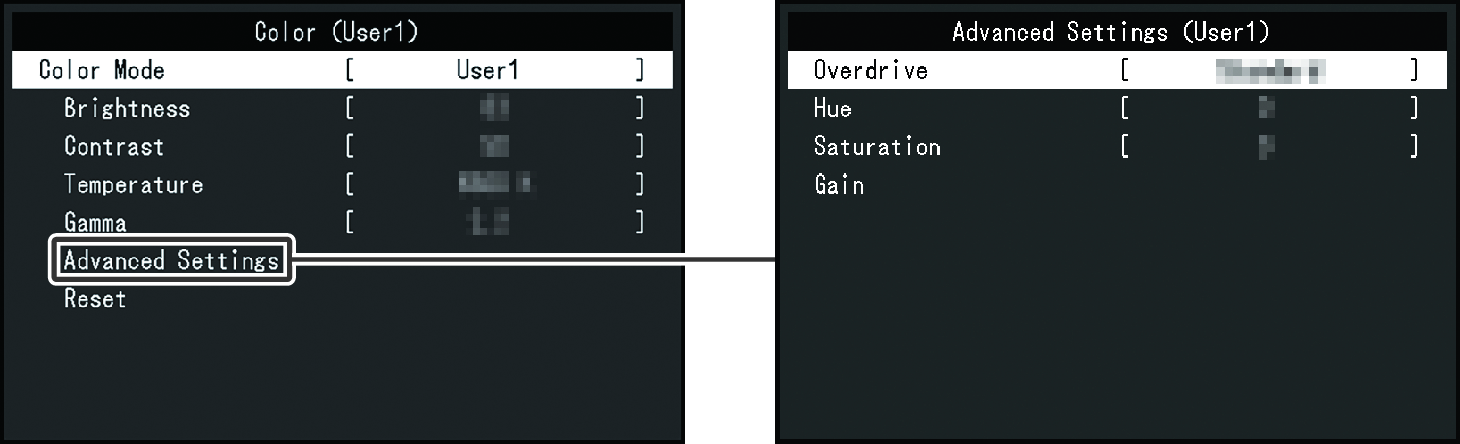
Функции, которые можно отрегулировать, зависят от цветового режима.
✓: регулируется, -: не регулируется
Функция | Color Mode | |||||||
|---|---|---|---|---|---|---|---|---|
User1 | User2 | Eco | sRGB | Paper | BT.709 | DICOM | ||
Brightness | ✓ | ✓ | - | ✓ | ✓ | ✓ | - | |
Contrast | ✓ | ✓ | ✓ | - | - | - | - | |
Temperature | ✓ | ✓ | ✓ | - | ✓ | ✓ | - | |
Gamma | ✓ | ✓ | ✓ | - | - | ✓ | - | |
Advanced Settings | Overdrive | ✓ | ✓ | - | - | - | - | - |
Hue | ✓ | ✓ | ✓ | - | - | - | - | |
Saturation | ✓ | ✓ | ✓ | - | - | - | - | |
Gain | ✓ | ✓ | ✓ | - | - | ✓ | - | |
Reset | ✓ | ✓ | ✓ | ✓ | ✓ | ✓ | - | |
Внимание
- Стабилизация экрана монитора занимает приблизительно 30 минут. После включения монитора подождите не менее 30 минут, прежде чем начать регулировку.
- Из-за различных характеристик мониторов одно и то же изображение может отличаться по цвету на разных мониторах. Чтобы согласовать цвета на нескольких мониторах, выполните следующие действия.
- Откройте белый экран на каждом мониторе.
- Используйте один из мониторов в качестве визуального ориентира для настройки параметров «Brightness», «Temperature» и «Gain» на других мониторах.
- Если для Auto EcoView выбрано значение «On», одна настройка яркости используется всеми цветовыми режимами, и ее нельзя задать отдельно для каждого цветового режима (за исключением режима DICOM).
Color Mode
Настройки: «User1» / «User2» / «Eco» / «sRGB» / «Paper» / «BT.709» / «DICOM»
Выбор требуемого режима в соответствии с применением монитора.
Настройки цветового режима можно также изменить согласно личным предпочтениям. Выберите режим для регулировки и выполните регулировку с помощью соответствующих функций.
Примечание
- Элементы, доступные для регулировки, ограничены в зависимости от настройки цветового режима.
- Для получения подробной информации о статусе регулировки каждого режима см. раздел Переключение режимов отображения (цветовых режимов).
Brightness
Настройки: от «0» до «100»
Яркость экрана регулируется изменением яркости подсветки (источник света на задней панели ЖКД).
Примечание
- Если изображение слишком темное даже при установке уровня яркости 100, отрегулируйте контрастность.
Contrast
Настройки: От «0» до «100»
Вы можете регулировать яркость экрана, изменяя уровень видеосигнала.
Примечание
- При уровне контрастности 50 отображаются все градации цвета.
- При настройке монитора рекомендуется до выполнения регулировки контрастности настроить яркость без потери градаций.
- Выполняйте регулировку контрастности в следующих случаях.
- Если изображение слишком темное даже при установке уровня яркости 100 (установите уровень контрастности, превышающий 50).
Temperature
Настройки: «Off» / от «4000К» до «10000К» (с шагом 500К, включая 9300К)
Регулировка цветовой температуры.
Цветовая температура обычно используется для выражения цвета «Белый» и/или «Черный» в числовом значении. Значение выражено в градусах «К» (Кельвина).
Экран становится красноватым при низкой цветовой температуре и синеватым — при высокой температуре. Это похоже на изменение цвета пламени в зависимости от температуры. Для каждого значения настройки цветовой температуры предварительно установлено значение усиления.
Примечание
- Доступные значения в единицах «К» являются базовыми.
- Функция «Gain» позволяет выполнять более сложные регулировки.
- При выборе значения «Off» изображение отображается с предварительно заданным для ЖК-панели цветом (Gain (Усиление): 100 для каждого канала RGB).
- При изменении усиления значение цветовой температуры изменяется на «Off».
Gamma
Настройки: «1.8» / «2.0» / «2.2» / «2.4»
Регулировка гаммы.
Яркость монитора зависит от уровня видео входного сигнала, однако коэффициент изменения не прямо пропорционален входному сигналу. Поддержание баланса между входным сигналом и яркостью монитора определяется как Gamma correction.
Примечание
- Если для цветового режима выбран вариант «sRGB», для значения гаммы будет отображено «sRGB».
- Если для цветового режима выбран вариант «Paper», для значения гаммы будет отображено «Paper».
- Если для цветового режима выбран вариант «DICOM», для значения гаммы будет отображено «DICOM».
Advanced Settings – Overdrive
Настройки: «Enhanced» / «Standard» / «Off»
Эта функция позволяет установить интенсивность перенапряжения, основываясь на использовании монитора.
Задержка показа изображений может быть снижена включением настройки «Enhanced» при отображении движущихся изображений.
Advanced Settings — Hue
Настройки: От «−50» до «50»
Регулировка оттенка.
Примечание
- Использование этой функции может ограничить отображение некоторых градаций цвета.
Advanced Settings — Saturation
Настройки: От «−50» до «50»
Регулировка насыщенности цвета.
Примечание
- Использование этой функции может ограничить отображение некоторых градаций цвета.
- При минимальном значении (–50) изображение становится монохромным.
Advanced Settings — Gain
Настройки: От «0» до «100»
Яркость красного, зеленого и синего цветовых компонентов называется «Gain (Усиление)». Оттенок «белого» можно изменить с помощью регулировки усиления.
Примечание
- Использование этой функции может ограничить отображение некоторых градаций цвета.
- Значение усиления меняется в зависимости от цветовой температуры.
- При изменении усиления значение цветовой температуры изменяется на «Off».
Reset
С помощью этой функции выполняется сброс настроек цвета для текущего выбранного режима до значений по умолчанию.
Примечание
- Если для параметра «Color» настройки «Multi-Monitor Sync» установлено значение «Enable», значения сбрасываемых настроек также будут применены к другим мониторам (см. раздел Multi-Monitor Sync — Color).
Signal
Задайте информацию о входном сигнале, такую как размер экрана и цветовой формат.
Picture Expansion
Настройки: «Auto*1» / «Full Screen» / «Aspect Ratio»
- Доступно только при использовании входа HDMI®
Размер экрана отображения монитора можно изменить.
- «Auto»
- Монитор автоматически изменяет размер области отображения на экране в соответствии с информацией о соотношении сторон и разрешении, поступающей с компьютера.
- «Full Screen»
- Выводит изображения на полный экран. Поскольку не сохраняется соотношение сторон, в некоторых случаях возможно искажение изображений.
- «Aspect Ratio»
- Изображения растягиваются на весь экран. Поскольку сохраняется соотношение сторон, возможно появление черных полос по бокам.
Примечание
- Примеры настроек
- Если выбрано отображение в рекомендованном разрешении или если размер изображения регулируется компьютером, размер окна не изменится, даже если вы выберите другие настройки увеличения экрана.
Sharpness
Настройки: «Off» / «1» / «2»
При выводе изображения с низким разрешением в режиме растяжения изображения («Full Screen» или «Aspect Ratio») текст и линии изображения могут быть размытыми. Эту размытость можно уменьшить.
Примечание
- В зависимости от разрешения экрана может быть сложно заметить различия, вызванные изменением настроек.
Input Color Format
Настройки: «Auto» / «YUV» / «RGB»
Установка формата цвета входного сигнала.
Если цвета отображаются некорректно, попробуйте изменить данную настройку.
Примечание
- В зависимости от выводимого изображения может быть сложно заметить различия, вызванные изменением настроек.
Input Range
Настройки: «Auto» / «Full» / «Limited»
В зависимости от типа устройства воспроизведения видео, уровни черно-белого видеосигнала, выводимого на монитор, могут быть ограничены. Такой тип сигнала имеет название Ограниченный диапазон. И наоборот, неограниченные сигналы имеют название Полный диапазон.
- «Auto»
- Диапазон яркости входного сигнала определяется автоматически и отображается соответствующим образом (рекомендуемая настройка). В зависимости от типа устройства воспроизведения видео, монитор может не определять ограниченный и полный диапазоны. В таких случаях для корректного отображения следует выбирать параметр «Full» или «Limited».
- «Full»
- Следует выбирать в случае сигналов полного диапазона. В случае нарушения черного и белого цветов данное значение настройки позволит получить корректное отображение.
- «Limited»
- Следует выбирать в случае сигналов ограниченного диапазона. Если черный цвет выглядит бледным, а белый — тусклым, выбор этого параметра расширяет диапазон выходного сигнала до 0 – 255 для обеспечения корректного отображения.
Preferences
Настройки монитора можно изменить в соответствии с условиями эксплуатации или предпочтениями.
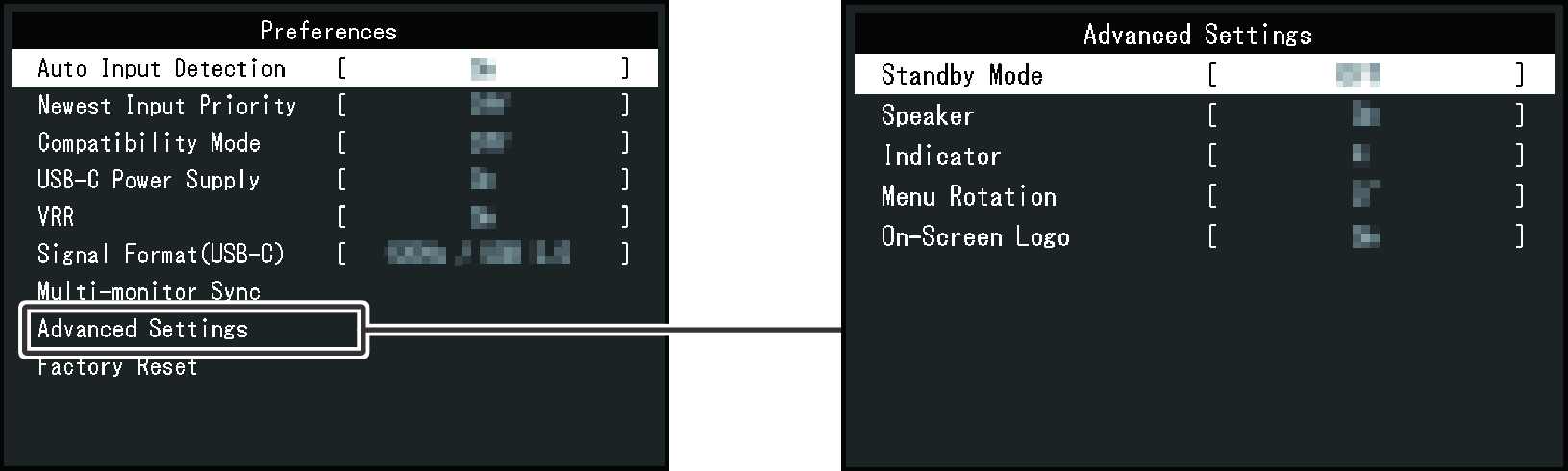
Примечание
- Если появится сообщение с предупреждением о потребляемой мощности, нажмите «OK», чтобы перейти к следующей операции (см. раздел На экране появляется сообщение «Changes to this setting may increase power consumption.»).
Auto Input Detection
Настройки: «On» / «Off»
Эта функция автоматически распознает разъем, через который подается сигнал компьютера, и соответствующим образом выводит изображение на экран.
- «On»
- Если монитор подключен к нескольким компьютерам, то при отсутствии сигнала от одного из компьютеров или при переключении компьютера в режим энергосбережения происходит автоматическое переключение с одного разъема на другой, на который поступает входной сигнал.
- «Off»
- Данное значение используется при выборе входных сигналов вручную. Выберите входной сигнал для вывода изображения с помощью переключателя действий (
 ) на передней панели монитора. Подробную информацию см. в разделе Переключение входных сигналов.
Примечание
- Если для данной функции установлено значение «On», монитор переходит в режим ожидания только при отсутствии сигналов от всех подключенных компьютеров.
Newest Input Priority
Настройки: «On» / «Off»
При подключении сигнального кабеля в обычном рабочем режиме монитора (за исключением режима ожидания) дисплей автоматически переключается на этот входной порт.
Compatibility Mode
Настройки: «On» / «Off»
Во избежание описанного далее установите для этой функции значение «On».
- При выключении/включении монитора или его выходе из режима энергосбережения смещается положение окон и значков.
- При использовании мыши или клавиатуры компьютер не выходит из сна.
- При использовании мыши или клавиатуры компьютер выходит из режима сна, однако при этом монитор не выходит из режима ожидания (энергосбережения).
- Когда выключено питание монитора, устройства, подключенные к выходным портам USB, не работают и не получают питание.
Примечание
- Если для данной функции установлено значение «Off», то для параметра «Multi-Monitor Sync» настройки «Power» будет установлено значение «Disable».
USB-C Power Supply
Настройки: «On» / «Off»
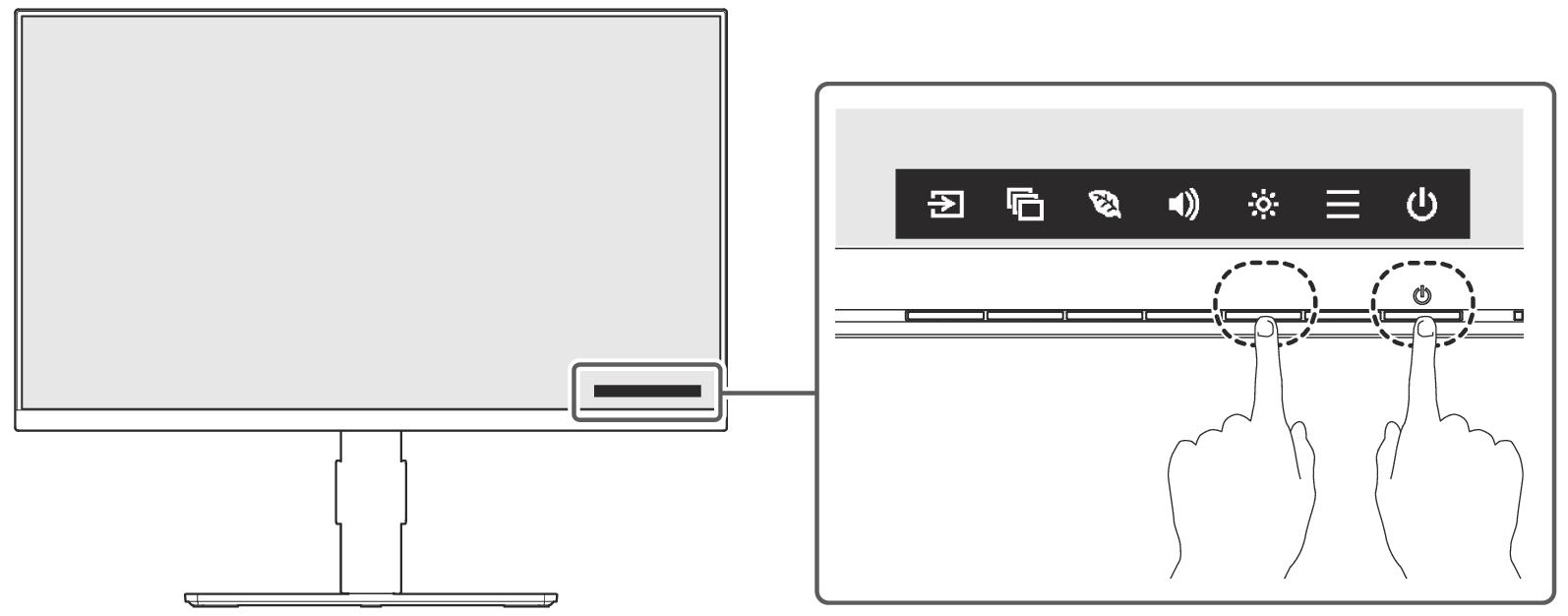
При подключении через USB-C можно отключить подачу питания (USB Power Delivery) на ноутбук. Чтобы отключить подачу питания, установите для этой функции значение «Off».
Значение настройки можно изменить, одновременно нажав переключатель действий ( ) и кнопку питания.
Примечание
- Для использования функции зарядки подключенное устройство должно поддерживать зарядку устройств с помощью USB Power Delivery.
- Подключенные устройства могут заряжаться, даже если монитор находится в режиме ожидания (энергосбережения).
- Если для параметра «Compatibility Mode» установлено значение «On», подключенные устройства могут заряжаться, даже если монитор выключен (см. раздел Compatibility Mode).
- Прежде чем менять настройку, отключите от монитора все накопители USB. Если этого не сделать, то может произойти потеря или повреждение данных.
- При изменении данной настройки USB-соединение на время прерывается, а затем восстанавливается.
VRR (Variable Refresh Rate)
Настройки: «On» / «Off»
Частота обновления монитора автоматически настраивается в соответствии с частотой кадров, отображаемой графическим процессором, что обеспечивает плавное отображение изображения.
Примечание
- Чтобы использовать эту функцию, необходимо включить настройки переменной частоты обновления на компьютере.
- При изменении данной настройки экран может на время погаснуть, а затем снова включиться.
- Если изображение становится нестабильным, установите для этой функции значение «Off».
Signal Format — USB-C
Настройки: «120Hz / USB 2.0» / «60Hz / USB 5Gbps»
В случае соединения USB-C вы можете переключаться между частотой обновления экрана «120Hz / USB 2.0» и приоритетом скорости USB «60Hz / USB 5Gbps». Попробуйте изменить эту настройку, если входной сигнал отображается некорректно или необходимое изображение не появляется.
Примечание
- Данное изделие поддерживает USB 5Gbps. При подключении к периферийным устройствам с поддержкой USB 5Gbps может осуществляться высокоскоростная передача данных.
- По умолчанию установлено значение «120Hz / USB 2.0». Если выбрано «60Hz / USB 5Gbps», максимальная возможная скорость передачи данных по USB составляет 5 Гбит/с.
- Прежде чем менять настройку, отключите от монитора все накопители USB. Если этого не сделать, то может произойти потеря или повреждение данных.
- При изменении данной настройки экран может на время погаснуть, а затем снова включиться.
Multi-Monitor Sync
Если каждый из мониторов поддерживает данную функцию, можно применять настройки к нескольким мониторам одновременно, установив между ними соединение по USB-C.
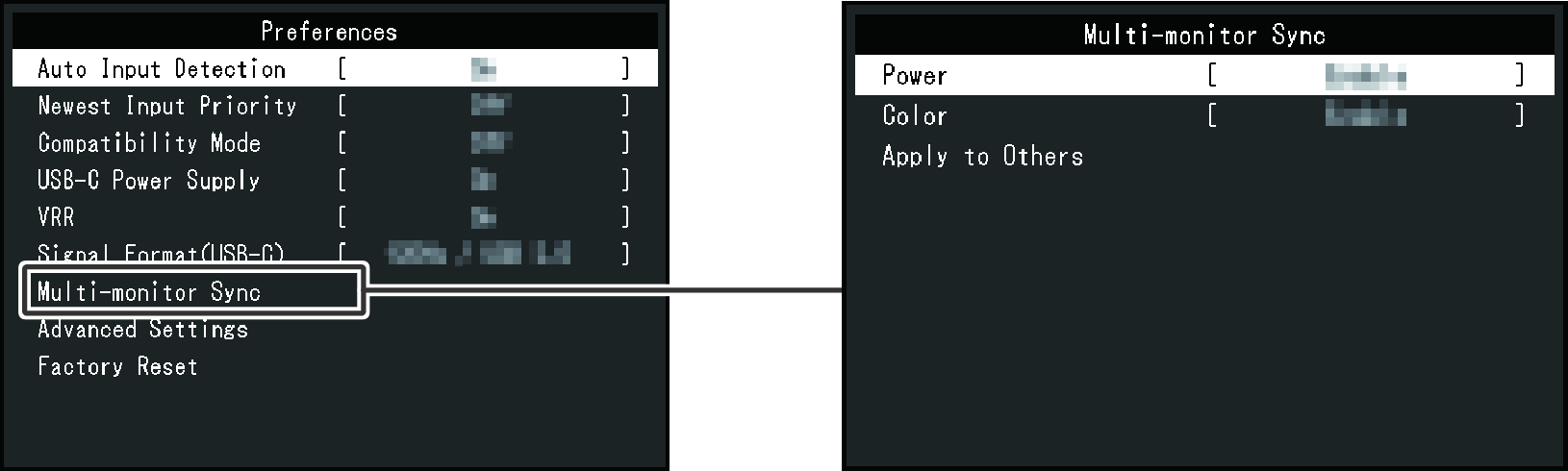
Multi-Monitor Sync — Power
Настройки: «Enable» / «Disable»
Если изменить состояние питания одного монитора, новое состояние также будет применено к другим мониторам.
Примечание
- Совместимые с этой функцией мониторы должны быть подключены друг к другу по USB-C.
- Чтобы синхронизировать состояние питания, на подключенном мониторе для настройки «Power» также необходимо установить значение «Enable». Если синхронизация работает некорректно, убедитесь, что настройка «Multi-Monitor Sync» имеет значение «Enable».
- При выборе значения «Enable» значение параметра «Compatibility Mode» меняется на «On».
Multi-Monitor Sync — Color
Настройки: «Enable» / «Disable»
При изменении настройки «Color Mode» новое значение также применяется к другим мониторам.
Примечание
- Совместимые с этой функцией мониторы должны быть подключены друг к другу по USB-C.
- Если мониторы подключены друг к другу и на них для функции Auto EcoView выбрано значение «On», яркость между ними не синхронизируется. При синхронизации яркости через функцию Auto EcoView установите для этой функции значение «On» только на одном из подключенных мониторов.
- Изменения настроек яркости и усиления в EcoView Optimizer 2 не синхронизируются.
- Даже если настройки цвета синхронизированы, значения яркости могут различаться из-за особенностей каждого монитора.
- Чтобы применить значение «Color Mode» к дополнительно подключенному монитору, нажмите «Apply to Others» на исходном мониторе.
Multi-Monitor Sync — Apply to Others
При нажатии «Apply to Others» отображается сообщение. При выборе «OK» значения настроек «Power» и «Color» («Enable» / «Disable») будут применены к другим мониторам.
При выборе для «Color» значения «Enable» настройка «Color Mode» применяется к другим мониторам.
Advanced Settings – Standby Mode
Настройки: «On» / «Off»
Монитор может быть настроен таким образом, чтобы переходить в режим ожидания (энергосбережения) в зависимости от состояния ПК.
Монитор переходит в режим ожидания после обнаружения отсутствия входного сигнала.
При переходе в режим ожидания изображение на экране пропадает.
- Выход из режима ожидания
- Нажмите один из переключателей действий (кроме ) на передней панели монитора.
- Отправьте сигнал на монитор.
Примечание
- Перед переходом в режим ожидания на экране появляется предупреждение.
- Когда монитор не используется, можно полностью выключить питание, отключив монитор от электрической сети, например вынув вилку из розетки.
Advanced Settings — Speaker
Настройки: «On» / «Off»
Для вывода звука с громкоговорителей можно переключать значения «On» и «Off».
Примечание
- Если для этой функции выбрано значение «Off», вы не сможете регулировать громкость громкоговорителей.
- При изменении данной настройки экран может на время погаснуть, а затем снова включиться.
Advanced Settings – Indicator
Настройки: «Off» / «1» – «7»
Яркость индикатора питания можно задать в обычном рабочем режиме или режиме ожидания (энергосбережения).
Яркость увеличивается по мере увеличения значения.
Примечание
- Даже если задано значение «Off», в следующих случаях для параметра яркости будет выбрано значение «1».
- На экране отображается логотип EIZO и логотип стандарта сертификации
- На экране отображается сообщение «No Signal»
- Режим ожидания
Advanced Settings – Menu Rotation
Настройки: «0°» / «90°» / «270°»
Если вы приобрели модель со свободным креплением и используете монитор в вертикальном положении, вы также можете изменить ориентацию меню настроек.
Примечание
- Если вы приобрели модель со свободным креплением, вам потребуется настроить параметры ПК для использования монитора в вертикальном положении. Подробную информацию см. на нашем веб-сайте.
Для этого перейдите на сайт www.eizoglobal.com и введите «vertical rotation» (вертикальный поворот) в поле поиска.
Advanced Settings – On-Screen Logo
Настройки: «On» / «Off»
Когда выключатель основного питания на этом изделии будет включен впервые и произойдет активация выключателя питания, на экране отобразится логотип EIZO и логотип стандарта сертификации. После этого они не будут отображаться при выключении и включении выключателя питания.
Если для данной функции выбрано значение «Off», логотип на экран не выводится.
Factory Reset
Возвращает все настройки к заводским значениям.
EcoView Settings
См. раздел Экономия энергии.
Languages
Настройки: «Английский» / «Немецкий» / «Французский» / «Испанский» / «Итальянский» / «Шведский» / «Японский» / «Упрощенный китайский» / «Традиционный китайский»
Можно изменить язык для меню и сообщений.
Information
Можно просмотреть данные монитора (название модели, серийный номер (S/N), версию встроенного ПО, времени использования) и информацию о входном сигнале.
Пример:
При нажатии на экран выводится логотип стандарта сертификации.