基本调整 / 设定
本产品使用户可以根据个人偏好或配合使用环境来更改亮度,并降低功耗以节省能源。
本章节就可以通过按下显示器正面的开关进行调节和设定的基本功能进行说明。
有关使用设定菜单进行高级调节和设定的步骤,请参阅高级调节 / 设定。
开关操作方法
- 按下任一开关(
 除外)。
- 屏幕上出现操作指南。
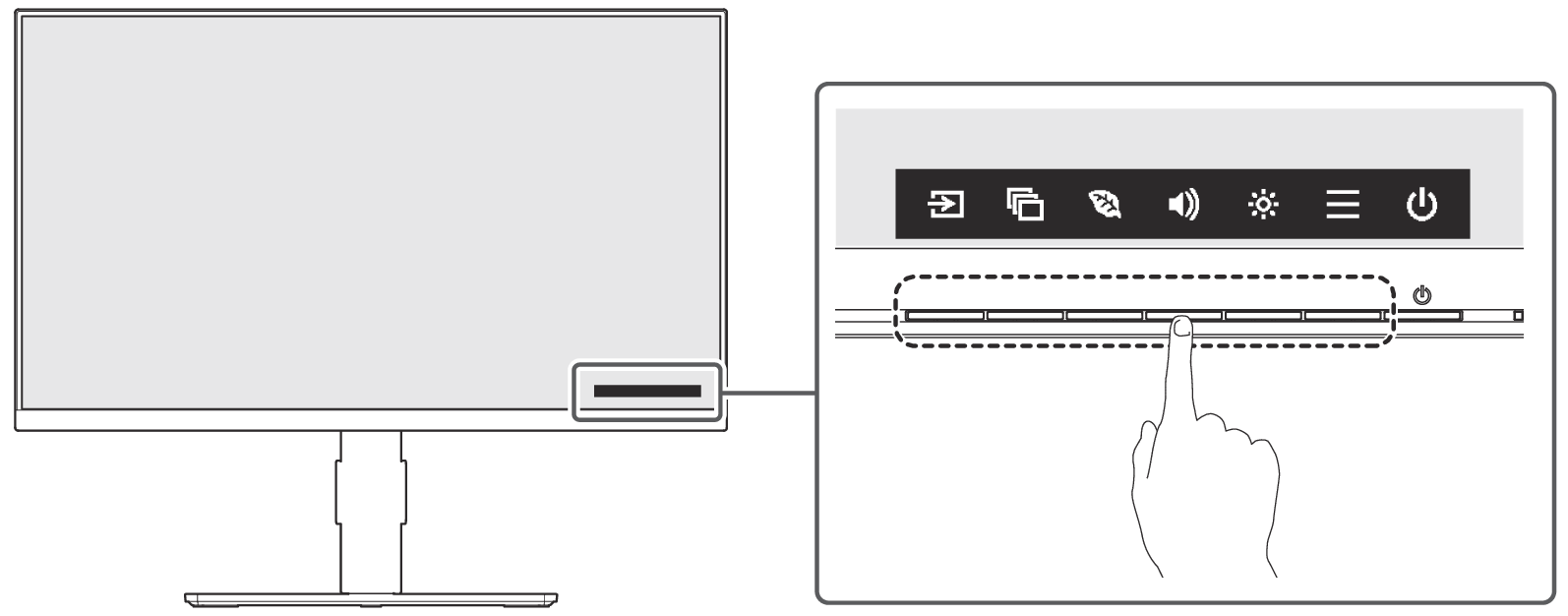
- 按下调节/设定开关。
- 出现调节/设定菜单。
(也可能显示子菜单。在这种情况下,使用
 选择要调节/设定的项目,然后选择
 。)
- 用开关进行调节/设定,选择,接受更改。
- 选择
 ,退出菜单。

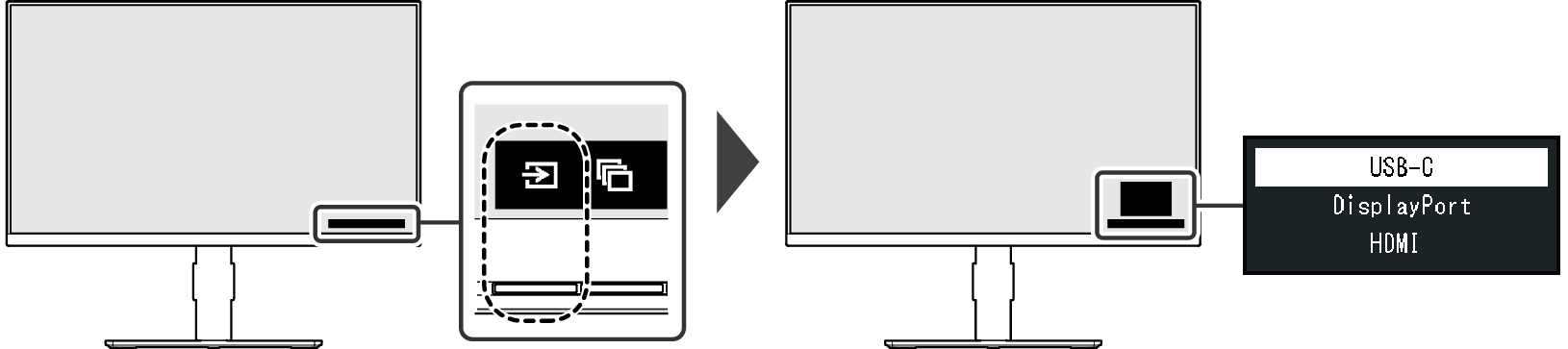
切换输入信号
显示器有多个信号输入时,可以切换屏幕上显示的信号。
注
- 使用“Screen InStyle”软件,您可以使用键盘上的快捷键切换输入信号。
切换显示模式(色彩模式)
本产品可根据各种显示目的预安装合适的色彩模式。
根据显示的目的和内容切换模式,可以适当的方式显示图像。
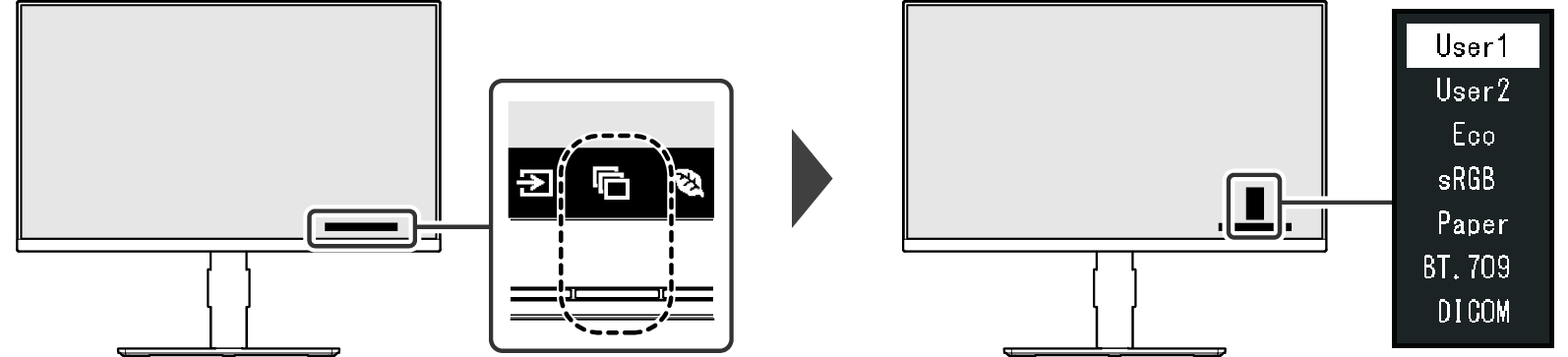
色彩模式
色彩模式 | 目的 |
|---|---|
User1 | 选择其中一个模式,设定用户自定义显示模式。 |
User2 | 选择其中一个模式,设定用户自定义显示模式。 |
Eco | 选择何时要通过降低亮度来降低功耗。 |
sRGB | 该模式适合兼容sRGB的外设设备进行色彩再现,比如打印用数码相机拍摄的照片。 |
Paper | 该模式使用与纸张相似的色相和对比度,以产生打印的纸张效果。本操作适合于显示书籍和文档等媒体的图像。 |
BT.709 | 此色彩模式适合重现符合ITU-R BT.709标准的色域和伽玛。 |
DICOM | 选择此模式可依据DICOM® Part 14简化显示医学图像。“EcoView设定”和“色彩调整”失效,无法调节或设定。
|
注
- 如果出现功耗警告消息,请选择“确认”继续执行下一步操作(请参阅屏幕上显示“如果更改这个设定, 可能会导致能耗增加。”信息)。
- 使用“Screen InStyle”软件,用户可根据使用的软件自动选择色彩模式。
- 在Paper模式中,通过改变色调和控制亮度可以减少屏幕发出的蓝光量。
节约能源
该产品配备EcoView 功能,用于在节能模式下使用显示器,同时还配备可视化功耗的功能*1。
如果使用Auto EcoView(EcoView的其中一个功能),则会根据环境亮度自动调节屏幕亮度。
通过使用让功耗可视化的功耗指示功能,您可以让功耗数据在屏幕上保持常显。
- 参考值
最大功耗:137 W(连接外部负载时);标准功耗: 9 W(AC 100 V)/8 W(AC 200 V)(未连接上游USB端口,未连接外部负载,全白显示,仅限1920×1080@60Hz DisplayPort输入,120 cd/m2,默认设定)
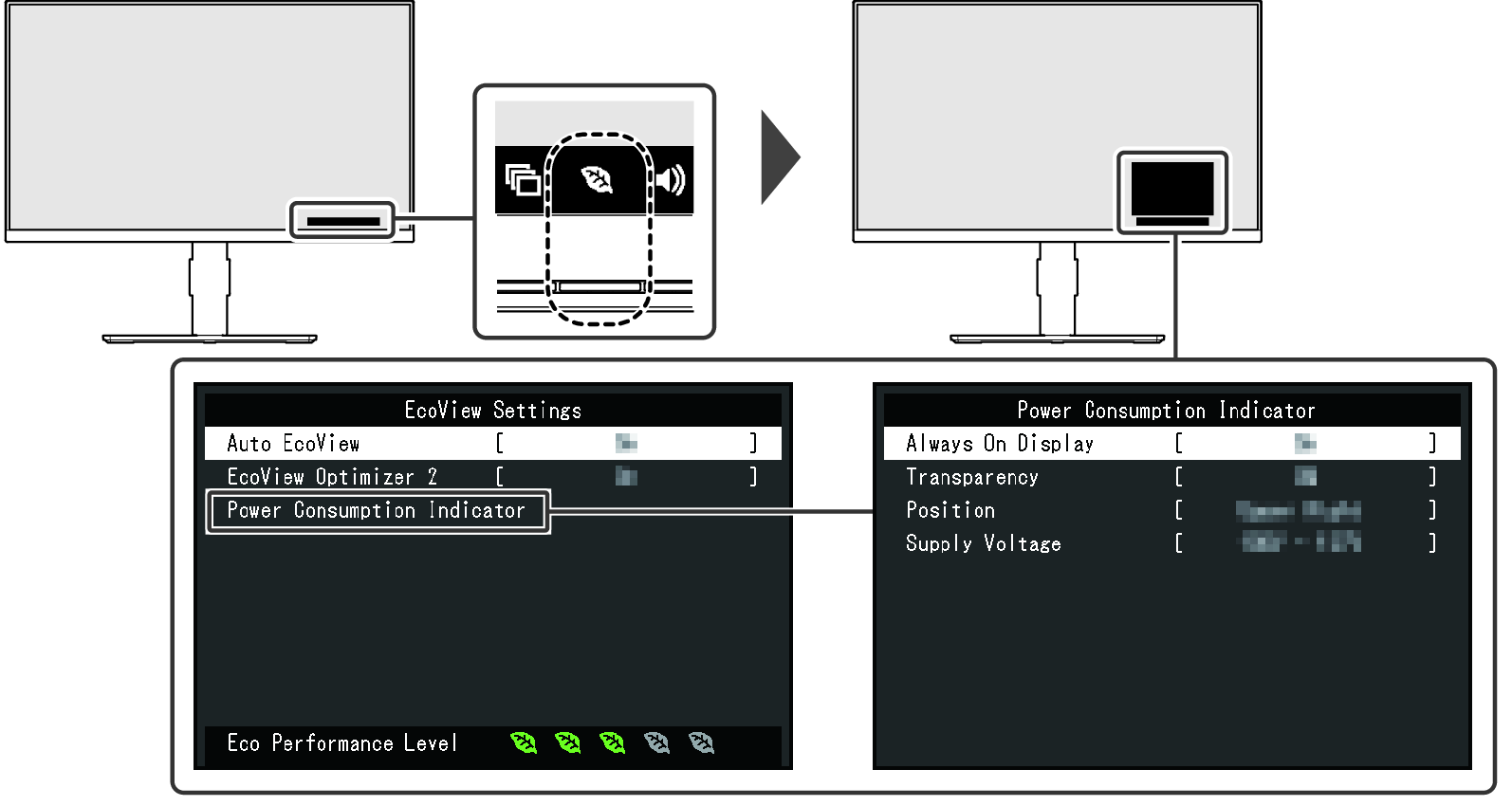
Auto EcoView
设置:“开启”/“关闭”
显示器正面的环境光传感器检测环境亮度,并使用Auto EcoView自动调节到舒适的屏幕亮度。
通过将亮度调节到合适的等级,可以减少背光的功耗。
此功能还可以减轻由于屏幕太亮或太暗导致的眼部紧张和疲劳。
注
- 如果出现功耗警告消息,请选择“确认”继续执行下一步操作(请参阅屏幕上显示“如果更改这个设定, 可能会导致能耗增加。”信息)。
- 在使用Auto EcoView时,注意不要挡住显示器底边的环境光传感器。
- 即使当Auto EcoView设定为“开启”时,仍可以使用显示器正面的操作开关(
 )或在色彩调节设定中更改显示器的亮度。Auto EcoView更改亮度的方式也会根据您设定的值而有所不同。
- 色彩模式选择“Eco”时,Auto EcoView设定被置为“开启”。
- 色彩模式选择“DICOM”时,Auto EcoView设定被置为“关闭”。
EcoView Optimizer 2
设置:“开启”/“关闭”
EcoView Optimizer 2通过检测图像的特征并适应其亮度和暗度的变化来自动调节显示器的亮度,从而降低功耗。
注
- 如果出现功耗警告消息,请选择“确认”继续执行下一步操作(请参阅屏幕上显示“如果更改这个设定, 可能会导致能耗增加。”信息)。
- 当设定为“开启”时,色彩可能略有不同。如若不喜欢,可将此功能设定为“关闭”。
- 色彩模式选择为“Eco”时,EcoView Optimizer 2被设定为“开启”。
- 色彩模式选择为“BT.709”或“DICOM”时,EcoView Optimizer 2被设定为“关闭”。
能耗显示 - 始终显示
设置:“开启”/“关闭”
您可以设置为菜单未显示时显示功耗数据(即使将此设定设置为“关闭”,菜单显示时功耗数据也会同步显示)。
注
- 此功能显示的功耗仅为估计值,最大功耗下与实际功耗的差异最高可达10%。
- 如果功耗等于或小于 1.0 W,则显示 “-.-W”。
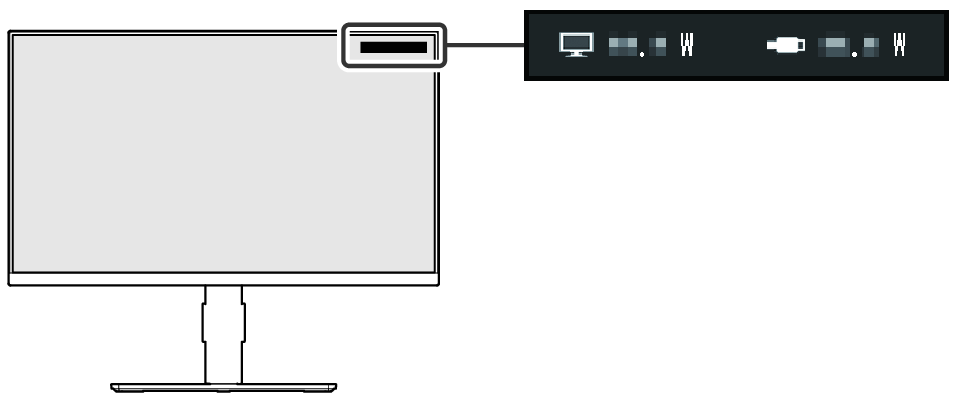
:显示器本身的功耗
:连接的USB设备的功耗
能耗显示 - 透明度
设置:“0%” / “20%” / “40%” / “60%” / “80%”
设置功耗指示灯的透明度级别。
能耗显示 - 位置
设置:“右上”/“左上”/“右下”*1/“左下”
- 仅在“菜单旋转”为“90°”或“270°”时可用
设置功耗显示位置。
能耗显示 - 电源电压
设置:“100V - 127V”/“200V - 240V”
设置电源的电压。
注
- 电源电压设定仅用于计算显示的功耗。如果设定值与实际工作电压不同,则显示的功耗误差将增加,但不会影响显示器工作。
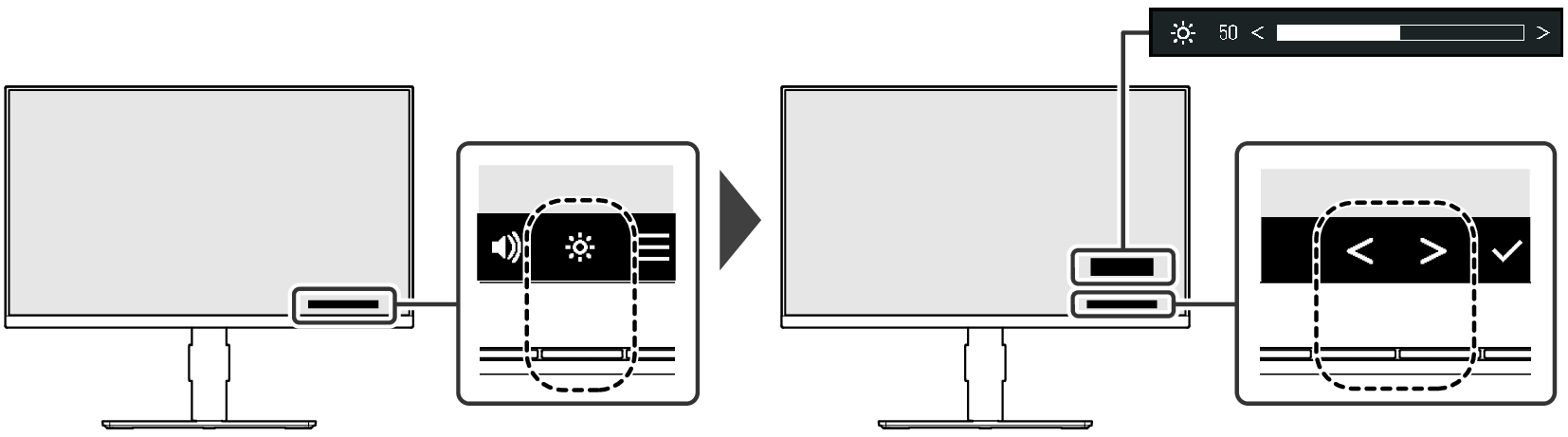
调节亮度
设置:“0”~“100”
可以将屏幕亮度调节到适合安装环境或用户个人喜好。
改变背光(液晶背板上的光源)亮度可以调节屏幕亮度。
注
- 如果出现功耗警告消息,请选择“确认”继续执行下一步操作(请参阅屏幕上显示“如果更改这个设定, 可能会导致能耗增加。”信息)。
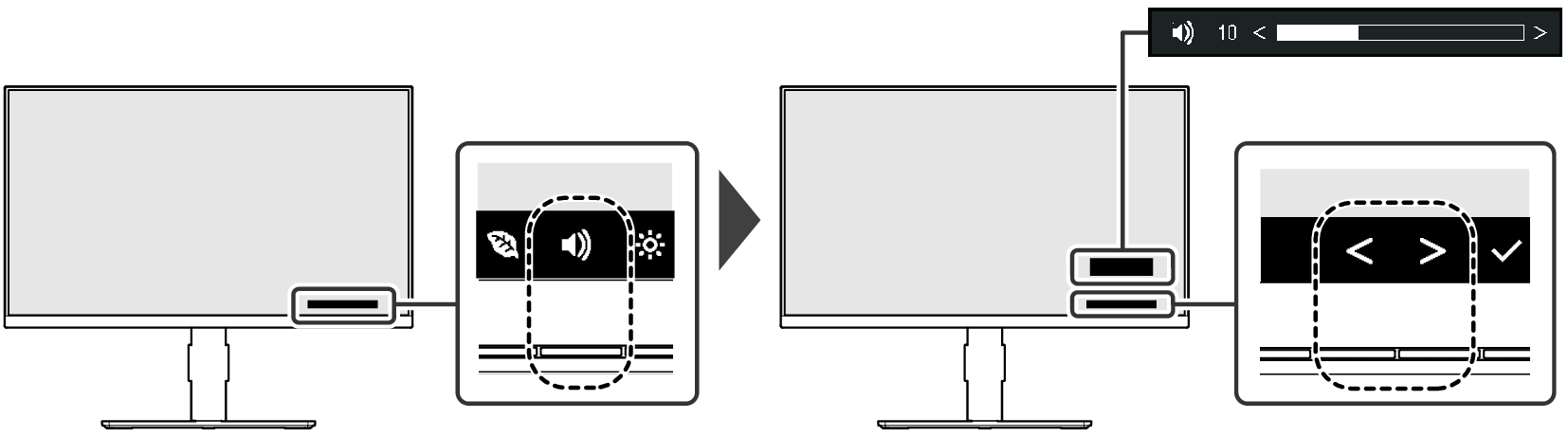
调节音量
设置:“0”~“30”
可设定扬声器的音量。
注
- 如果将此功能设定为“关闭”,则无法调节扬声器或耳机的音量。
锁定操作开关
设置:“Off”/“Menu”/“All”/“All+Power”
为防止设定更改,可以锁定显示器正面的开关。
- 当显示器开启且未显示操作指南时,在按下最左侧开关的同时按下电源开关至少两秒钟。
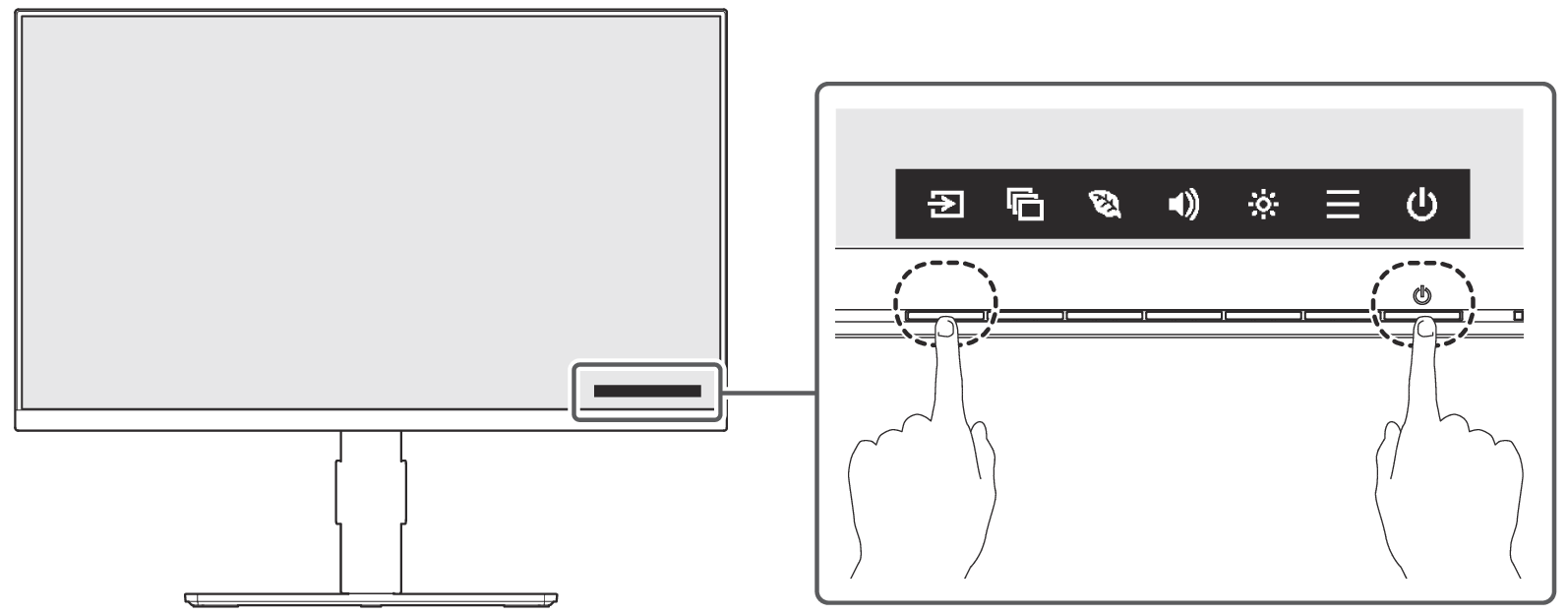
- 出现“Key Lock”菜单。
- 用

 选择设定项目,然后选择。
- “Off”(默认设定)
启用所有开关。 - “Menu”
锁定 开关。
- “All”
锁定除电源开关之外的所有开关。 - “All+Power”
锁定所有开关,包括电源开关。 - 应用设定,“Key Lock”菜单退出。
注
- 如果想要解锁Key Lock,请按照相同的步骤操作以显示“Key Lock”菜单并选择“Off”。