高级调节 / 设定
本章详细介绍如何使用设定菜单调节和配置显示器设定。
有关基本功能,参阅基本调整 / 设定。
设定菜单的基本操作
- 按下任一开关(
 除外)。
- 出现操作指南。
- 选择
 。
- 出现设定菜单。
- 用

 选择菜单进行调节/设定,然后选择
 。
- 出现子菜单。
- 用选择菜单进行调节/设定,然后选择。
- 出现调节/设定菜单。
- 用或

 进行调节/设定,然后选择以接受更改。
- 出现子菜单。
- 多次选择
 将关闭设定菜单。

设定菜单功能
色彩调整
可以根据个人偏好调节色彩模式的设定。调节后的设定将保存供每个色彩模式使用。
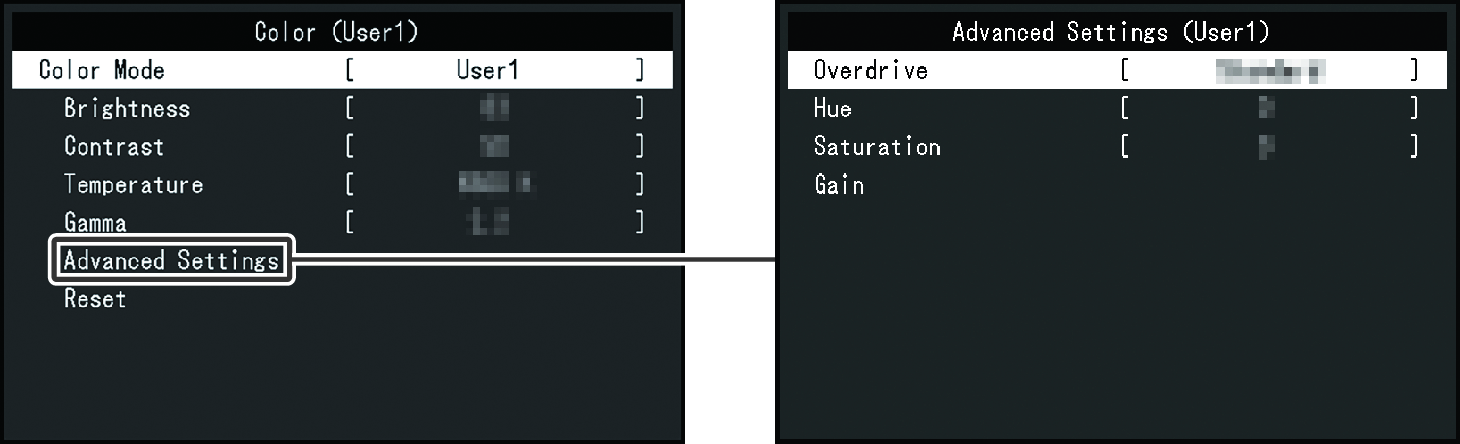
可调节的不同功能,取决于色彩模式。
✓:可调节,-:不可调节
功能 | 色彩模式 | |||||||
|---|---|---|---|---|---|---|---|---|
User1 | User2 | Eco | sRGB | Paper | BT.709 | DICOM | ||
亮度 | ✓ | ✓ | - | ✓ | ✓ | ✓ | - | |
对比度 | ✓ | ✓ | ✓ | - | - | - | - | |
色温 | ✓ | ✓ | ✓ | - | ✓ | ✓ | - | |
伽玛 | ✓ | ✓ | ✓ | - | - | ✓ | - | |
高级设定 | Overdrive | ✓ | ✓ | - | - | - | - | - |
色调 | ✓ | ✓ | ✓ | - | - | - | - | |
饱和度 | ✓ | ✓ | ✓ | - | - | - | - | |
增益 | ✓ | ✓ | ✓ | - | - | ✓ | - | |
复位 | ✓ | ✓ | ✓ | ✓ | ✓ | ✓ | - | |
注意
- 显示器需要约30分钟才能稳定显示。显示器的电源开启之后请等待至少30分钟,然后调节显示器。
- 由于每台显示器有不同的特性,当不同的显示器显示同一个图像时,用户看到的色彩可能不相同。要匹配多台显示器的色彩,请按照以下步骤进行调节。
- 在每个显示器上显示白屏。
- 使用其中一个显示器作为视觉参考点来调节其他显示器的“亮度”、“色温”和“增益”。
- 当Auto EcoView设定为“开启”时,所有色彩模式共享相同的亮度设定,且无法对每个色彩模式进行单独设定(DICOM模式除外)。
色彩模式
设置:“User1”/“User2”/“Eco”/“sRGB”/“Paper”/“BT.709”/“DICOM”
切换到适合使用显示器的模式。
也可以根据个人偏好调节色彩模式的设定。选择要调节的色彩模式,然后使用相关功能进行调节。
注
- 可以调节的项目受到色彩模式设定的限制。
- 有关各色彩模式调节状态的详细信息,请参阅切换显示模式(色彩模式)。
亮度
设置:“0” ~ “100”
改变背光(液晶背板上的光源)亮度可以调节屏幕亮度。
注
- 如果在亮度设定为100时图像太暗,可以调节对比度。
对比度
设置:“0”~“100”
可以通过改变视频信号电平来调节屏幕亮度。
注
- 对比度设为50时,将显示所有色阶。
- 在调节显示器时,建议用户先调节亮度(这样不会丢失色阶特性),然后再调节对比度。
- 在下列情况下调节对比度:
- 即使亮度设定为100,图像仍然太暗(将对比度设定为50以上)。
色温
设置:“关闭”/“4000K”~“10000K”(以500K为增量,包括9300K。)
调节色温。
通常采用数值方式,用色温表达“白色”和 / 或“黑色”的色调。色温值用开氏温标(K)表示。
屏幕色彩如同火焰温度一样,在色温较低时偏红,在色温较高时偏蓝。给每个色温设定值设定一个增益预设值。
注
- 以“K”表示的值仅供参考。
- 可以用“增益”进行更高级调节。
- 如果设定为“关闭”,用预设的液晶面板色彩显示图像(增益:每个RGB通道为100)。
- 更改增益时,色温设定变为“关闭”。
伽玛
设置:“1.8”/“2.0”/“2.2”/“2.4”
调节伽玛值。
虽然显示器的亮度因输入信号的视频电平而变化,但变化率并不与输入信号成正比。该值可在输入信号和显示器亮度之间保持平衡,被称为“伽玛修正”。
注
- 色彩模式选择为“sRGB”时,伽玛值显示为“sRGB”。
- 色彩模式选择为“Paper”时,伽玛值显示为“Paper”。
- 色彩模式选择为“DICOM”时,伽玛值显示为“DICOM”。
高级设定 - Overdrive
设置:“增强”/“标准”/“关闭”
可以根据显示器用途,用此功能设定Overdrive强度。
在显示移动图像时,可以通过使用“增强”设定缩短图像滞后时间。
高级设定 - 色调
设置:“-50 ”~“50”
调节色调
注
- 使用此功能可能会导致某些色阶无法显示。
高级设定 - 饱和度
设置:“-50 ”~“50”
调节色彩饱和度。
注
- 使用此功能可能会导致某些色阶无法显示。
- 最小值(-50)时屏幕变为黑白色。
高级设定 - 增益
设置:“0”~“100”
构成各种红色、绿色和蓝色的亮度称为“增益”。通过调节增益可以更改“白色”的色调。
注
- 使用此功能可能会导致某些色阶无法显示。
- 根据色温更改增益值。
- 更改增益时,色温设定变为“关闭”。
复位
将当前所选色彩模式的任何色彩调节重置为默认设定。
注
- 如果将“多台显示器同步”的“色彩调整”设定为“激活”,重置设定值也会应用于其他显示器(参阅多台显示器同步 - 色彩调整)。
信号设定
对输入信号进行详细设定(屏幕尺寸、色彩格式等)。
画面扩大
设置:“自动*1”/“全屏”/“长宽比固定”
- 仅在HDMI®信号输入期间启用
显示器显示的屏幕尺寸可以更改。
- “自动”
- 显示器会根据PC的长宽比和分辨率信息自动更改屏幕尺寸。
- “全屏”
- 全屏显示图像。由于没有保持长宽比,有时图像可能会扭曲。
- “长宽比固定”
- 图像拉伸到整个屏幕。但是,由于显示图像的长宽比是固定的,因此空白区域可能保持水平。
注
- 设定示例
- 如果显示器以推荐的分辨率显示,或者如果PC控制显示尺寸,则即使调节屏幕放大设定,显示尺寸也不会改变。
锐度
设置:“关闭”/“1”/“2”
当使用画面扩大模式(“全屏”或“长宽比固定”)显示低分辨率的图像时,图像的文字和线条可能会显得模糊。可减轻该模糊现象。
注
- 根据显示分辨率的不同,可能很难注意到设定更改造成的差异。
输入色彩格式
设置:“自动”/“YUV”/“RGB”
可指定输入信号的色彩格式。
如果色彩显示不正确,则尝试更改该设定。
注
- 根据显示的图像,可能很难注意到更改设定造成的差异。
输入范围
设置:“自动”/“全部”/“有限”
根据视频播放设备的不同,输出到显示器的黑白视频信号电平可能受到限制。这种信号称为有限范围。反之,无限制的信号称为全范围。
- “自动”
- 自动判断输入信号的亮度范围并正常显示(推荐设定)。根据视频播放设备的不同,显示器可能无法判断有限范围和全范围。在这种情况下,选择“全部”或“有限”以正常显示。
- “全部”
- 在全范围信号的情况下选择。如果黑色和白色均已混乱,则可以在选择此项时获得正常显示。
- “有限”
- 在有限范围信号的情况下选择。如果黑色泛白、白色发灰,选择此选项可将信号输出范围拓展至0~255,实现正常显示。
偏好设定
可以根据您的使用环境或偏好配置显示器设定。
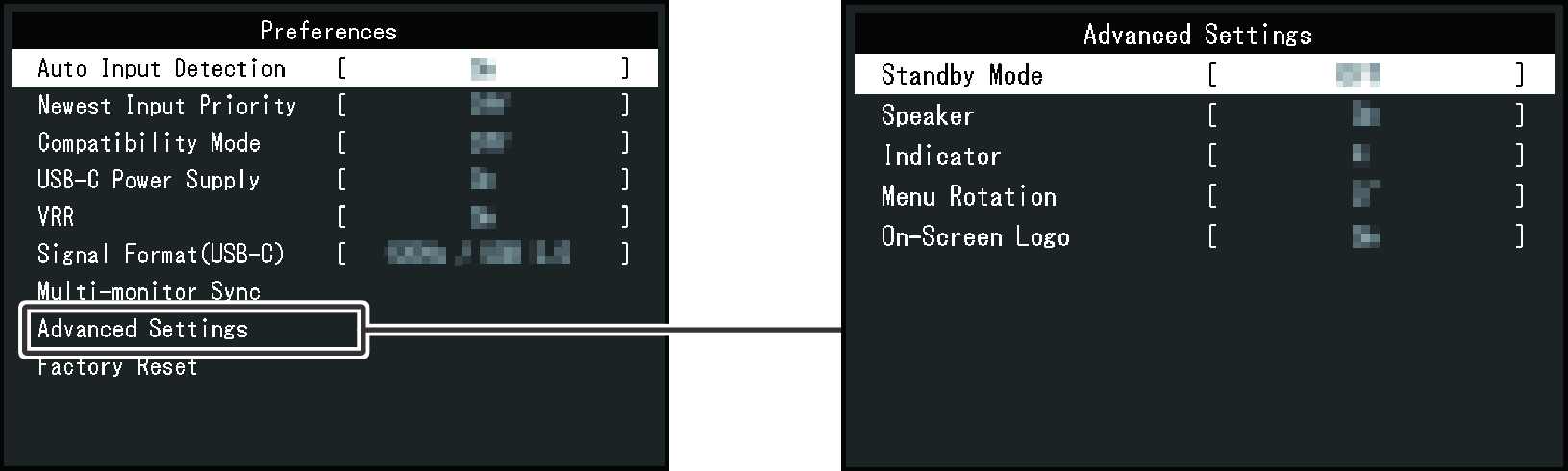
注
- 如果出现功耗警告消息,请选择“确认”继续执行下一步操作(请参阅屏幕上显示“如果更改这个设定, 可能会导致能耗增加。”信息)。
输入自动监测
设置:“开启”/“关闭”
此功能会自动识别输入PC信号所通过的接口,且屏幕上会相应地显示图像。
- “开启”
- 显示器连接到多台PC时,如果特定的PC进入睡眠模式或者显示器无输入信号,则会自动切换到另一个具有活动信号的接口。
- “关闭”
- 手动选择输入信号时设为此值。使用显示器正面的操作开关(
 )选择显示输入信号。有关详细信息,请参阅切换输入信号。
注
- 此功能设定为“开启”时,只有当所有已连接PC均无信号输入时,显示器才会进入待机模式。
最终输入信号优先切换
设置:“开启”/“关闭”
当显示器处于正常工作模式(不包括待机模式)时连接信号线时,显示屏会自动切换到该输入端口。
兼容性模式
设置:“开启”/“关闭”
要避免以下现象,请将此功能设为“开启”。
- 关闭/开启显示器时,或者从待机(省电)模式恢复时,画面和图标位置发生移位。
- 即使使用了鼠标或键盘时,PC也不会从睡眠模式恢复。
- 使用鼠标或键盘时,PC从睡眠模式恢复,但显示器未从待机模式恢复。
- 当显示器关闭时,连接至下游USB端口的设备将无法工作或接收电源。
注
- 如果此功能设定为“关闭”,则“多台显示器同步”中“电源”的设定值会设定为“禁用”。
USB-C供电
设置:“开启”/“关闭”
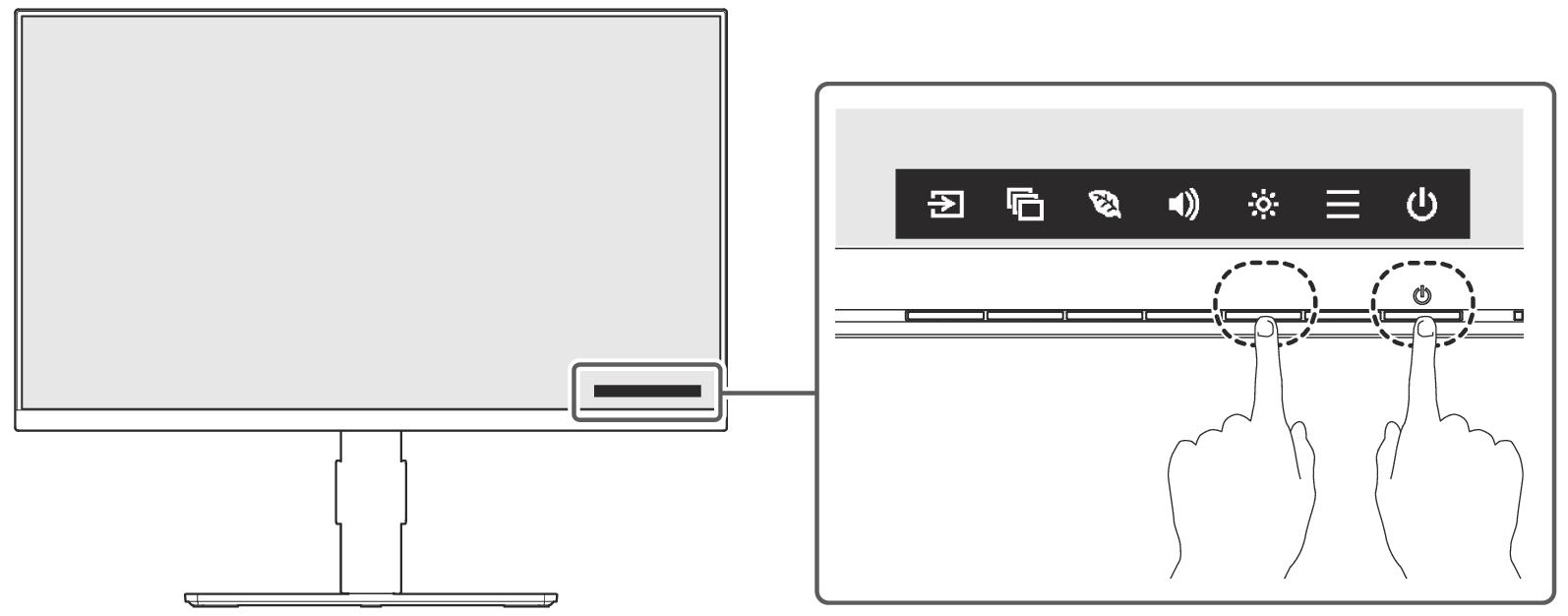
通过USB-C连接时,可切断向笔记本电脑输出的供电(USB供电)。如需切断供电,将此功能设为“关闭”。
可同时按下操作开关( )和电源键更改设定值。
注
- 要使用充电功能,连接的设备必须支持使用USB供电为设备充电。
- 即使显示器处于待机(省电)模式,也能为连接的设备充电。
- 将“兼容性模式”设定为“开启”时,即使显示器电源关闭,也能为连接的设备充电(请参阅兼容性模式)。
- 更改设定之前,请从显示器中取下所有已连接的USB存储设备。否则,数据可能会丢失或损坏。
- 更改设定时,USB通信会暂时断开,然后重新连接。
VRR(Variable Refresh Rate)
设置:“开启”/“关闭”
显示器的刷新频率会自动调节,以匹配GPU渲染的帧率,从而确保流畅的图像显示。
注
- 要使用此功能,必须启用PC的VRR设定。
- 更改设定值时,屏幕可能会暂时变为空白,然后重新显示。
- 如果显示不稳定,请将此功能设定为“关闭”。
信号格式 - USB-C
设置:“120Hz / USB 2.0”/“60Hz / USB 5Gbps”
USB-C连接的设定可在显示刷新频率“120Hz / USB 2.0”和USB速度优先“60Hz / USB 5Gbps”之间切换。如果输入信号显示不正确或预期显示未出现,则尝试更改此设定。
注
- 本产品支持USB 5Gbps。当连接到支持USB 5Gbps的外设时,可实现高速数据通信。
- 默认设定为“120Hz / USB 2.0”,设定为“60Hz / USB 5Gbps”时,最大USB通信速度为5 Gbps。
- 更改设定之前,请从显示器中取下所有已连接的USB存储设备。否则,数据可能会丢失或损坏。
- 更改设定值时,屏幕可能会暂时变为空白,然后重新显示。
多台显示器同步
通过USB-C将支持此功能的显示器相互连接,您可以将设定同时应用于多台显示器。
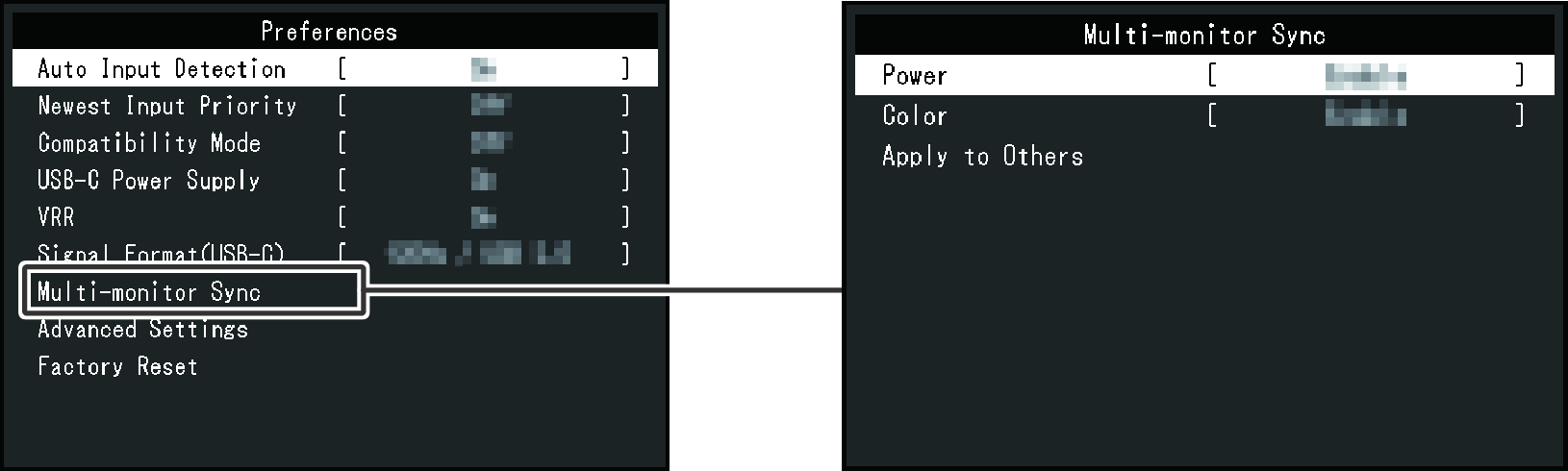
多台显示器同步 - 电源
设置:“激活”/“禁用”
当一台显示器的电源状态发生变化时,该状态也会应用于其他显示器。
注
- 兼容此功能的显示器必须通过USB-C相互连接。
- 要同步电源状态,接收端显示器的“电源”设定值也必须设定为“激活”。如果同步无法正常工作,请检查“多台显示器同步”的设定是否设定为“激活”。
- 将值设定为“激活”会将“兼容性模式”更改为“开启”。
多台显示器同步 - 色彩调整
设置:“激活”/“禁用”
更改“色彩模式”的设定值时,该设定值也会应用于其他显示器。
注
- 兼容此功能的显示器必须通过USB-C相互连接。
- 当连接的显示器均将Auto EcoView功能设定为“开启”时,亮度不会同步。通过Auto EcoView功能同步亮度时,请仅将其中一台已连接显示器的Auto EcoView设定为“开启”。
- 由于EcoView Optimizer 2导致的亮度和增益设定变化不同步。
- 即使色彩调节已同步,由于显示器个体差异,亮度设定值也可能不一致。
- 要将“色彩模式”的设定值应用于另外连接的显示器,请按下源显示器上的“应用到其他显示器”。
多台显示器同步 - 应用到其他显示器
按“应用到其他显示器”后,显示信息。选择“确认”会将“电源”和“色彩调整”(“激活”/“禁用”)的设定值应用于其他显示器。
当“色彩调整”设定为“激活”时,“色彩模式”的设定值会应用于其他显示器。
高级设定 - 待机模式
设置:“开启”/“关闭”
可以根据PC的状态将显示器设定为进入待机(省电)模式。
监视器在检测到没有信号输入后进入待机模式。
当显示器进入待机模式时,屏幕将不再显示。
- 如何退出待机模式
- 按下显示器正面的任一操作开关(不包括)
- 向显示器发送信号
注
- 在进入待机模式前,系统将显示一条消息,通知这一模式转换。
- 不使用显示器时,可以关闭主电源或拔掉电源插头,以完全切断电源。
高级设定 - 扬声器
设置:“开启”/“关闭”
扬声器的音频输出可以在“开启”和“关闭”之间切换。
注
- 如果将此功能设定为“关闭”,则无法调节扬声器音量。
- 更改设定值时,屏幕可能会暂时变为空白,然后重新显示。
高级设定 - 指示灯
设置:“关闭”/“1”~“7”
电源灯的亮度可以在正常工作模式或待机(省电)模式下设定。
数字越大,亮度越高。
注
- 即使该设定为“关闭”,在以下情况下亮度也会开启为“1”。
- 屏幕上显示EIZO标志和认证标准标志
- 屏幕上显示“无信号”消息
- 待机模式
高级设定 - 菜单旋转
设置:“0°”/“90°”/“270°”
如果您购买的是自由安装规格型号并且以垂直位置使用显示器,则也可更改设定菜单的方向。
注
- 如果您购买的是自由安装规格型号,则需要调节PC设定以垂直模式显示显示器。有关详细信息,参阅我们的网页。
查看方式:前往www.eizoglobal.com ,在网页的搜索框中输入“垂直旋转”。
高级设定 - 屏幕标志
设置:“开启”/“关闭”
当打开本产品主电源开关并首次启动电源开关时,屏幕上会出现EIZO标志和认证标准标志。此后,关闭和打开电源开关时将不会显示这些标志。
此功能设定为“关闭”时,不显示标志。
工厂设定重设
将设定恢复为出厂默认设定。
EcoView设定
请参阅节约能源。
语言
设置:“英语”/“德语”/“法语”/“西班牙语”/“意大利语”/“瑞典语”/“日语”/“简体中文”/“繁体中文”
可以更改菜单和消息的显示语言。
信息
您可以查看显示器信息(型号名称、序列号(S/N)、固件版本、使用时间)和输入信号信息。
示例:
选择后,屏幕上会显示认证标准标志。