參考
將兩台以上的電腦連接至顯示器
您無法將多部電腦連接到此產品,以及在各種連接之間切換顯示。
連接範例
附註
 )選擇要顯示的輸入訊號。有關詳細資訊,請參見

使用 USB 集線器功能
此顯示器有配備 USB 集線器。當連接至電腦或另外的 USB 集線器時,顯示器功能像集線器一樣,可容易的連接 USB 周邊設備。
- 連接 USB 纜線。
- 必要時請將滑鼠、鍵盤或其他裝置連接至 USB 下游連接埠。
以下說明 USB 下游端口的電源供應器規格。
- 顯示器已開啟,處於待機模式,且「相容性模式」設定為「開」
- 即使個人電腦和顯示器未透過 USB 連接,顯示器前方(見下圖)與顯示器左側的兩個 USB-A(USB 5Gbps)下游端口也可以供電。其他下游端口僅會在透過 USB 連接電腦和顯示器時供電。
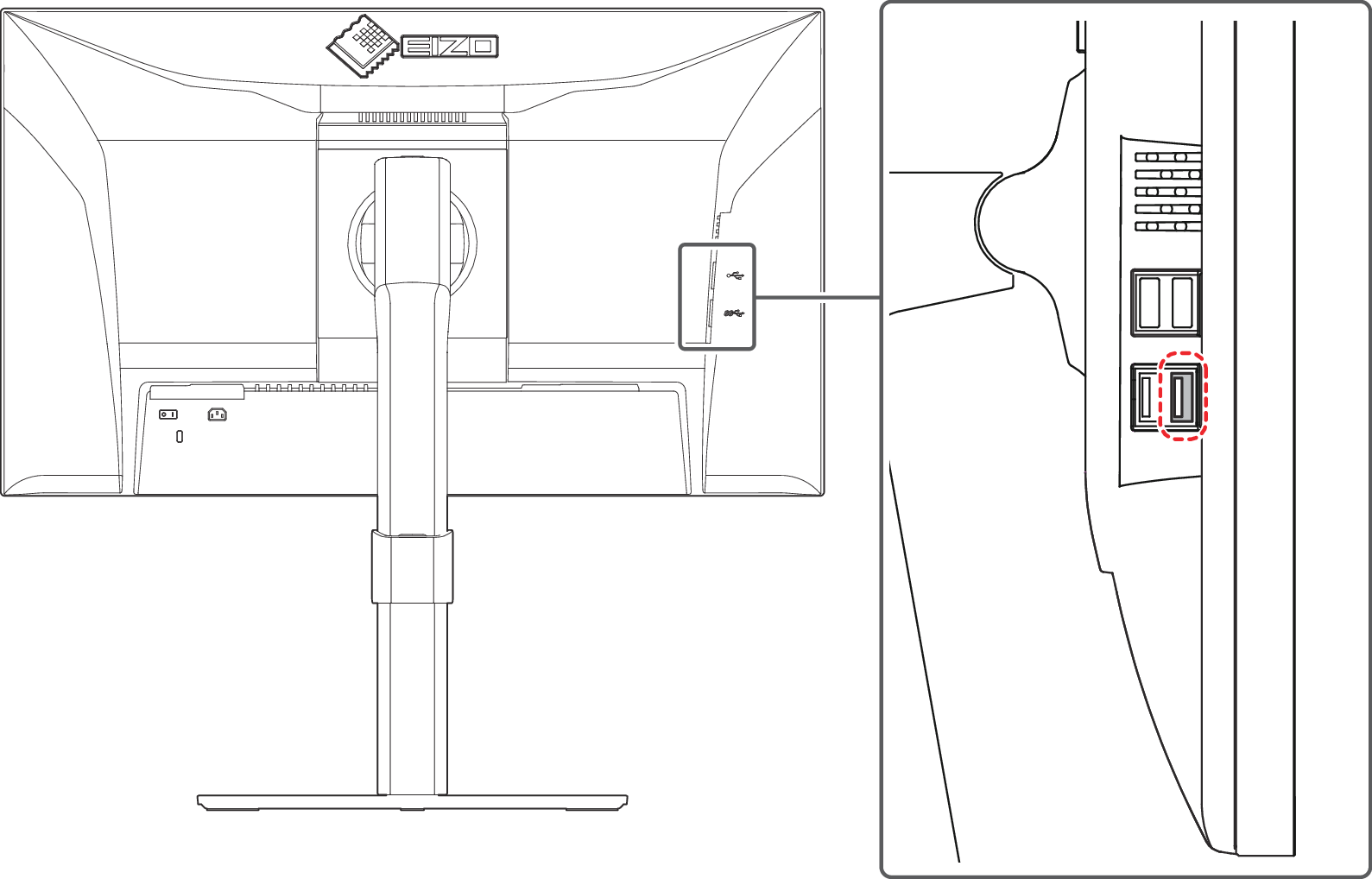
- 顯示器已關閉,且「相容性模式」設定為「關」
- USB 下游端口不供電(已連接的裝置將無法運作)。
注意
- 依據您的電腦、OS 及周邊設備而定,此功能可能無法使用。關於 USB 相容性資訊,請洽各裝置的製造商。
使用Screen InStyle實現更便利操作
「Screen InStyle」顯示器控制公用程式可讓您更方便地使用顯示器。
- 可自動切換顯示器色彩模式,以符合要使用的軟體。
- 您可以將桌面分隔成您喜愛的佈局,並自由排列每個視窗。
- 您可以使用鍵盤上的快速鍵來切換色彩模式。
- 安裝多部顯示器時,您可以開啟電源然後再關閉,或同時變更所有顯示器的色彩模式。
附註
- Screen InStyle可從本公司網站下載(www.eizoglobal.com )。