安裝/移除支架
移除支架
您可以卸下本產品的支架。
注意
- 移除支架後,請勿將其上下移動。請勿上下移動未接上顯示器的支架,以免裝置受損或造成人員受傷。
- 如果您不慎摔落顯示器或支架,則可能會因顯示器和支架的重量而造成損壞或傷害。
- 請勿將手指放入支架移動部分的間隙。
- 將顯示器的高度上升到最高高度。
注意
- 如果未將螢幕上升到最高高度,當移除支架時,顯示器的高度可能會意外改變。此可能是造成受傷或損壞的原因。
- 將液晶面板面朝下放置在有柔軟布或墊子的穩固表面上,確保整個面板獲得均勻支撐,以避免刮傷。
- 移除支架。
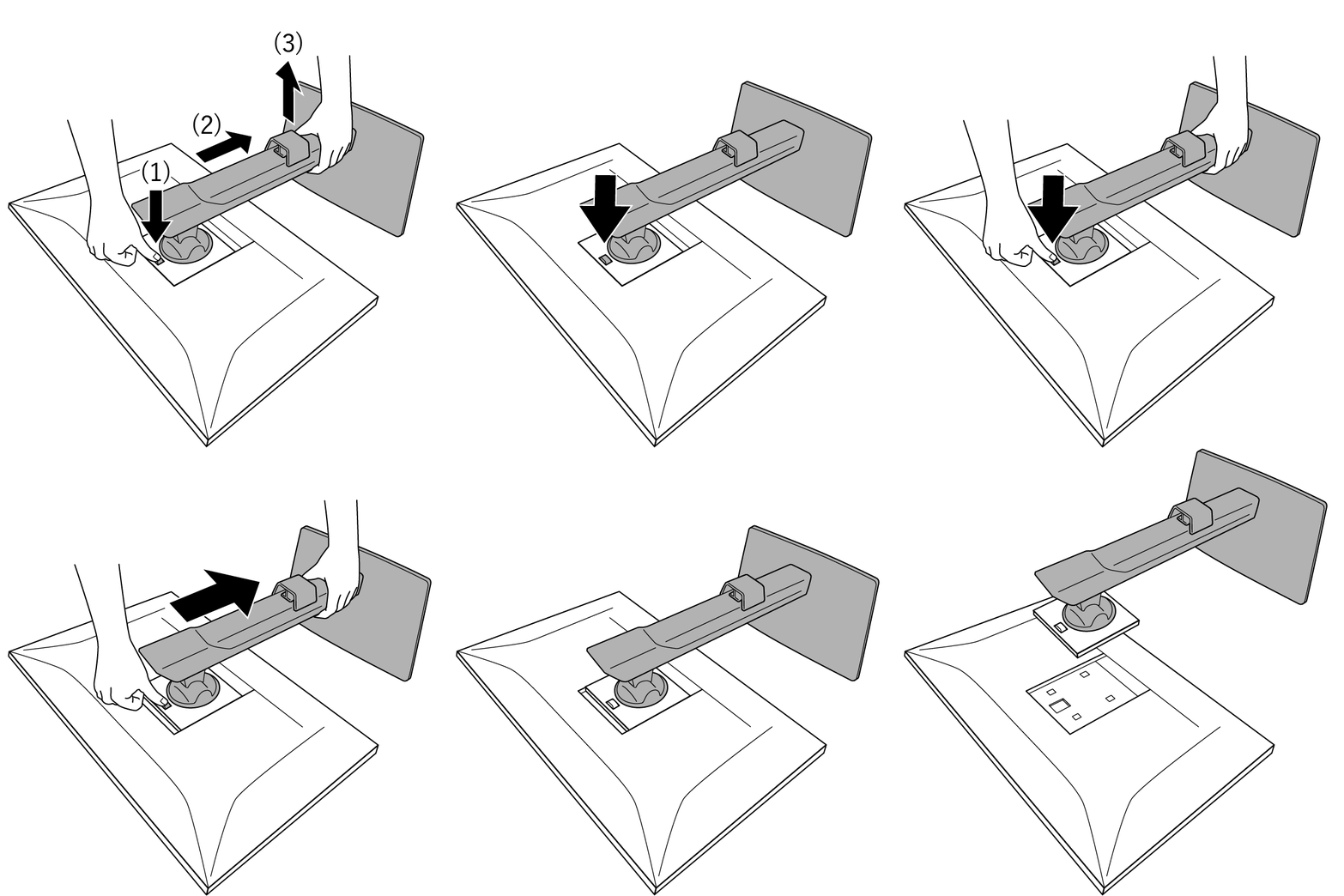
- 如圖所示,請穩穩握住支架的支柱後按下鎖定按鈕(1),並將支架朝支架的底部方向滑動(2)。接著,請將支架朝上方抬起以移除(3)。

安裝選購旋臂
移除支架可以安裝選購的臂架(或可選支架)。將顯示器連接至顯示器臂後,即可旋轉螢幕 180°(垂直翻轉),並在多顯示器組態中使用。有關支援的單獨販售旋臂(或單獨販售的支架),請參考我們的網站。
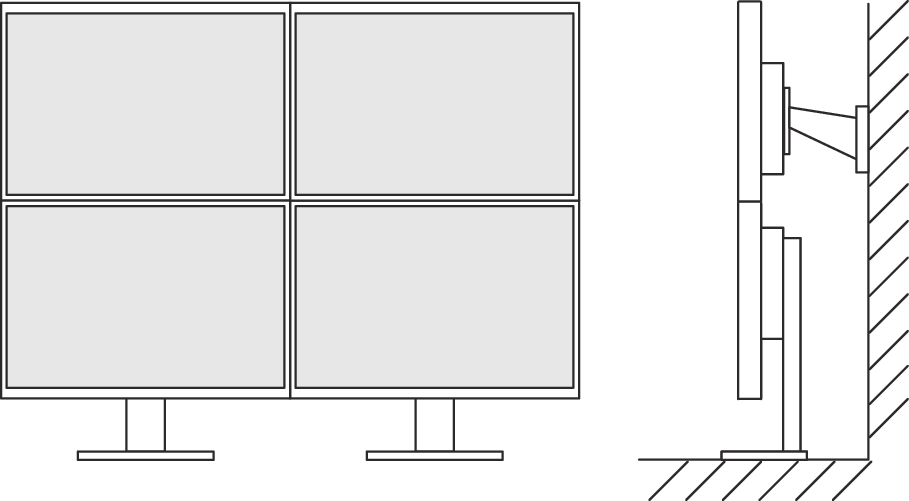
安裝顯示器臂或支架時,可安裝方向及移動範圍(傾斜角度)如下:
- 方向
- 安裝角度(傾斜角度):未使用角落托架
- 安裝角度(傾斜角度):使用角落托架
- 若將顯示器以旋轉 180 度的方式安裝,請定期清潔電源連接器及其周圍區域。這個區域附著的灰塵、水或油有可能會導致火災發生。
- 以向下 5˚ 至 45˚ 安裝時,只有在安裝角落托架時,保固才有效。如果以這類位置使用顯示器,且未安裝角落托架,則前面板可能會脫落。若需要角落托架,請聯絡您所在國家/地區或境內的 EIZO 集團公司或經銷商(www.eizoglobal.com/contact/ )。
注意
- 安裝旋臂或支架時,請按照各自的使用者操作手冊操作。
- 使用其他製造商的顯示器旋臂或支架時,請事先確認下列事項,並選擇符合VESA標準的產品:
- 螺絲孔間的間隙:100 mm x 100 mm
- 旋臂或支架 VESA 安裝尺寸:122 mm x 122 mm 或更短
- 金屬板厚度:2.6 mm
- 其強度足以承受顯示器和附件(如電線)的重量(不包括支架)
- 安裝旋臂或支架後請連接電源線。
- 請勿上下移動取下的支架。否則可能會造成人員受傷或裝置受損。
- 顯示器、旋臂以及支架很重。裝置掉落可能會造成人員受傷或設備受損。
- 定期檢查螺絲鎖緊程度。如果螺絲不夠緊,顯示器可能會無法固定。此可能是造成受傷或損壞的原因。
- 將旋臂或支架連接到顯示器。
- 若要安裝,請使用符合以下條件的市售螺絲:
- 標稱直徑:M4
- 介於 7.6 mm 和 11.4 mm 之間(若有使用墊圈,請包含墊圈厚度)
安裝原廠支架
- 請在穩定、不晃動的平面墊上乾淨的軟布,將 LCD 顯示器的液晶面板表面朝下放置。
- 取下任選臂(或任選支架)上的固定螺絲,然後卸下任選臂(或任選支架)。
- 將顯示器安裝在支架柱上。卡入到位時,安裝就完成。
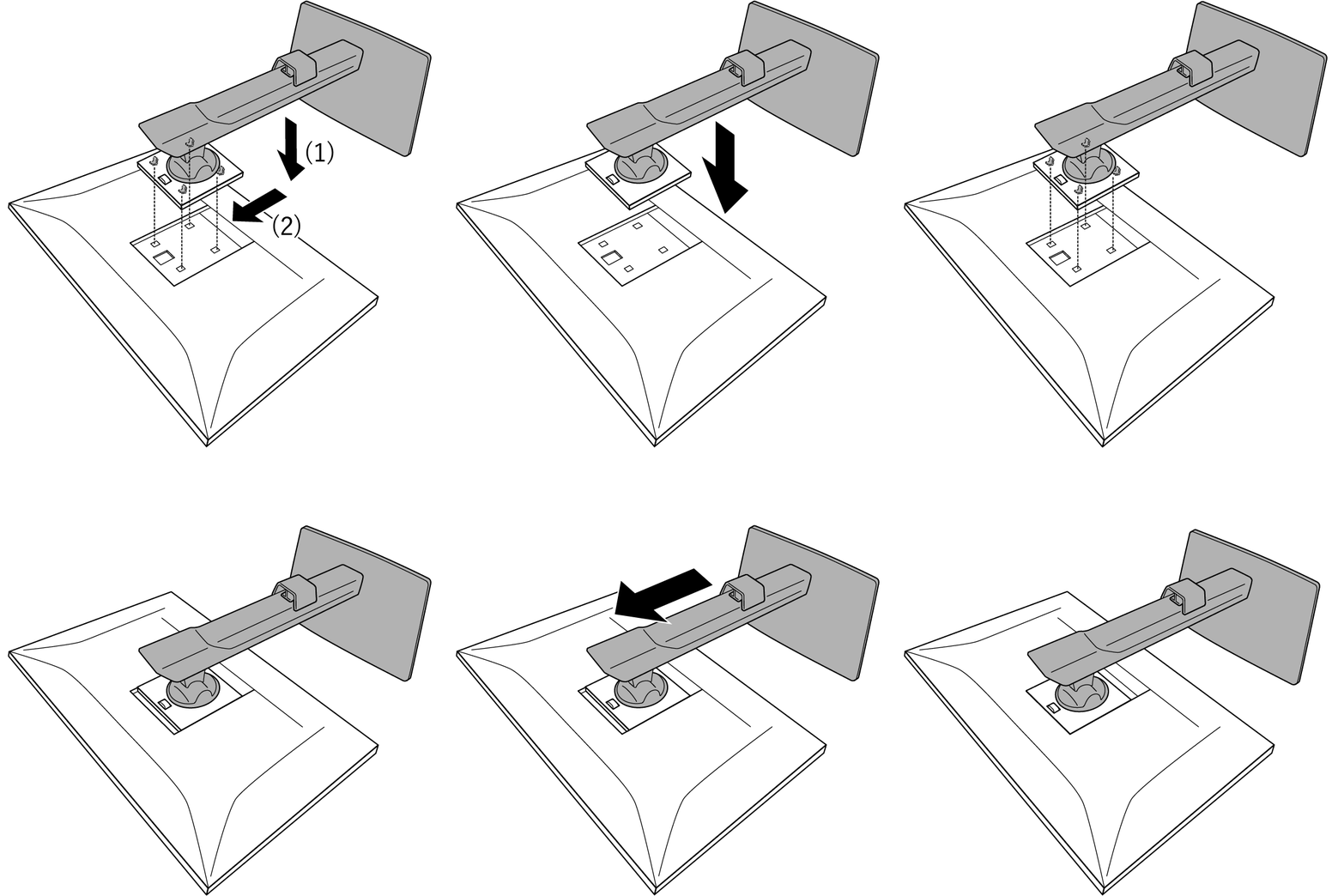
- 安裝原始支架。
- 將支架上的四個凸緣插入後面板上的四個孔(1),然後將支架朝顯示器上部滑動(2)。正確安裝支架時,會聽見卡嗒聲。將支架推至側邊以及前後,確認支架已妥善安裝。
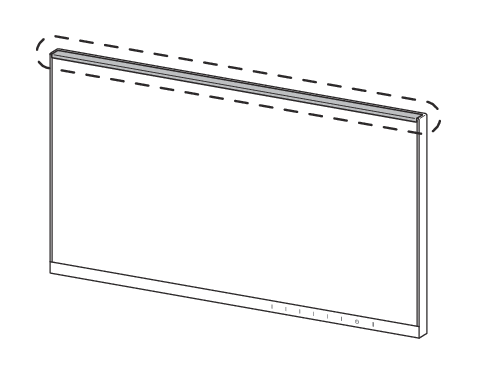
如何安裝邊緣支撐物
安裝位置
安裝程序
注意
- 安裝邊緣支撐物時,請注意不要用手握住螢幕。此可能會刮傷或損壞 LCD 面板表面。
- 安裝後,請勿剝離邊緣支撐物並重複使用。此外,如果邊緣支撐物的粘合表面有污垢,請勿使用。粘合強度可能已降低。
- 請用清潔布或類似物品徹底擦拭顯示器的頂部側面,然後晾乾。
- 撕下邊緣支撐物上的雙面膠帶的背面。
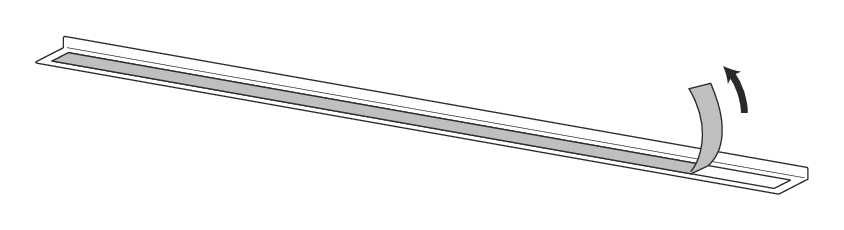
- 小心不要讓邊緣支撐物的雙面膠帶粘在顯示器的同時,請將邊緣支撐物的一端與顯示器框架的內部對齊。
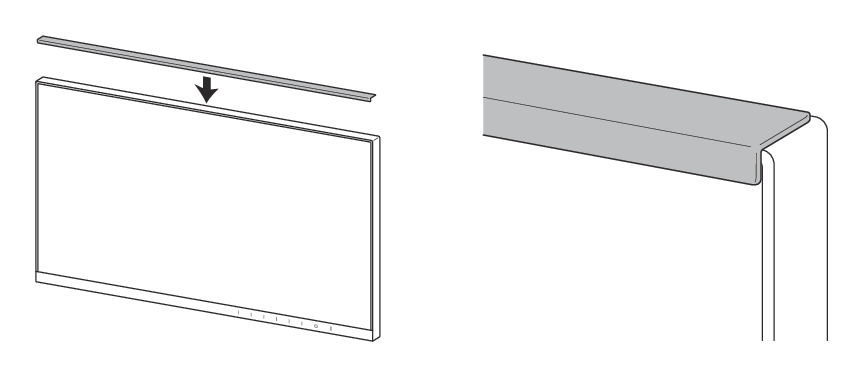
- 確保液晶面板表面和邊緣支撐物之間沒有間隙,然後將邊緣支撐物安裝到對齊的位置。
- 用手指擦邊緣支撐物的頂部表面,以確保其牢固粘附。
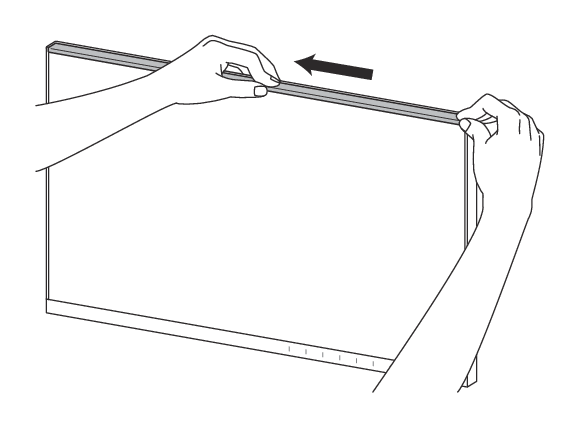
- 請確保邊緣支撐物已牢固地固定。
移除底座
您可依以下步驟移除在安裝期間所安裝的支架底座。
- 請在穩定、不晃動的平面墊上乾淨的軟布,將 LCD 顯示器的液晶面板表面朝下放置。
- 通過鬆開支架底部的螺絲(1 個位置)來移除支架底座。
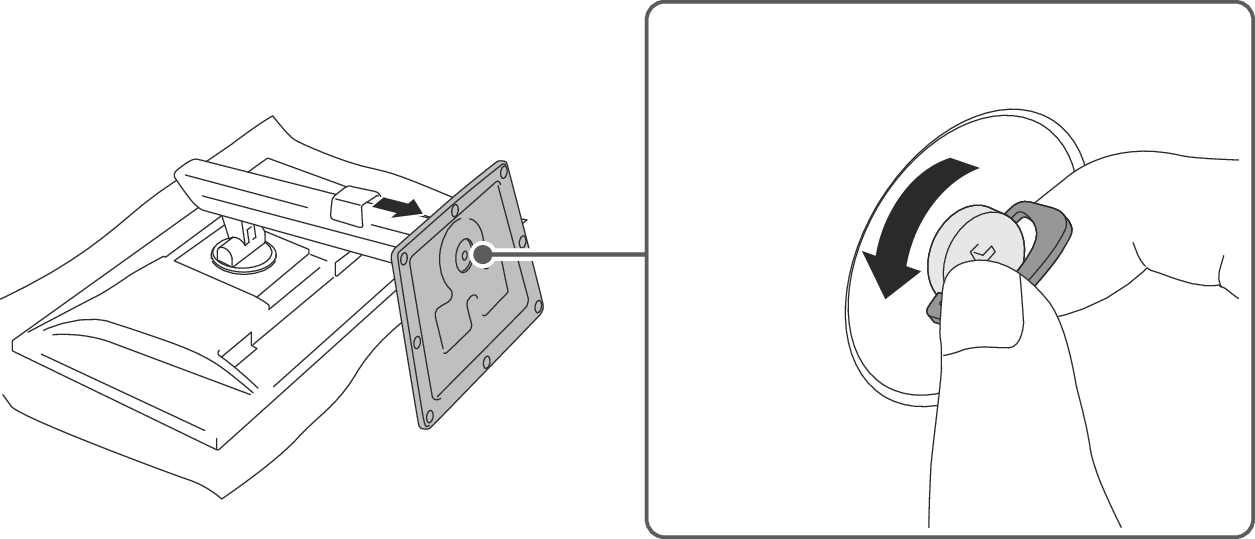
安裝底座
移除底座後,可以按照以下步驟重新安裝到顯示器。
- 請在穩定、不晃動的平面墊上乾淨的軟布,將 LCD 顯示器的液晶面板表面朝下放置。
- 當您移除底座後,可以按照以下步驟重新安裝到顯示器。
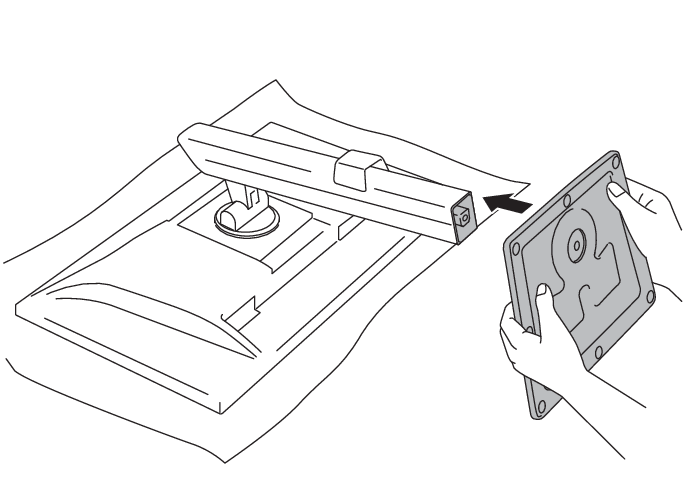
- 鎖緊支架底座的螺絲(1 個位置),然後將槓桿向下推。
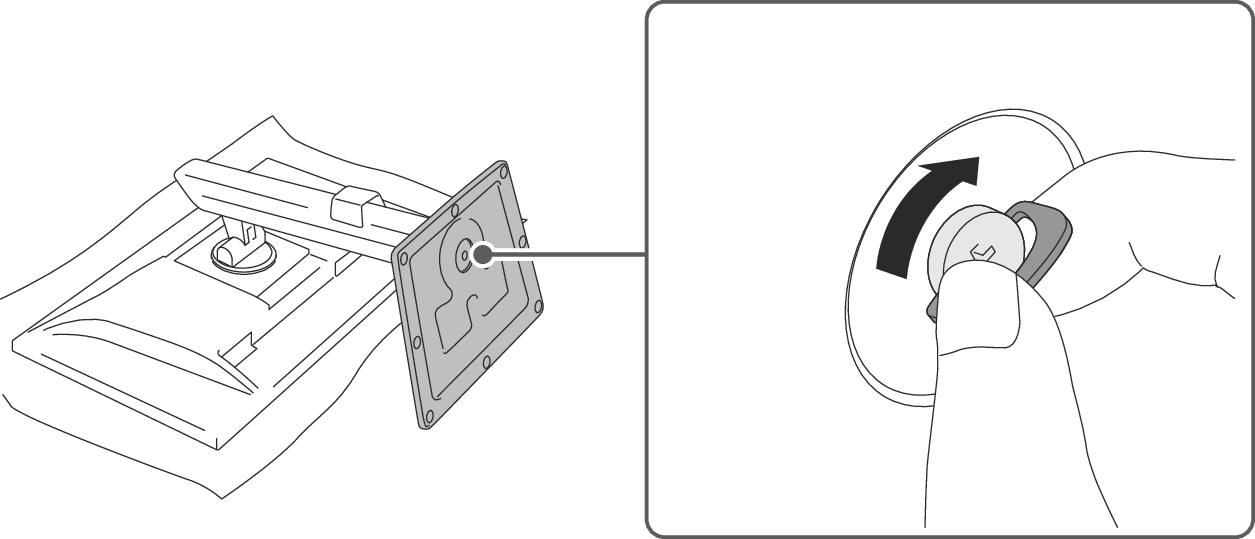
- 請確認支架已鎖定。
如何移除顯示器附件
繼續前,請從支架上移除顯示器部分(請參見 移除支架)。
請僅在必要時才執行此程序,例如重新包裝時。
用手指按下鎖定按鈕,同時將其移除。
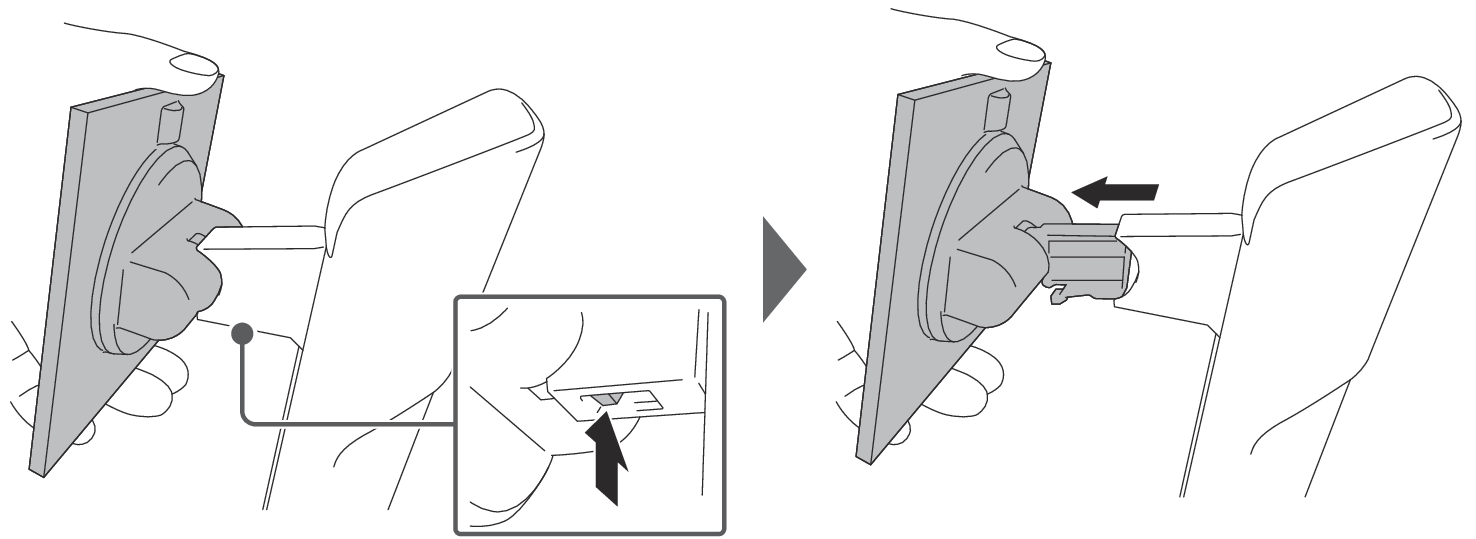
如何連接顯示器附件
將顯示器附件安裝在支架柱上。
卡入到位時,安裝就完成。
請確認顯示器附件已鎖定。