參考
將兩台以上的電腦連接至顯示器
本產品可連接到多部電腦,並允許您在各種連接之間切換。
連接範例
附註
 )選擇要顯示的輸入訊號。有關詳情,請參見

在兩部電腦之間共享 USB 設備
可以在兩部電腦之間切換連接到顯示器的滑鼠和鍵盤等 USB 設備。
連接範例
連接輸入訊號和 USB 端口
參見 USB選擇 - DisplayPort / HDMI 1 / HDMI 2 以將 USB 上游端口連接到輸入訊號。
附註
- 在 連接範例 中,將「DisplayPort」設定為「USB選擇」選單的「USB-B」。
切換 USB 端口
使用以下任一方法切換 USB 上游端口。
在單一視窗顯示
當您變更輸入訊號時,USB 上游端口會自動切換。
PbyP 顯示
使用以下任一方法切換 USB 上游端口。
- 使用熱鍵切換 USB 端口
- 有關詳情,請參見 SnapSwitch - 按兩下 “Ctrl” / 按兩下 “Alt” / 按兩下 “Shift”。
- 在「PbyP 設定」選單中切換 USB 端口
- 有關詳情,請參見 切換 USB 端口。
使用擴充座功能
本產品配備 LAN 端口和 USB 集線器,可當成擴充座使用。連接 USB-C 線後,即使沒有內建 LAN 端口的筆記型電腦或平板電腦裝置也可以使用最高達 2.5 Gbps(理論值)的高速、穩定網絡的連接。此外,亦可使用支援 USB 的週邊裝置為智慧型手機充電。
- 連接USB-C纜線(CC150SS81G-5A或CC150SS81GW-5A)。
- 將LAN纜線連接到顯示器的LAN連接埠。
- 必要時請將滑鼠、鍵盤或其他裝置連接至USB下游連接埠。
注意
- 依據您的電腦、OS及周邊設備而定,此功能可能無法使用。關於USB相容性資訊,請洽各裝置的製造商。
- 如果「相容性模式」設定為「關」,且顯示器已關閉電源,則 LAN 端口無法運作。
附註
- 不支援 MAC 位址傳遞。有關如何組態設定的詳細資訊,請參見 進階設定 - MAC Address Pass Through。可以在顯示器背面的標籤上找到MAC位址。
- 支援 USB 5Gbps。連接至支援 USB 5Gbps 的周邊設備時,可進行高速資料通訊。
- 對於 USB-C 連接,您可以在顯示訊號優先「USB 2.0 (480Mbps)」和 USB 速度優先「USB 5Gbps」之間切換(請參見 訊號格式 - USB-C)。預設設定為「USB 5Gbps」,而 USB 的最高傳輸速度為 5 Gbps。
- 對於 USB-B 連接,將無法使用 LAN 端口。
USB下游端口電源供應器規格如下:
- 顯示器已開啟,處於待機模式,且「相容性模式」設定為「開」
- 即使個人電腦和顯示器未透過 USB 連接,顯示器底部(見下圖)與顯示器左側的三個 USB-A(USB 5Gbps)下游端口也可以供電。其他下游端口僅會在透過 USB 連接電腦和顯示器時供電。
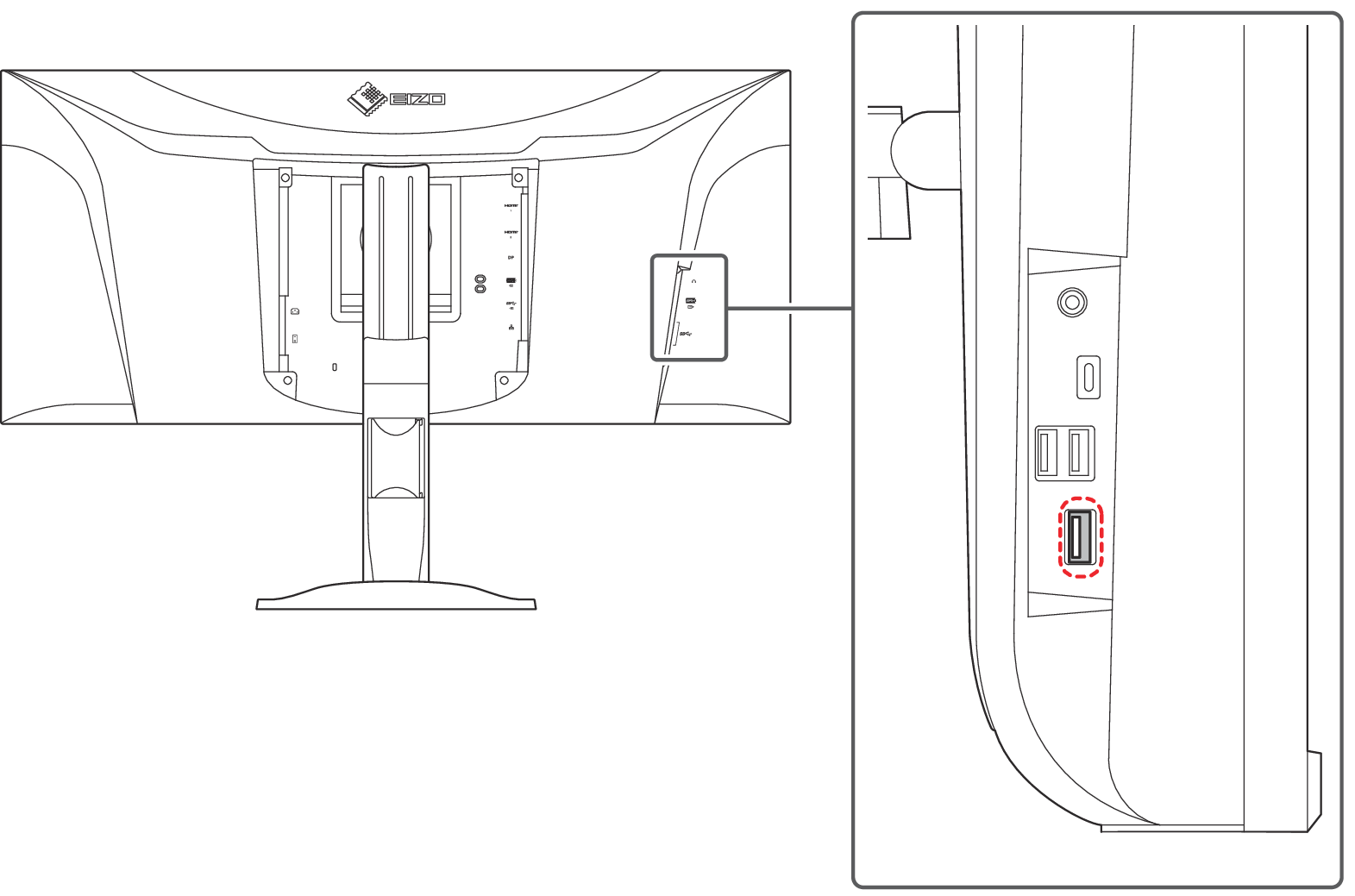
- 顯示器已關閉,且「相容性模式」設定為「關」
- USB 下游端口不供電(已連接的裝置將無法運作)。
注意
- 依據您的電腦、OS及周邊設備而定,此功能可能無法使用。關於USB相容性資訊,請洽各裝置的製造商。