Základní nastavení
Tento výrobek uživatelům umožňuje měnit jas podle osobních preferencí nebo tak, aby vyhovoval prostředí použití, a snížit spotřebu energie.
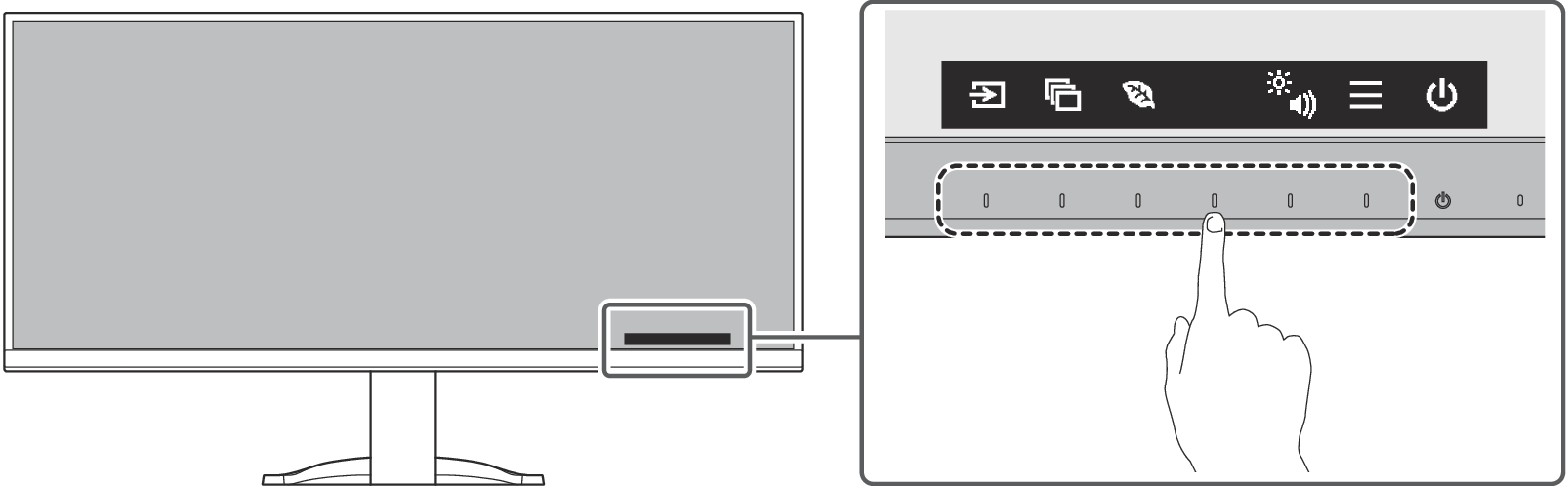
Tato kapitola popisuje základní funkce, které lze nastavit pomocí tlačítek na přední straně monitoru.
Pokročilé postupy nastavení pomocí nabídky nastavení naleznete v části Pokročilá nastavení.
Způsob ovládání tlačítek
- Stiskněte libovolné tlačítko (kromě
 ).
- Na obrazovce se zobrazí návod k obsluze.
Poznámka
- Nepokoušejte se stisknout přímo návod k obsluze, který se zobrazí na obrazovce. Pod návodem k obsluze jsou tlačítka, která lze stisknout a provést nastavení.
- Stiskněte tlačítko pro nastavení.
- Zobrazí se nabídka úprav a nastavení.
(Může se zobrazit také podnabídka. V takovém případě pomocí šipek
 vyberte položku, kterou chcete upravit/nastavit, a poté vyberte možnost
 .)
- Pomocí tlačítek proveďte úpravu/nastavení a výběrem možnosti změny přijměte.
- Výběrem možnosti
 nabídku opustíte.

Přepínání vstupních signálů
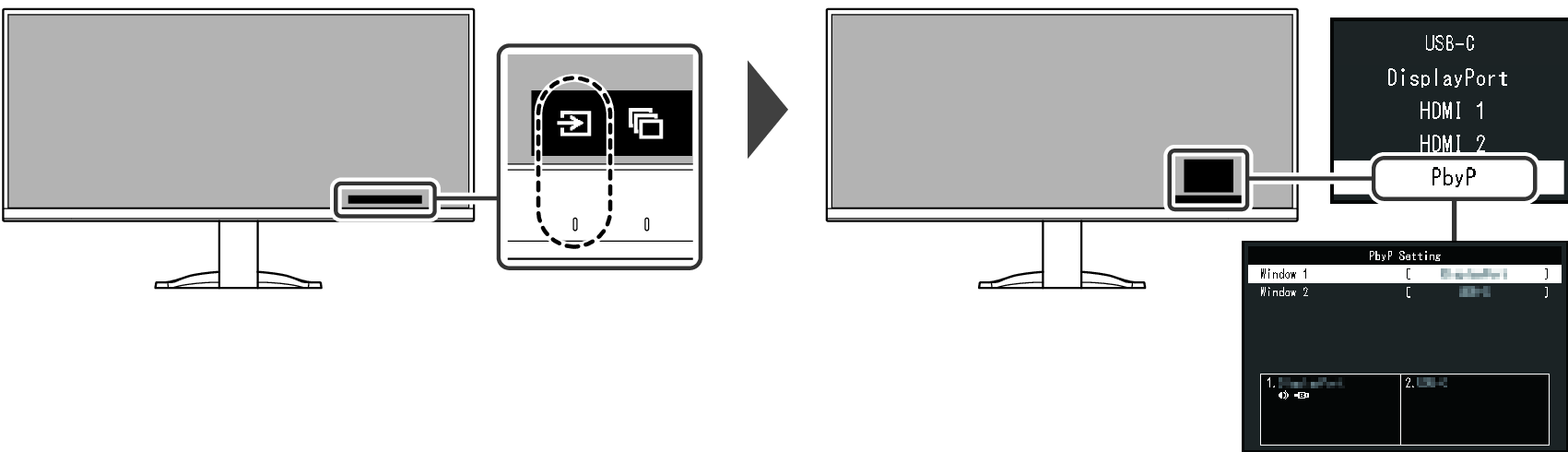
Pokud má monitor více signálových vstupů, lze signál zobrazený na obrazovce změnit.
Poznámka
- Pokud vyberete zobrazení „PbyP“ (Picture by Picture) a odešlete na monitor více signálů, můžete zobrazit několik oken vedle sebe. Podrobnosti naleznete v části PbyP Settings.
- Pokud nakonfigurujete možnost „SnapSwitch“, můžete pomocí operací klávesnice přepínat mezi zobrazením s jedním oknem a zobrazením PbyP (viz SnapSwitch – Double "Ctrl" / Double "Alt" / Double "Shift").
- Software „Screen InStyle“ umožňuje přepínání vstupních signálů pomocí klávesových zkratek na klávesnici.
PbyP Settings
Pokud vyberete zobrazení „PbyP“, můžete na jedné obrazovce zobrazit dvě okna, takže již není nutné přepínat signály a zvyšuje se produktivita práce.
Pokud vyberete možnost „PbyP“ a poté , zobrazí se nabídka „PbyP Settings“ a můžete nastavit kombinace signálů na obou obrazovkách.
Obrázek zobrazení PbyP
Okno 1 / Okno 2
Nastavení: „USB-C“ / „DisplayPort“ / „HDMI 1“ / „HDMI 2“
Vybírá vstupní signál pro každou obrazovku.
Poznámka
Pro okna 1 a 2 nelze nastavit stejný vstupní signál. Když měníte vstupní signál u jedné z obrazovek a vyberete vstupní signál, který je již nastaven u druhé obrazovky, signál se automaticky přepne.
Přepínání zvuku
Můžete vybrat obrazovku PbyP, na které bude zvukový výstup.
Když se zobrazí nabídka „PbyP Settings“, stiskněte tlačítko ( ), abyste změnili polohu zobrazení ikony zvuku () v uspořádání obrazovky.
Zvuk bude povolen na obrazovce, kde se zobrazí ikona.
Přepínání portů USB
Na obrazovce PbyP můžete přepínat a používat port USB (viz Sdílení zařízení USB mezi dvěma počítači) přidružený ke vstupnímu signálu.
Když se zobrazí nabídka „PbyP Settings“, stiskněte tlačítko ( ), abyste změnili polohu zobrazení ikony USB (USB-B
 /USB-C
 ) v uspořádání obrazovky.
Bude povolen port USB spojený se signálem na obrazovce, na které se zobrazí ikona.
Poznámka
- Pokud nakonfigurujete možnost „SnapSwitch“, můžete pomocí operací klávesnice přepnout port USB spojený se vstupním signálem obrazovky PbyP (viz SnapSwitch – Double "Ctrl" / Double "Alt" / Double "Shift").
Přepínání režimů zobrazení (barevné režimy)
Tento výrobek má předinstalované barevné režimy pro účely různých zobrazení.
Přepnutím barevného režimu podle účelu a obsahu displeje můžete obrazy zobrazit vhodným způsobem.

Barevné režimy
Barevný režim | Účel |
|---|---|
User1 | Pokud chcete nastavit uživatelem definovaný režim zobrazení, vyberte jeden z těchto režimů. |
User2 | Pokud chcete nastavit uživatelem definovaný režim zobrazení, vyberte jeden z těchto režimů. |
Eco | Vyberte, pokud chcete snížit spotřebu energie snížením jasu. |
sRGB | Tento režim je vhodný pro sladění reprodukce barev s periferními zařízeními, která podporují režim sRGB, například při tisku fotografií pořízených digitálním fotoaparátem. |
Paper | Tento režim používá barevné tóny a kontrast podobný papíru k vytvoření efektu potištěného papíru. Je vhodný k zobrazování obrazů z médií, jako jsou knihy a dokumenty. |
BT.709 | Tento barevný režim je vhodný pro reprodukci barevného gamutu a hodnoty gama v souladu se standardem ITU-R BT.709. |
DCI-P3 | Tento barevný režim je vhodný pro reprodukci barevného gamutu a hodnoty gama v souladu se standardem DCI. |
Display P3 | Tento barevný režim je vhodný pro reprodukci barevného gamutu a hodnoty gama definovaných v barevném prostoru Display P3 prosazovaném společností Apple Inc. |
DICOM | Tento režim vyberte pro jednoduché zobrazení digitálních obrazů pro zdravotnictví na základě normy DICOM® Part 14. Možnosti „EcoView Settings“ a „Color“ se stanou neplatnými a nebude je možné nastavit ani upravit.
|
Poznámka
- Pokud se zobrazí varovné hlášení o spotřebě energie, vyberte možnost „OK“ a přejděte k další operaci (viz Na obrazovce se zobrazuje zpráva „Changes to this setting may increase power consumption.“).
- Pokud nakonfigurujete možnost „SnapSwitch“, můžete pomocí operací klávesnice přepnout barevný režim (viz SnapSwitch – Double "Ctrl" / Double "Alt" / Double "Shift").
- Software „Screen InStyle“ umožňuje automaticky vybrat barevný režim v závislosti na používaném softwaru.
- V režimu Paper je množství modrého světla vyzařovaného z obrazovky omezeno změnou barevného tónu a řízením jasu.
Úspora energie
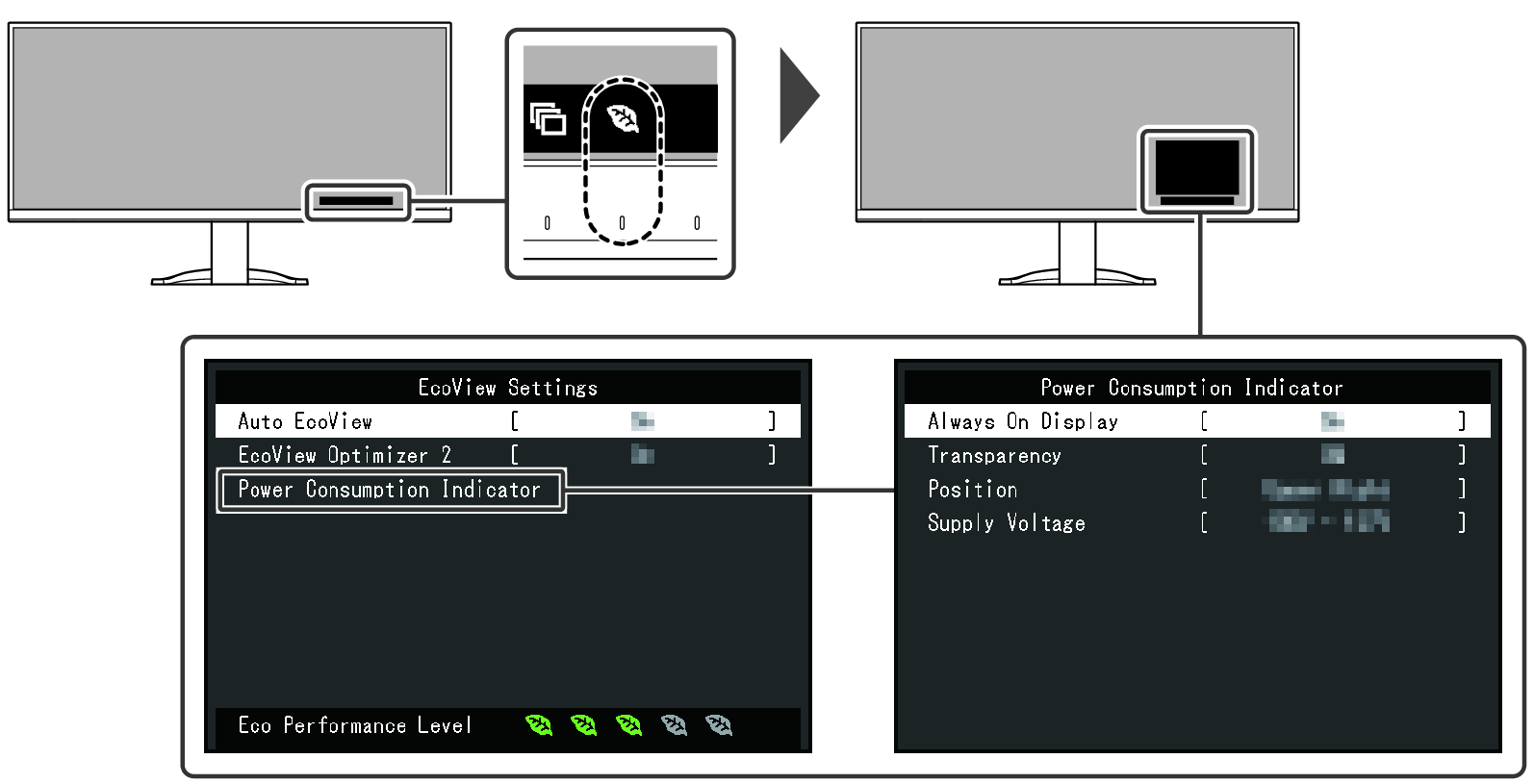
Tento výrobek je vybaven funkcí EcoView pro používání monitoru v úsporném režimu a funkcí vizualizace spotřeby energie.
Pokud používáte funkci Auto EcoView, což je jedna z funkcí EcoView, jas obrazovky se upraví automaticky podle okolního jasu.
Při použití funkce ukazatele spotřeby energie, která znázorňuje spotřebu energie, můžete mít spotřebu energie neustále zobrazenou na obrazovce.
Auto EcoView
Nastavení: „On“ / „Off“
Senzor okolního osvětlení na přední straně monitoru detekuje okolní jas a automaticky upravuje jas obrazovky na příjemnou úroveň pomocí funkce Auto EcoView.
Spotřebu energie podsvícení lze omezit nastavením jasu na vhodnou úroveň.
Tato funkce může také zmírnit namáhání očí a omezit únavu způsobenou příliš jasnou nebo příliš tmavou obrazovkou.
Poznámka
- Pokud se zobrazí varovné hlášení o spotřebě energie, zvolte možnost „OK“ a přejděte k další operaci (viz Na obrazovce se zobrazuje zpráva „Changes to this setting may increase power consumption.“).
- Při použití funkce Auto EcoView dávejte pozor, abyste neblokovali senzor okolního osvětlení na spodní straně monitoru.
- I když je Auto EcoView nastaveno na „On“, můžete jas monitoru změnit pomocí ovládacích tlačítek (
 ) na přední straně monitoru nebo v nastavení barev. Způsob, jakým funkce Auto EcoView mění jas, se liší také v závislosti na nastavené hodnotě.
- Když je jako barevný režim vybrána možnost „Eco“, stav funkce Auto EcoView je nastaven na „On“.
- Když je jako barevný režim vybrána možnost „DICOM“, stav funkce Auto EcoView je nastaven na „Off“.
EcoView Optimizer 2
Nastavení: „On“ / „Off“
Funkce EcoView Optimizer 2 automaticky upravuje jas monitoru detekcí charakteristik obrazu a přizpůsobením se změnám jeho jasu a tmavosti, čímž snižuje spotřebu energie.
Poznámka
- Pokud se zobrazí varovné hlášení o spotřebě energie, vyberte možnost „OK“ a přejděte k další operaci (viz Na obrazovce se zobrazuje zpráva „Changes to this setting may increase power consumption.“).
- Když je nastavena hodnota „On“, barvy se mohou mírně lišit. Pokud vás to obtěžuje, nastavte tuto funkci na „Off“.
- Když je jako barevný režim vybrána možnost „Eco“, stav funkce EcoView Optimizer 2 je nastaven na „On“.
- Když je jako barevný režim vybrána možnost „BT.709“„DCI-P3“, „Display P3“ nebo „DICOM“, stav funkce EcoView Optimizer 2 je nastaven na „Off“.
Power Consumption Indicator – Always On Display
Nastavení: „On“ / „Off“
Můžete nastavit, aby se zobrazovala spotřeba energie, když není zobrazena nabídka (spotřeba energie se zobrazuje, když je nabídka zobrazena, i když je toto nastavení nastaveno na „Off“).
Poznámka
- Spotřeba energie zobrazená touto funkcí představuje pouze odhad a může se od skutečné spotřeby energie lišit o přibližně 10% při maximálním výkonu.
- Pokud je spotřeba energie 1,0 W nebo méně, zobrazí se údaj „-.- W“.
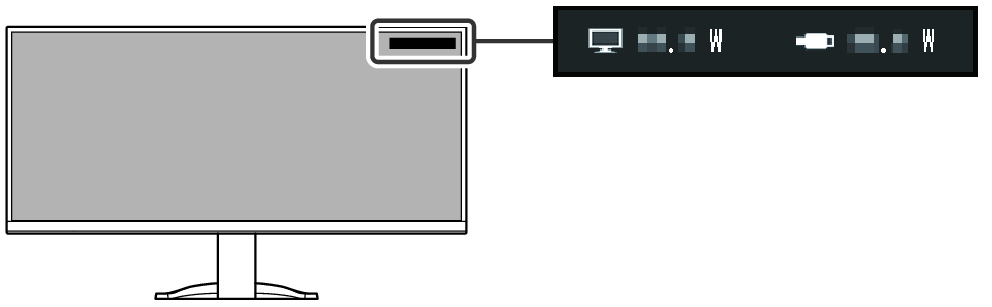
: Spotřeba energie samotného monitoru
: Spotřeba energie připojených zařízení USB
Power Consumption Indicator – Transparency
Nastavení: „0 %“ / „20 %“ / „40 %“ / „60 %“ / „80 %“
Umožňuje nastavit úroveň průhlednosti ukazatele spotřeby energie.
Power Consumption Indicator – Position
Nastavení: „Upper Right“ / „Upper Left“ / „Lower Left“
Umožňuje nastavit umístění ukazatele spotřeby energie.
Power Consumption Indicator – Supply Voltage
Nastavení: „100V - 127V“ / „200V - 240V“
Umožňuje nastavit napětí napájecího zdroje.
Poznámka
- Nastavení napájecího napětí se používá pouze k výpočtu zobrazené spotřeby energie. Pokud se nastavení liší od skutečného provozního napětí, zobrazená chyba spotřeby energie se zvýší, ale provoz monitoru to neovlivní.
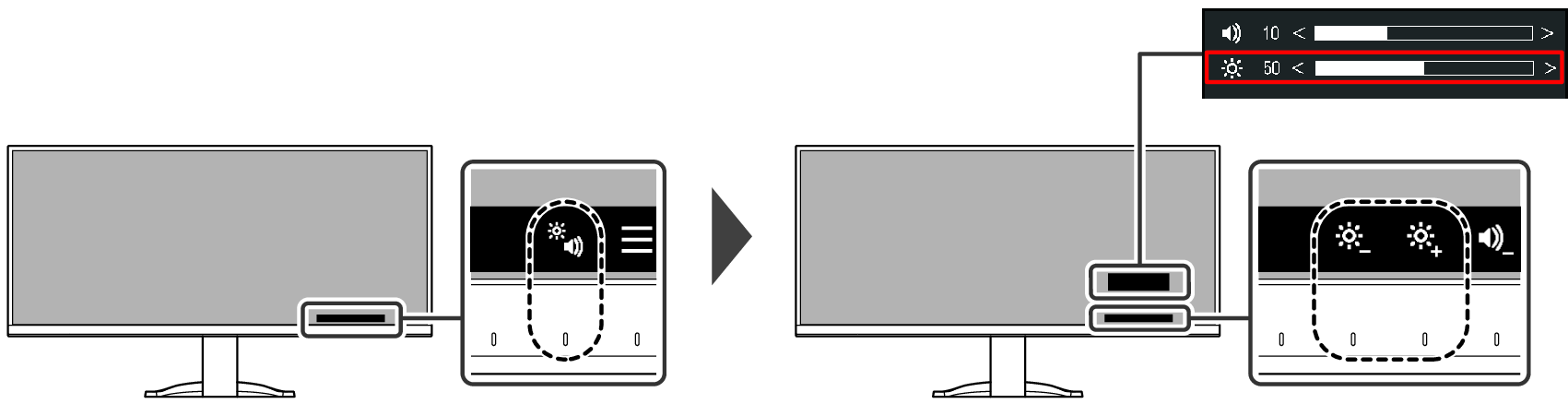
Nastavení jasu
Nastavení: „0“–„100“
Jas obrazovky lze nastavit tak, aby vyhovoval instalačnímu prostředí nebo osobním preferencím.
Jas obrazovky se nastavuje změnou jasu podsvícení (zdroj světla na zadním panelu LCD).
Poznámka
- Pokud se zobrazí varovné hlášení o spotřebě energie, vyberte možnost „OK“ a přejděte k další operaci (viz Na obrazovce se zobrazuje zpráva „Changes to this setting may increase power consumption.“).
- Pokud nakonfigurujete možnost „SnapSwitch“, můžete pomocí operace klávesnice upravit jas obrazovky (viz SnapSwitch – Double "Ctrl" / Double "Alt" / Double "Shift").
Nastavení hlasitosti
Nastavení: „0“–„30“
Hlasitost reproduktorů a sluchátek lze nastavit samostatně.
Poznámka
- Pokud nakonfigurujete možnost „SnapSwitch“, můžete pomocí operace klávesnice upravit nezávisle hlasitost reproduktoru a sluchátek (viz SnapSwitch – Double "Ctrl" / Double "Alt" / Double "Shift").
Uzamčení ovládacích tlačítek
Nastavení: „Off“ / „Menu“ / „All“ / „All+Power“
Aby se zabránilo nechtěným změnám nastavení, lze tlačítka na přední straně monitoru uzamknout.
- Když je monitor zapnutý a nezobrazuje se návod k obsluze, dotkněte se vypínače napájení a zároveň se alespoň na dvě sekundy dotkněte tlačítka úplně vlevo.
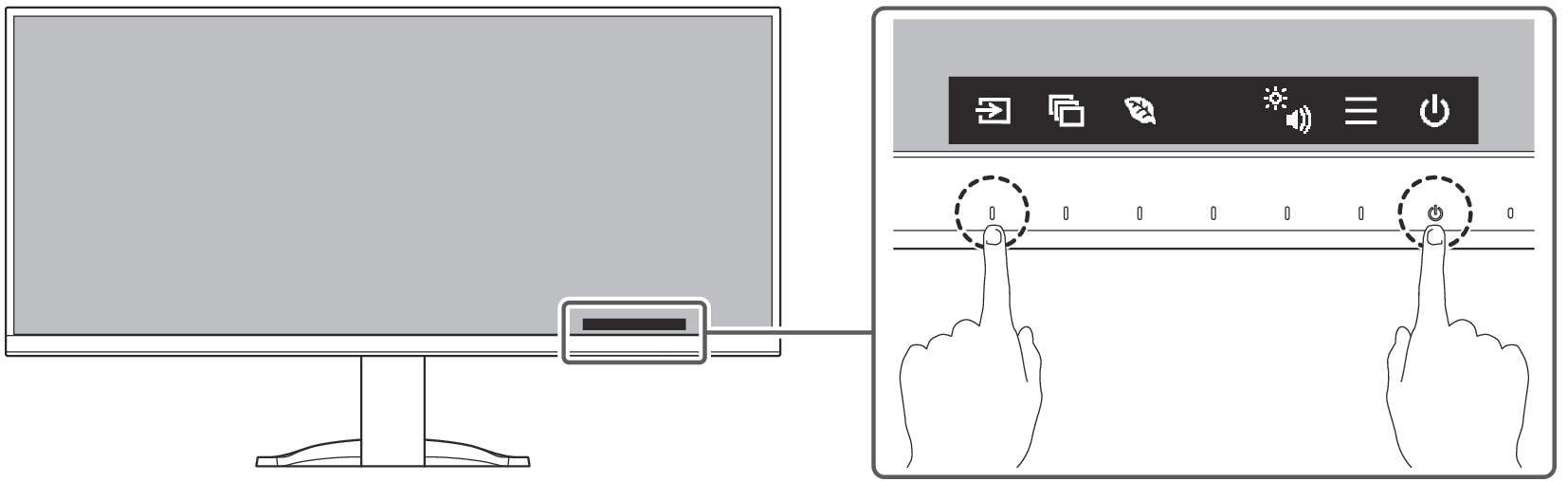
- Zobrazí se nabídka „Key Lock“.
- Pomocí tlačítek

 vyberte položku, kterou chcete nastavit, a vyberte .
- „Off" (výchozí nastavení)
Povolí všechna tlačítka. - „Menu“
Uzamkne tlačítko .
- "All"
Uzamkne všechna tlačítka kromě vypínače napájení. - „All+Power“
Uzamkne všechna tlačítka včetně vypínače napájení. - Nastavení se použijí a nabídka „Key Lock“ se zavře.
Poznámka
- Pokud chcete zámek odemknout, zobrazte stejným postupem nabídku „Key Lock“ a vyberte možnost „Off“.