Référence
Raccorder plusieurs PC
Ce produit peut être connecté à plusieurs PC et l’affichage commuté entre les connexions.
Exemples de connexions
Remarque
- Vous pouvez sélectionner le signal d’entrée à afficher en utilisant le bouton de commande (
 ) situé à l’avant du moniteur. Pour plus de détails, voir Basculer entre les signaux d’entrée.
- Ce produit offre une fonction qui reconnaît automatiquement le connecteur à travers lequel les signaux sont entrés et il affiche les images à l’écran en conséquence. Pour plus de détails, voir Détection auto entrée .

Partage de périphériques USB entre deux PC
Les périphériques USB tels qu’une souris et un clavier connectés au moniteur peuvent être commutés entre les deux PC.
Exemple de branchement
Mise en relation du signal d’entrée avec le port USB
Voir Sélection de l'USB – DisplayPort / HDMI 1 / HDMI 2 pour lier le port USB amont au signal d’entrée.
Remarque
- Dans l’Exemple de branchement, réglez « DisplayPort » sur « USB-B » dans le menu « Sélection de l'USB ».
Changement des ports USB
Utilisez l’une des méthodes suivantes pour changer le port USB amont.
Affichage sur une seule fenêtre
Lorsque vous changez le signal d’entrée, le port USB amont change automatiquement.
Affichage PbyP
Utilisez l’une des méthodes suivantes pour changer le port USB amont.
- Changez de port USB à l'aide d'une touche de raccourci
- Pour plus de détails, voir SnapSwitch – Double "Ctrl" / Double "Alt" / Double "Shift".
- Changez de port USB dans le menu « Réglages PbyP »
- Pour plus de détails, voir Changement des ports USB.
Utilisation de la fonction de station d’accueil
Ce produit est équipé d’un port LAN et d’un concentrateur USB afin d’être utilisé comme station d’accueil. En branchant un câble USB-C, même les ordinateurs portables de type notebook ou les tablettes ne possédant pas de ports LAN intégré peuvent utiliser une connexion réseau haut débit et stable pouvant atteindre 2,5Gbps (valeur théorique). Il est également possible d’utiliser des périphériques USB compatibles ou de recharger un smartphone.
- Branchez un câble USB-C (CC150SS81G-5A ou CC150SS81GW-5A).
- Branchez le câble LAN au port LAN du moniteur.
- Si nécessaire, connectez une souris, un clavier ou un autre périphérique au port USB aval.
Attention
- Il est possible que cette fonction ne soit pas disponible selon le PC, le système d’exploitation et les périphériques utilisés. Contactez le fabricant de chaque périphérique pour plus d’informations sur la compatibilité USB.
- Si « Mode Compatibilité » est réglé sur « Arrêt » et que le moniteur est hors tension, le port LAN ne fonctionne pas.
Remarque
- Le transfert d’adresse MAC n’est pas pris en charge. Pour plus d’informations sur la configuration des réglages, voir Réglages avancés – MAC Address Pass Through. L’adresse MAC est indiquée à l’arrière du moniteur.
- L'USB 5Gbps est pris en charge. En cas de connexion à des périphériques qui prennent en charge la norme USB 5Gbps, la transmission de données haut débit est possible.
- 1592Pour la connexion USB-C, vous pouvez basculer entre le signal d’affichage prioritaire « USB 2.0 (480Mbps) » et la vitesse USB prioritaire « USB 5Gbps » (voir Format du signal – USB-C). Le réglage par défaut est « USB 5Gbps », et la vitesse de transfert USB maximale est de 5Gbps.
- Le port LAN ne peut pas être utilisé pour la connexion USB-B.
Les spécifications de l’alimentation du port USB aval sont les suivantes :
- Le moniteur est allumé, en mode veille ou éteint, et « Mode Compatibilité » est réglé sur « Marche »
- Sur les trois ports en aval USB-A (USB 5Gbps) situés sur le côté gauche du moniteur, le port USB situé en bas (voir illustration ci-dessous) est alimenté même si le PC et le moniteur ne sont pas connectés par USB. Les autres ports en aval sont alimentés uniquement si le PC et le moniteur sont connectés par USB.
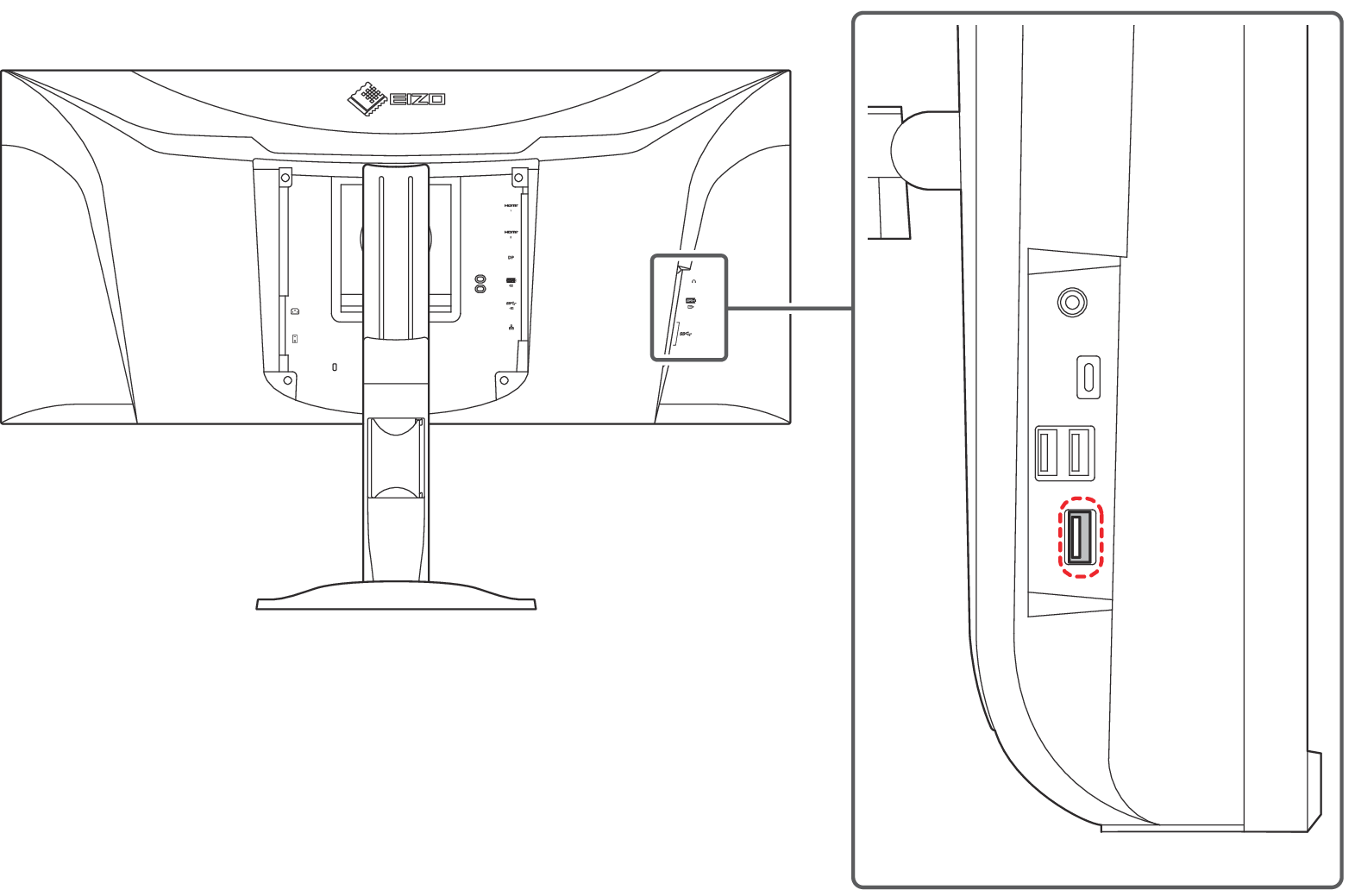
- Le moniteur est éteint et « Mode Compatibilité » est réglé sur « Arrêt »
- Les ports USB aval ne sont pas alimentés (les périphériques connectés ne fonctionneront pas).
Attention
- Il est possible que cette fonction ne soit pas disponible selon le PC, le système d’exploitation et les périphériques utilisés. Contactez le fabricant de chaque périphérique pour plus d’informations sur la compatibilité USB.