参考
连接多台电脑
本产品可连接到多台PC,并且可以在连接之间切换显示。
连接示例
注
 )选择显示输入信号。有关详细信息,请参阅

在两台PC之间共享USB设备
连接到显示器的鼠标和键盘等USB设备可以在两台PC之间切换。
连接示例
连接输入信号和USB端口
请参阅USB选择 - DisplayPort/HDMI 1/HDMI 2将上游USB端口连接到输入信号。
注
- 在连接示例中,在“USB选择”菜单中将“DisplayPort”设置为“USB-B”。
切换USB端口
使用以下两种方法切换上游USB端口。
在单画面显示中
当您更改输入信号时,上游USB端口会自动切换。
在PbyP显示中
使用以下两种方法切换上游USB端口。
- 使用热键切换USB端口
- 有关详细信息,请参阅SnapSwitch - 双击 "Ctrl"/双击 "Alt"/双击 "Shift"。
- 在“PbyP设定”菜单中切换USB端口
- 有关详细信息,请参阅切换USB端口。
使用扩展坞功能
本产品配备LAN端口和USB集线器,可用作扩展坞。通过连接USB-C电缆,即使没有内置LAN端口的笔记本电脑或平板电脑设备也可以使用高达2.5 Gbps(理论值)的高速稳定的网络连接。此外,可以使用支持USB的外设设备,也可以为智能手机充电。
- 连接USB-C电缆(CC150SS81G-5A或CC150SS81GW-5A)。
- 将LAN线缆连接到显示器的LAN端口。
- 如有必要,将鼠标、键盘或其他设备连接到下游USB端口。
注意
- 根据您使用的PC、操作系统和外设设备,此功能可能无法使用。有关USB兼容性的信息,请联系每个设备的制造商。
- 如果“兼容性模式”设置为“关闭”且显示器已关机,则LAN端口无法运行。
注
- 支持MAC Address Pass Through。有关如何配置设定的信息,请参阅高级设定 - MAC Address Pass Through。可在显示器背面找到MAC地址。
- 支持 USB 5Gbps。当连接到支持USB 5Gbps的外设设备时,可实现高速数据通信。
- USB-C连接的设定可在显示信号优先“USB 2.0 (480Mbps)”和USB速度优先“USB 5Gbps”之间切换(请参阅信号格式 - USB-C)。默认设定为“USB 5Gbps”,最大USB传输速度为5 Gbps。
- 使用USB-B连接时,无法使用LAN端口。
下游USB端口电源规格如下:
- 显示器打开、处于待机模式、或关闭,且“兼容性模式”设定为“开启”
- 即使PC与显示器未通过USB连接,显示器左侧的三个下游USB-A(USB 5Gbps)端口中,最下方的端口(见下图)也会供电。其他下游端口仅在PC和显示器通过USB连接时供电。
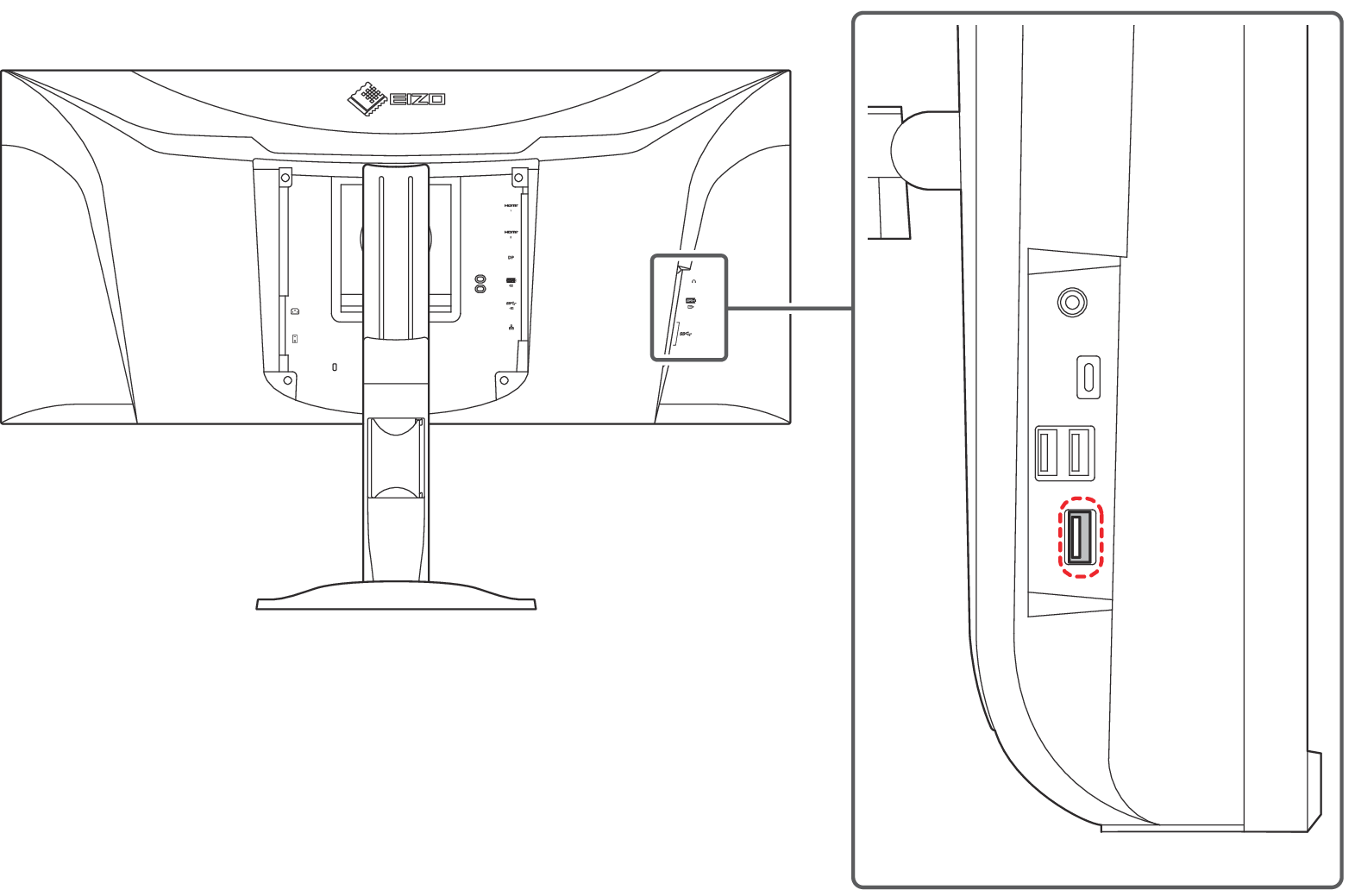
- 显示器已关闭且“兼容性模式”设定为“关闭”
- 下游USB端口不供电(连接的设备无法工作)。
注意
- 此功能可能无法使用,具体取决于您使用的PC、操作系统和外设设备。有关USB兼容性的信息,请联系每个设备的制造商。