介紹
感謝您選擇EIZO彩色LCD顯示器。
特色
曲面顯示器
本顯示器配備解析度為 3840 x 1600 的曲面液晶面板。每個角落都易於觀看的大螢幕,讓您更輕鬆地專注於工作。
雙視窗顯示
本顯示器配備 PbyP(畫中畫)功能,可將螢幕分割為左右兩個畫面並同時使用兩組輸入訊號來顯示。(參見 PbyP 設定)。
可透過單一USB Type-C®(以下簡稱USB-C®)纜線支援視訊顯示和供電
本產品配備USB-C連接器並支援視訊訊號傳輸(DisplayPort™ Alt Mode)和供電(USB供電)。
使用外部顯示器時,其最多可以為連接的筆記型電腦提供94 W的電源。
附註
- 如要顯示視訊訊號,連接的設備必須支援視訊訊號傳輸(DisplayPort Alt Mode)。
- 如要使用充電功能,連接的設備必須支援使用「USB供電」為設備充電。
- 只有使用以下 USB 電線時,才能提供高達 94 W 的電源:
- CC150SS81G-5A 或 CC150SS81GW-5A
- CC100
- 即使顯示器處於省電模式,也能為連接的裝置充電。
- 當「相容性模式」設定為「開」時,即使顯示器電源關閉,也能為連接的裝置充電。(請參見進階設定 - 相容性模式)。
降低功耗
本產品具有自動調整螢幕亮度的功能,可降低功耗※1。此外,它還具備一項功能,可在螢幕上顯示即時功耗,允許您根據操作條件監控功耗的變化(請參閱節約能源)。
- 參考值:
最大功耗:220 W(連接到外部負載時),標準功耗:25 W(100 VAC) / 26 W(200 VAC)(亮度 120 cd/m2,USB 裝置未連接,外部負載未連接,全白顯示幕,僅 DisplayPortTM 輸入,預設設定)
使用Screen InStyle實現更便利操作
「Screen InStyle」顯示器控制公用程式可讓您更方便地使用顯示器。
- 可自動切換顯示器色彩模式,以符合要使用的軟體。
- 您可以將桌面分隔成您喜愛的佈局,並自由排列每個視窗。
- 您可以使用鍵盤上的快速鍵來切換色彩模式。
- 安裝多部顯示器時,您可以開啟電源然後再關閉,或同時變更所有顯示器的色彩模式。
附註
- Screen InStyle可從本公司網站下載(www.eizoglobal.com )。
擴充座功能
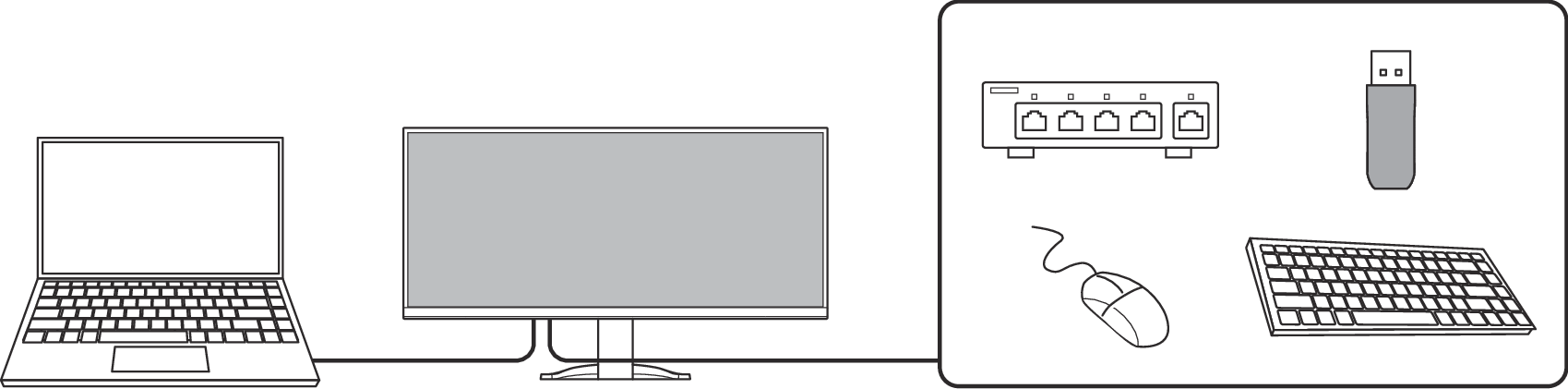
本產品配備 LAN 端口和 USB 集線器,可當成擴充座使用。連接 USB-C 線後,即使沒有內建 LAN 端口的筆記型電腦或平板電腦裝置也可以使用最高達 2.5 Gbps(理論值)的高速、穩定網絡的連接。您還可以使用相容於 USB 的週邊設備並為智慧型手機充電(參見 使用擴充座功能)。
功能切換/調整按鍵功能
透過組態「SnapSwitch」,您可以使用熱鍵執行以下操作:
- 切換 PbyP 螢幕上與輸入訊號關聯的 USB 端口。
- 在單一視窗顯示和 PbyP 顯示之間切換。
- 切換色彩模式。
- 調整喇叭和耳機音量。
- 調整螢幕亮度。
MAC 位址傳遞功能
此功能會將顯示器的 MAC 位址暫時取代為 PC 上經驗證過的 MAC 位址。您無需安裝任何特殊軟體即可使用此功能。
附註
- 若要使用 MAC 位址傳輸功能,要連接的 PC 必須支援 MAC 位址傳輸。
- 必須在個人電腦的設定中啟用 MAC 位址傳輸。

控制項與功能
正面
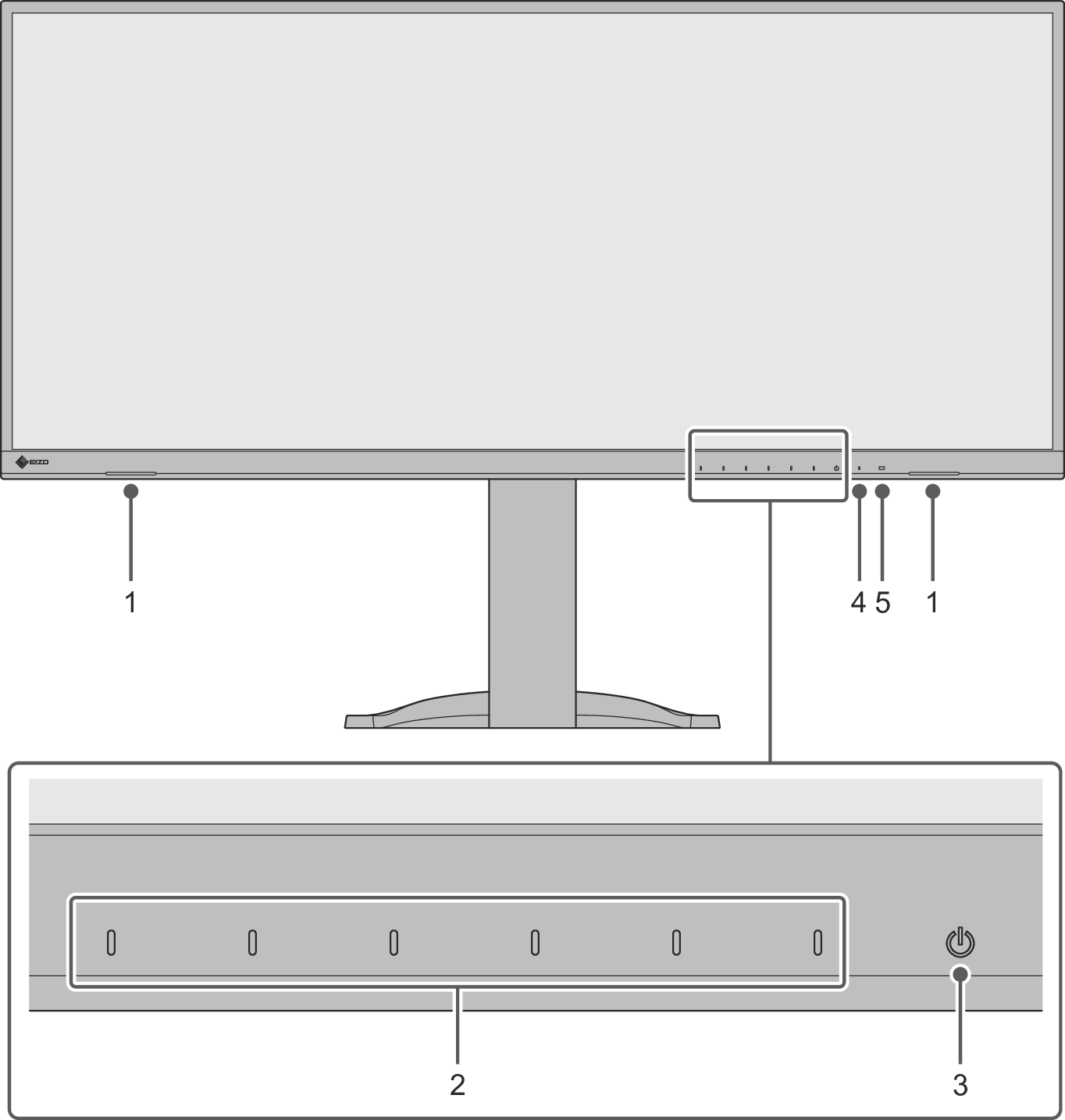
| 輸出音訊。 |
| 顯示選單。根據操作指南操作開關(請參見設定選單的基本操作)。 |
| 打開或關閉電源。 |
| 指示顯示器的運作狀態。 白燈:正常作業模式 橘燈:待機(省電)模式 熄滅:主電源/電源關閉 |
| 偵測環境亮度。若使用 Auto EcoView,將根據環境亮度自動調整螢幕亮度(請參見Auto EcoView)。 |
背面
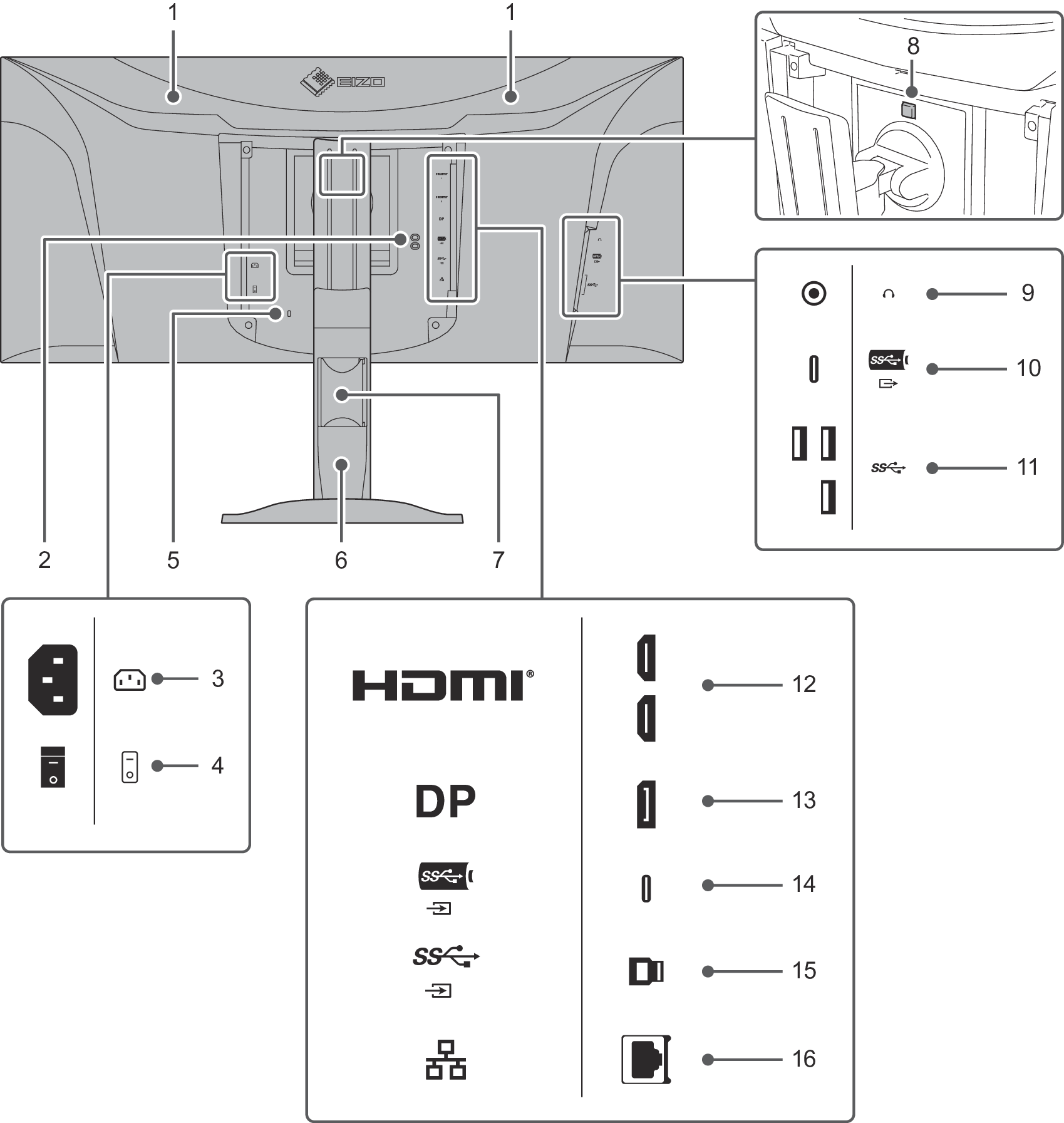
| 用於攜帶產品時的把手。 |
| 避免纜線鬆脫。 |
| 連接電源線。 |
| 開關主電源。
|
| 相容於 Kensington MicroSaver 安全系統。 |
| 調整顯示器的高度和角度(傾斜度和轉角)。 |
| 固定顯示器的線材。 |
| 使用該按鈕將顯示器從支架上拆下。 |
| 連接到耳機。 |
| 連接到周邊USB設備(參見使用擴充座功能)。 |
| |
| 使用HDMI訊號輸出連接至個人電腦。 |
| 使用DisplayPort訊號輸出連接至個人電腦。 |
| 使用USB-C訊號輸出連接至個人電腦。這還會傳送使用需要USB連接或擴充座功能的軟體時所需的USB訊號。(請參見 使用擴充座功能)。 |
| 使用需要 USB 連接的軟體時,請使用 USB 纜線連接。 |
| 使用 LAN 纜線連接到網路集線器或路由器,以便使用擴充座功能的網路連接(請參見 使用擴充座功能)。 |
 :開啟、
 :關閉
- 移除支架後,可將獨立的支架(或顯示器臂)安裝到本產品上。