Dépannage
Aucune image
Le témoin de fonctionnement ne s’allume pas
- Vérifiez que le cordon d’alimentation est correctement branché.
- Appuyez sur
 .
Le témoin de fonctionnement est allumé en blanc
- Augmentez les valeurs de « Luminosité », « Contraste » ou « Gain » dans le menu Réglage (voir Couleur).
Le témoin de fonctionnement est allumé en orange
- Changez le signal d’entrée.
- Réglez « Mode Compatibilité » sur « Marche » (voir Réglages avancés – Mode Compatibilité).
- Déplacez la souris ou appuyez sur une touche du clavier.
- Vérifiez si le PC est sous tension.
Le message « Absence signal » s’affiche
Exemple :
- Le message illustré ci-dessus risque de s’afficher, étant donné que certains ordinateurs n’émettent pas de signal dès leur mise sous tension.
- Vérifiez si le PC est sous tension.
- Vérifiez que le câble de signal est correctement branché.
- Changez le signal d’entrée.
- Essayez de régler « Détection auto entrée » dans le menu Réglage sur « Arrêt » et de changer le signal d’entrée manuellement (voir Détection auto entrée ).
Le message « Erreur de signal » s’affiche
Exemple :
- Vérifiez que le PC est configuré de façon à correspondre aux besoins du moniteur en matière de résolution et de fréquence de balayage vertical (voir Résolutions prises en charge).
- Redémarrez le PC.
- Sélectionnez un réglage approprié à l’aide de l’utilitaire de la carte grqphique. Reportez-vous au manuel d’utilisation de la carte graphique pour plus d’informations.

Problèmes d’image (analogique et numérique)
L’écran est trop lumineux ou trop sombre
- Ajustez « Luminosité » ou « Contraste » dans le menu Réglage pour régler ce problème (voir Couleur). (Le rétroéclairage du moniteur LCD a une durée de vie limitée. Lorsque l’écran s’assombrit ou scintille, prenez contact avec votre représentant local EIZO.)
- Si l’écran est trop lumineux, essayez de passer le réglage « Auto EcoView » sur « Marche ». Le moniteur détecte la luminosité ambiante pour ajuster automatiquement la luminosité de l’écran (voir Auto EcoView).
La luminosité change toute seule
- Essayez de régler « Auto EcoView » sur « Arrêt » (voir Auto EcoView).
- Essayez de régler « EcoView Optimizer 2 » sur « Arrêt » (voir EcoView Optimizer 2).
Le texte et les images sont flous
- Vérifiez que le PC est configuré de façon à correspondre aux besoins du moniteur en matière de résolution et de fréquence de balayage vertical (voir Résolutions prises en charge ). Pour savoir comment modifier les paramètres de votre ordinateur, consultez notre site Web (www.eizoglobal.com ).
- Lorsqu’une image est affichée dans une résolution autre que celle recommandée, le texte et les lignes de l’image peuvent être flous. Dans ce cas, essayez de modifier « Netteté » dans le menu Réglage (voir Netteté).
- Essayez de régler le grossissement de l’affichage du système d’exploitation à « 100% ». Si vous utilisez plusieurs moniteurs, essayez de régler le grossissement de l’affichage à « 100% » sur tous les moniteurs.
- Essayez de modifier « Horloge » dans le menu Réglage (voir Ajustement analog. - Horloge).
- Essayez de modifier « Phase » dans le menu Réglage (voir Ajustement analog. - Phase).
Une image rémanente s’affiche
- Les images rémanentes sont propres aux moniteurs LCD. Évitez d’afficher la même image pendant une période prolongée.
- Utilisez l’économiseur d’écran ou la fonction d’économie d’énergie pour éviter d’afficher la même image pendant une période prolongée.
- Une image rémanente apparaît même après une courte période en fonction de l’image affichée. Dans de tels cas, modifiez l’image ou coupez l’alimentation pendant plusieurs heures.
- Vérifiez si un signal entrelacé est reçu.
Des points verts / rouges / bleus / blancs / noirs restent affichés à l’écran
- Cela est dû aux caractéristiques de la dalle LCD et n’est pas un dysfonctionnement.
Un moirage ou des marques de pression restent sur le panneau LCD
- Affichez un écran blanc ou noir sur le moniteur. Le problème peut être ainsi résolu.
Des parasites apparaissent sur l’écran
- Dans le menu Réglage, configurez « Overdrive » sur « Arrêt » (voir Réglages avancés - Overdrive).
- Lorsque les signaux du système HDCP sont entrés, il est possible que les images normales ne s’affichent pas immédiatement à l’écran.
Les positions des fenêtres et des icônes sont décalées lorsque le moniteur est mis sous/hors tension ou lorsqu’il est restauré depuis le mode d’économie d’énergie
- Dans le menu Réglage, configurez « Mode Compatibilité » sur « Marche » (voir Réglages avancés – Mode Compatibilité).
Problèmes d’image (analogique uniquement)
L’écran est décalé

- Utilisez les fonctions « Position Hor. » ou « Position Vert. » dans le menu Réglage pour régler la position de l’écran (voir Ajustement analog. - Position Hor. / Position Vert.).
- Si l’utilitaire de la carte graphique possède une fonction permettant de modifier la position de l’image, utilisez-la pour régler la position.
Des lignes verticales apparaissent sur l’écran / une partie de l’écran scintille
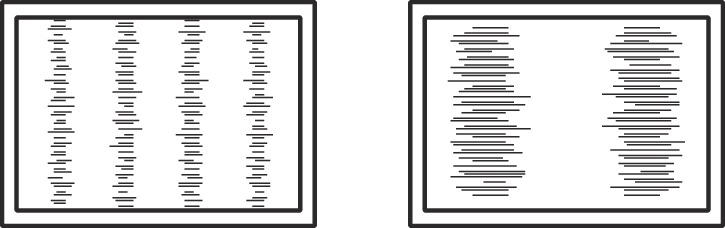
- Essayez de modifier « Horloge » dans le menu Réglage (voir Ajustement analog. - Horloge).
Un scintillement ou des fuites de lumière sont visibles sur la totalité de l’écran
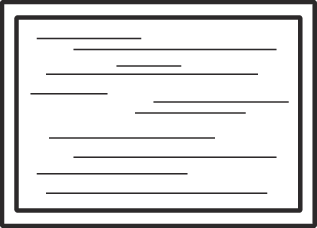
- Essayez de modifier « Phase » dans le menu Réglage (voir Ajustement analog. - Phase).
La couleur affichée sur l’écran n’est pas correcte
- Exécutez « Réglage niveau auto » dans le menu Réglage (voir Ajustement analog. - Réglage niveau auto).
Autres problèmes
Le menu Réglage ne s’affiche pas
- Vérifiez si la fonction de verrouillage du bouton de commande est activée (voir Verrouillage des boutons de commande).
Impossible de sélectionner des éléments dans le menu Réglage
- Les éléments affichés en gris ne peuvent pas être modifiés.
- Les éléments « Couleur » ne peuvent pas être modifiés dans certains modes couleur. Réglez le mode couleur sur « User1 » ou « User2 » pour modifier tous les éléments (voir Couleur).
Pas de sortie audio
- Ce produit n’est pas équipé de haut-parleurs.
Le message « Les changements de ce réglage peuvent augmenter la consommation électrique. » s’affiche
Exemple :
Il s’agit d’un message qui s’affiche uniquement lors de la configuration initiale et lors de l’utilisation d’une fonction susceptible d’augmenter la consommation d’énergie. Sélectionnez « OK » pour passer à l’étape suivante.