故障排除
無畫面
電源指示燈不亮
- 檢查電源線連接是否正確。
- 按下
 。
電源指示燈是白色
- 在設定選單中增加「亮度」、「對比度」或「增益」的數值(參見色彩調整)。
電源指示燈是橙色
- 切換輸入訊號。
- 將「相容性模式」設定為「開」(參見 進階設定 - 相容性模式)。
- 使用鍵盤或滑鼠。
- 檢查電腦是否已開啟。
螢幕上顯示「無訊號」訊息
範例:
- 可能會出現上方顯示的訊息,因為有些電腦在開機後不會立刻輸出訊號。
- 檢查電腦是否已開啟。
- 檢查訊號線是否連接妥當。
- 切換輸入訊號。
- 嘗試將「設定」選單中的「自動輸入偵測」設為「關」,然後以手動方式切換輸入訊號(請參見 自動輸入偵測 )。
螢幕上顯示「訊號錯誤」訊息
範例:
- 確認電腦的輸入訊號的設定是否與該顯示器的解析度及垂直掃描頻率是否相符合(參見支援的解析度)。
- 重新啟動電腦。
- 使用顯示卡的軟體來改變頻率設定。請參考顯示卡《使用者操作手冊》了解詳情。

影像問題(數位訊號和類比訊號)
畫面太亮或太暗
- 在「設定」選單中調整「亮度」或「對比度」(參見 色彩調整)。(LCD 顯示器的背光燈管有固定的使用壽命。如果螢幕變暗或開始閃爍、請聯絡您當地的 EIZO 代表。)
- 當覺得螢幕太亮時,嘗試將「Auto EcoView」設定為「開」。顯示器會偵測環境亮度,並自動調整螢幕亮度(請參見 Auto EcoView)。
亮度可自動調節
- 嘗試將「Auto EcoView」設定為「關」(請參閱 Auto EcoView)。
- 嘗試將「EcoView Optimizer 2」設定為「關」(請參閱 EcoView Optimizer 2)。
字元與影像模糊
- 請檢查電腦的配置是否符合顯示器解析度和垂直掃描頻率的要求(參見支援的解析度)。如需有關如何變更電腦設定的資訊,請參考我們的網站(www.eizoglobal.com )。
- 如果不用建議的解析度顯示影像,影像的文字與線條看起來可能會模糊。在此情況下,請嘗試調整「設定」選單中的「銳利度」(參見銳利度)。
- 嘗試將作業系統中的顯示放大率設定為「100%」。使用多台顯示器時,嘗試將所有顯示器的顯示放大率設定為「100%」。
- 嘗試調整「設定」選單中的「時鐘」(請參見模擬調整 - 時鐘)。
- 嘗試調整「設定」選單中的「相位」(請參見模擬調整 - 相位)。
出現殘像
- 殘像是LCD顯示器的一種特性。請避免長時間顯示相同影像。
- 請使用螢幕保護程式或省電功能,以避免長時間顯示相同影像。
- 視顯示的影像而定,即使經過一小段時間後,仍可能會出現殘像。在這種情況下,請更換影像或將電源關閉數小時。
- 檢查輸入的是否為交錯訊號。
螢幕上殘留綠/紅/藍/白/暗點
- 這是液晶面板本身的特性,不是故障。
液晶面板有干擾圖案或壓痕
- 將顯示器保持在白色或黑色畫面下。如此症狀就會消失。
螢幕顯示有雜訊
- 請將「設定」選單中的「Overdrive」設定為「關」(參見進階設定 - Overdrive)。
- 當輸入HDCP系統訊號時,正常的影像有可能無法立即顯示。
顯示器電源關閉 / 開啟時,或者退出省電模式時,視窗和圖示出現移位
- 請將「設定」選單中的「相容性模式」設定為「開」(請參見 進階設定 - 相容性模式)。
影像問題(僅限類比訊號)
畫面錯位

- 用「設定」選單中的「水平位置」或「垂直位置」調整畫面定位(請參見模擬調整-水平位置/垂直位置)。
- 如果顯示卡公用程式具有變更影像位置的功能,請使用該功能調整位置。
螢幕上出現垂直線條/部分螢幕閃爍
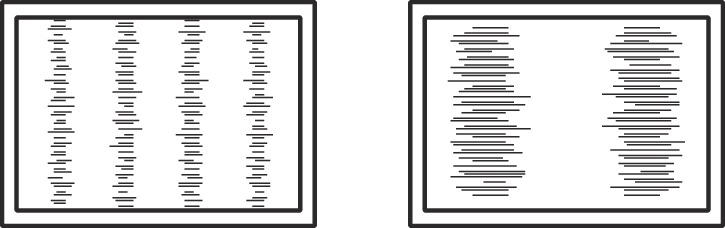
- 嘗試調整「設定」選單中的「時鐘」(請參見模擬調整 - 時鐘)。
整個螢幕出現閃爍或滲出
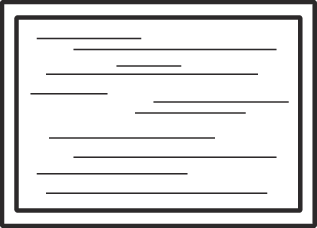
- 嘗試調整「設定」選單中的「相位」(請參見模擬調整 - 相位)。
螢幕色彩顯示怪異
- 在「設定」功能表中,執行「自動調整範圍」(請參見模擬調整-自動調整範圍)。
其他問題
設定功能表並未顯示
- 確認是否開啟操作開關鎖定功能(請參見鎖定操作開關)。
無法選擇設定選單中的項目
- 顯示為灰色文字的項目無法變更。
- 在部分色彩模式中無法變更「色彩調整」項目。將色彩模式設定為「User1」或「User2」,即可讓您變更所有項目(參見色彩調整)。
無音訊輸出
- 本產品不含喇叭。
螢幕上顯示「如果變更此設定, 可能會增加電力消耗。」訊息
範例:
只有當使用可能增加功耗的功能時,才會在初始設定期間顯示這個訊息。選擇「確定」繼續下一步。